| Scroll Ignore | ||||||||||||||
|---|---|---|---|---|---|---|---|---|---|---|---|---|---|---|
| ||||||||||||||
|
Concept
Cet onglet regroupe l'ensemble des propriétés de paramétrage des interfaces utilisateur ( configuration ou visualisation ), les différentes zones et actions que l'utilisateur peut voir ou effectuer.
Certaines propriétés pourront être associées à des variables dynamiques ( voir la page Les Variables ( Remplacement dynamique de contenu - Anciennement les Macros ) )
La clé d'import sera renseignée, afin de pouvoir rajouter les propriétés dans les fichiers cfg. ( voir la page Syntaxe des fichiers d'imports )
Certaines propriétés auront des contraintes ( par exemple des caractères interdits ), si une contrainte n'est pas respectée un message d'erreur ( ou d'avertissement ) sera affiché.
| Info |
|---|
L'ensemble de l'onglet "Autorisations" n'est accessible qu'aux administrateurs de Shinken |
Dans la page d'édition d'un utilisateur, l'onglet des autorisations permet de définir les différentes zones et actions que l'utilisateur peut voir ou effectuer.
| Panel |
|---|
|
| Panel |
|---|
| Panel |
|---|
| Panel |
|---|
|
Liste des propriétés
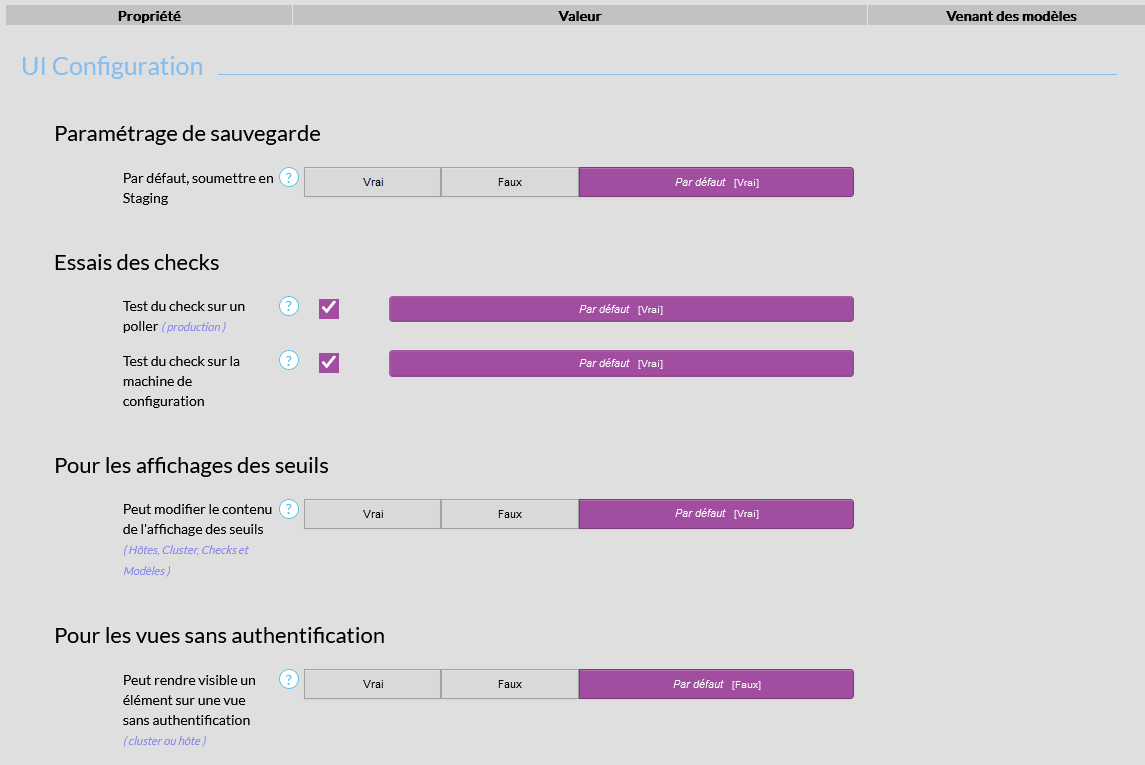
UI Configuration
Paramétrage de sauvegarde
Par défaut, soumettre en Staging
Cette propriété permetCette option ne s'applique qu'aux administrateurs Shinken.
Le
( voir la page Comment soumettre par défaut dans Staging ( bypass zone de travail ) )
- Clé d'import = default_submit_to_staging
| Spécificité |
|---|
|

Essais des checks
Test du check sur un
Pollerpoller (production)
Cette propriété permet Permet de donner à l'utilisateur le droit d’exécuter d'exécuter les checks sur les Pollers de production.. Si la case n'est pas cochée, alors ce bouton d'action ne sera pas visible dans l'interface de configuration de l'utilisateur.
- Clé d'import = acl_try_check_on_poller
Test du check sur la machine de configuration (test)
Cette propriété permet Permet de donner à l'utilisateur le droit d’exécuter d'exécuter les checks sur la machine de configuration ( test ).
Affichage des seuils
Peut modifier l'affichage des seuils
Cette propriété permet de définir si l'utilisateur peut modifier la propriété "Affichage des seuils" ( thresholds_display ) d'un hôte, modèle d'hôte, cluster, ou checks et leurs modèles ( voir les pages Éditer un Hôte, Editer un Cluster et Editer un check ).
Si la propriété est à FAUX ( afin que l'utilisateur ne puisse pas modifier la valeur ), alors les boutons d'action visibles dans l'interface retournerons un message d'interdiction un utilisateur tente de les utiliser.
Vue sans authentification
Peut rendre visible un élément ( cluster ou hôte ) sur une vue sans authentification
Cette propriété permet de donner à un utilisateur le droit de rendre visible un élément Shinken sans authentification.
Si la valeur est "Vrai", l'utilisateur peut rendre visible un hôte/cluster ( seulement les hôtes pour les Administrateurs SI ) à l'extérieur de l'environnement protégé ( nécessitant une authentification ) de Shinken depuis sa page d'édition.
| Info |
|---|
Par défaut, la valeur est à :
|
UI Visualisation
. Si la case n'est pas cochée, alors ce bouton d'action ne sera pas visible dans l'interface de configuration de l'utilisateur.
- Clé d'import = acl_try_check_on_synchronizer
UI Visualisation
| Panel |
|---|
Actions
Peut effectuer des actions
Cette propriété permetSi cette propriété n'est pas cochée, les quatre propriétés suivantes ne pourront pas être cochées.
- Clé d'import = can_submit_commands
| Spécificité |
|---|
|
Actions spécifiques sur les éléments
Actions spécifiques sur les éléments
Cette zone permet de donner à l'utilisateur le droit de réaliser une ou plusieurs actions dans l'interface de visualisation de l'utilisateur.
Planifier une période de maintenance
Cette propriété permet Permet de donner à l'utilisateur le droit de planifier ou d'enlever des périodes de maintenance depuis l'interface de visualisation.
Si la case n'est pas cochée, alors ce bouton d'action ne sera pas visible dans l'interface de visualisation de l'utilisateur.
- Clé d'import = acl_make_downtime
| Panel |
|---|
|

Effectuer une prise en compte
Cette propriété permet Permet de donner à l'utilisateur le droit d'effectuer ou d'enlever des prises en compte dans l'interface de visualisation.
Si la case n'est pas cochée, alors ce bouton d'action ne sera pas visible dans l'interface de visualisation de l'utilisateur.
Si la case de cette propriété n'est pas cochée, la case de la propriété " Choisir la condition de suppression automatique d'une prise en compte" sera décocher automatiquement.
- Clé d'import = acl_make_acknowledge
| Panel |
|---|
|

Forcer le résultat d'un check
Cette propriété permet Permet de donner à l'utilisateur le droit de forcer le résultat d'un check dans l'interface de visualisation.
noteSi
cette propriété est cochée, tous les boutons associés à cette action sont visiblesla case n'est pas cochée, alors ce bouton d'action ne sera pas visible dans l'interface de visualisation de l'utilisateur.
- Clé d'import = acl_force_result_check
| Panel |
|---|
|

Forcer la réexécution d'un check
Cette propriété permet Permet de donner à l'utilisateur le droit de demander les réexécutions de réexécutions de checks dans l'interface de visualisation.
noteSi
cette propriété est cochée, tous les boutons associés à cette action sont visiblesla case n'est pas cochée, alors ce bouton d'action ne sera pas visible dans l'interface de visualisation de l'utilisateur.
- Clé d'import = acl_force_retry_check
| Panel |
|---|
|

Historique
et
auxSLA
dans l'interface de visualisation de l'utilisateur.Contenu de l'onglet
historiqueHistorique
Cette propriété permet- Clé d'import = acl_in_tab_history
| Spécificité |
|---|
|
Afficher le détail des changements dans l'Historique Historique
Cette propriété permet Permet de donner à l'utilisateur le droit de voir les périodes de l'historique des états des éléments dans le détail des changements de statut et contexte pour chaque jour dans l'onglet Historique/SLA de l'interface de visualisation.
- Clé d'import = acl_show_history_range
Afficher le détail des changements des SLA SLA
Cette propriété permet Permet de donner à l'utilisateur le droit de voir les périodes des SLA dans le détail des changements de statut et contexte dans l'onglet Historique/SLA de l'interface de visualisation
- Clé d'import = acl_show_sla_range
URL
Peut voir les URL externes
Permet de donner ( ou supprimer ) le droit de voir les liens externes sur l'interface de supervision. Si la case n'est pas cochée, alors les liens externes ne seront pas visibles.
- Clé d'import = acl_show_external_url
Les favoris
| Panel |
|---|
Tout le monde
- Tout le monde,
- Mes groupes,
- Privé.
Clé d'import = acl_share_everybody
| Spécificité |
|---|
|
Tout le monde
La section "Tout le monde" permet de partager une vue avec tous les utilisateurs de Shinken.
Mes groupes
La section "Mes groupes" permet de partager une vue avec les utilisateurs qui appartiennent aux mêmes groupes.
Mes groupes
URL
Cette propriété permet de donner ( ou supprimer ) le droit de voir les liens externes sur l'interface de supervision. Si la case n'est pas cochée, alors les liens externes ne seront pas visibles pour cet utilisateur.
Voici les différents droits qui peuvent être choisis :
- Lecture: l'utilisateur peut voir cette section et les vues qui la composent. C'est également le droit de base qui permet d'afficher la section. Ce droit sera automatiquement sélectionné si un autre droit est choisi. Si le droit de lecture n'est pas donné, alors la section entière sera cachée à l'utilisateur.
- Création: l'utilisateur peut ajouter des vues dans ses favoris, et dupliquer ou référencer des vues dans cette section avec un glisser-déposer. Si le droit de création n'est pas donné, l'utilisateur recevra un message lui interdisant d'effectuer la duplication ou la référence et le bouton "Ajouter aux favoris" ne sera pas disponible.
- Agencement: l'utilisateur peut déplacer des vues à l'intérieur de cette section. Afin de l'organiser, il peut créer des dossiers et séparateurs. Il peut aussi supprimer les séparateurs et les dossiers vides. Si le droit n'est pas donné, l'utilisateur ne pourra pas effectuer de rangement dans la section, mais il pourra éventuellement dupliquer ou référencer des vues de la section.
- Modification: l'utilisateur peut modifier le contenu des vues de cette section, par exemple le titre, les filtres ou tris des listes, ou encore la composition des tableaux de bord des portails. Si le droit de modification n'est pas donné, alors les boutons d'édition et de sauvegarde ne seront plus disponibles dans les vues.
- Suppression: l'utilisateur peut supprimer des vues de cette section, y compris les vues dont il n'est pas le propriétaire. Une poubelle apparaitra pour effectuer cette action.
- Clé d'import = acl_share_group
| Spécificité |
|---|
|
Privé
Permet de paramétrer les droits d'accès à la section "Privé" des favoris de l'interface de visualisation.
La section "Privé" n'est accessible uniquement à l'utilisateur. C'est dans cette section que les favoris sont rajoutés depuis les vues.
Voici les différents droits qui peuvent être choisis :
- Lecture : l'utilisateur peut voir cette section et les vues qui la composent. C'est également le droit de base qui permet d'afficher la section. Ce droit sera automatiquement sélectionné si un autre droit est choisi. Si le droit de lecture n'est pas donné, alors la section entière sera cachée à l'utilisateur.
- Création : l'utilisateur peut ajouter des vues dans ses favoris, et dupliquer ou référencer des vues dans cette section avec un glisser-déposer. Si le droit de création n'est pas donné, l'utilisateur recevra un message lui interdisant d'effectuer la duplication ou la référence et le bouton "Ajouter aux favoris" ne sera pas disponible.
- Agencement : l'utilisateur peut déplacer des vues à l'intérieur de cette section. Afin de l'organiser, il peut créer des dossiers et séparateurs. Il peut aussi supprimer les séparateurs et les dossiers vides. Si le droit n'est pas donné, l'utilisateur ne pourra pas effectuer de rangement dans la section, mais il pourra éventuellement dupliquer ou référencer des vues de la section.
- Modification : l'utilisateur peut modifier le contenu des vues de cette section, par exemple le titre, les filtres ou tris des listes, ou encore la composition des tableaux de bord des portails. Si le droit de modification n'est pas donné, alors les boutons d'édition et de sauvegarde ne seront plus disponibles dans les vues.
- Suppression : l'utilisateur peut supprimer des vues de cette section, y compris les vues dont il n'est pas le propriétaire. Une poubelle apparaitra pour effectuer cette action.
- Clé d'import = acl_share_private
| Spécificité |
|---|
|
Global
Contexte
Prise en compte
Droit de modifier la condition de suppression automatique des prises en compte
Cette propriété permet de donner le droit à l'utilisateur de pouvoir choisir la condition de suppression automatique de la prise en compte.
| Info |
|---|
L'utilisateur aura le choix entre deux options : - s'enlève si le status passe à Ok - s'enlève sur n'importe quel changement de status |
| Panel |
|---|