Versions Compared

Key

  • This line was added.
  • This line was removed.
  • Formatting was changed.
Scroll Ignore
scroll-viewporttrue
scroll-pdftrue
scroll-officetrue
scroll-chmtrue
scroll-docbooktrue
scroll-eclipsehelptrue
scroll-epubtrue
scroll-htmlfalse
Panel
titleSommaire

Table of Contents
stylenone

Éditer un widget météo

Panel

Panel

Choisir l'élément

Widget configuré ou non

Widget non configuré
Widget configuré
Panel

Image Modified


Panel

Image Added


Pour un widget météo non configuré, le plus important, c'est de choisir l'élément, c'est pour cela que seulement le choix de l'élément est affiché. Une fois validé, le reste du formulaire sera affiché.

Permet de choisir quel élément sera affiché dans le widget météo ( Hôte ou Cluster ).

Il faudra obligatoirement sélectionner un élément parmi les listes proposées.


Pour les widgets configurer, l'affichage est bloqué de base, mais peut-être reconfigurer si l'on clique sur la roue crantée.

Pour configurer correctement un widget, il faudra obligatoirement sélectionner une valeur dans une des trois propriétés, les deux autres se mettront à jour une fois le choix effectué.

Zone du choix de l'élément

Panel

Image Added

Nom de l'élément

Permet de choisir via une liste proposant tous les éléments configurés dans Shinken par leur nom.

  • Clé dans le JSON = item_name
Spécificité

  • La valeur est sélectionnée dans une liste de tous les éléments configurés dans Shinken. 
  • Il est possible de filtrer par type d'éléments : hôte ou cluster.
  • Il est possible de chercher en tapant le nom de l'élément désiré.
  • Contraintes :
    • Il n'y a pas de valeur par défaut sur cette propriété, elle doit impérativement être choisie.
Spécificité
  • Clé dans le JSON = item_name.
Nom de visualisation

Permet de choisir via une liste proposant tous les éléments configurés dans Shinken par leur nom de visualisation.

Spécificité

  • La valeur est sélectionnée dans une liste de tous les éléments configurés dans Shinken. 
  • Il est possible de filtrer par type d'éléments : hôte ou cluster.
  • Il est possible de chercher en tapant le nom de l'élément désiré.
  • Contraintes :
    • Il n'y a pas de valeur par défaut sur cette propriété, elle doit impérativement être choisie.


UUID

Permet de définir l'élément directement en écrivant son UUID ( voir la page TIPS - Récupérer l'UUID d'un élément ( Cluster / Hôte / Check ) )

Configuration du widget

Affichage

Panel

Image Added

Fond

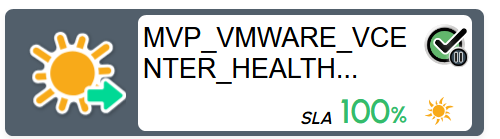
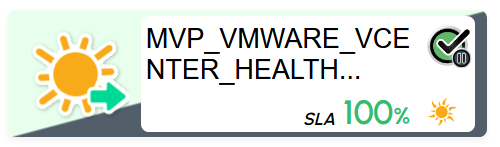
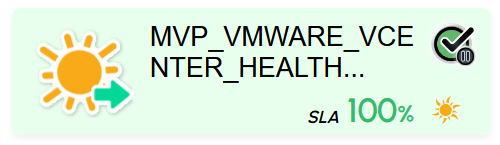
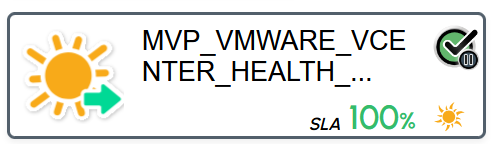
Permet de configurer le background ( et bordure ) du widget en fonction de son contexte et/ou de son statut.

  • Valeurs
possibles
  • possibles :
    • statut et contexte de la webui ;
    • statut
et ensuite
    • puis contexte ;
    • statut et contexte ;
seulement le
    • statut uniquement ;
    • pas de fond ;
    • défaut (soit statut et contexte de la webui, statut puis contexte, statut et contexte, statut uniquement ou pas de fond, en fonction de la configuration ).
Spécificité
  • Clé dans le JSON = background.
SpécificitéValeur
  • La valeur par défaut

configurable
  •  configurable dans la

grille
  • météo ou dans les fichiers de configurations

.


Configuration de l'interface web
Panel

Image Added

Se basera sur le type d'affichage du statut et du contexte configuré pour les portails et les tableaux de bord. paramètre tiles_background du fichier webui_cfg_overload.cfg )
Couleur du statut ou du contexte
Panel

Image Added

Se basera uniquement sur le contexte de l'élément.
Si l'élément n'a aucun contexte, la couleur de fond se basera sur la couleur du statut.
Couleur du statut et du contexte en même temps
Panel

Image Added

Si l'élément a un contexte, la couleur de fond sera de la couleur du contexte et du statut. Un fond blanc sera affiché afin de pouvoir voir le nom de l'élément et le taux des SLA.
Si l'élément n'a aucun contexte, la couleur de fond se basera sur la couleur du statut.

Couleur du statut

Panel

Image Added

La couleur de fond ne se base que sur la couleur du statut.

Aucun fond et bordure de la couleur du contexte

Panel

Image Added

Si l'élément a un contexte, la couleur de la bordure sera la couleur du contexte. Autrement, la bordure sera de la couleur du statut. La couleur de fond sera blanche.

Afficher les zones

Panel

Image Added

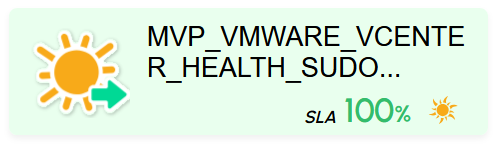
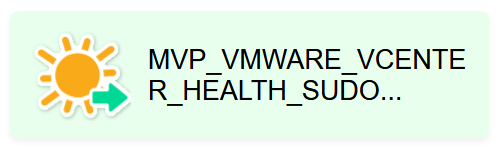
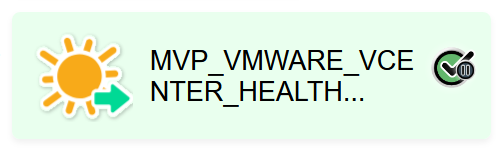
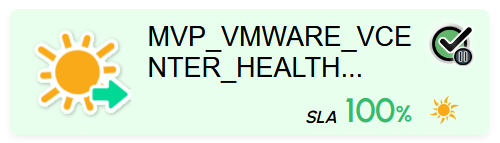
Permet d'afficher ou non les zones suivante sur le widget météo Le widget météo comprend deux zones qui sont affichables ou non :

  • Zone du SLA ( sla_area )
  • Zone en haut à droite ( top_right_area )
  • Valeurs
possibles
  • possibles :
      Affiché
        • affiché ;
      Caché ;
        • caché ;
        • défaut (soit affiché ou caché, en fonction de la configuration ).
    Spécificité
    • Clé dans le JSON =
    displayed 
    • displayed.
    SpécificitéValeur
    • La valeur par défaut

    configurable
    •  configurable dans la

    grille
    • météo ou dans les fichiers de configurations

    .


    Affiché la zone SLA

    Panel

    Image Added

    Caché la zone SLA

    Panel

    Image Added

    Affiché la zone en haut a droite

    Panel

    Image Added

    Caché la zone en haut a droite

    Panel

    Image Added

    Configuration des différentes zones

    Zone de gauche

    Panel

    Image Added

    Type d'icone

    Permet de choisir quel type icône sera affiché sur la partie de gauche.

    • Valeurs
    possibles
    • possibles :
        WebUI
          • webUI configuration ;
        Statut
          • statut puis contexte ;
        Contexte
          • contexte puis statut ;
        Statut
          • statut uniquement ;
        Tendance
          • tendance SLA ;
        Icône
          • icône qualité de service ;
          • défaut (soit webUI configuration, statut puis contexte, contexte puis statut, statut uniquement, tendance SLA ou icône qualité de service, en fonction de la configuration ).
      Spécificité
      • Clé dans le JSON = icon_type.
      SpécificitéValeur
      • La valeur par défaut

      configurable
      •  configurable dans la

      grille
      • météo ou dans les fichiers de configurations

      .
      WebUI configuration
      Panel


      Se basera sur le type d'affichage du statut et du contexte configuré pour les portails et les tableaux de bord. ( paramètre tiles_background du fichier webui_cfg_overload.cfg )
      Statut puis contexte
      Panel


      L'icône du statut sera mise en avant par rapport à celle du contexte.
      Contexte puis statut
      Panel


      L'icône du contexte sera mise en avant par rapport à celui du statut.
      S'il n'y a aucun contexte présent sur l'élément alors seul le statut sera affiché.

      Statut uniquement

      Panel


      Seule l'icône du statut sera affichée.

      Tendance SLA

      Panel


      Affiche la flèche de la tendance SLA en plus grand.

      Icône qualité de service

      Panel


      Affiche l'indicateur de la qualité de service.

      Zone en haut à droite

      Panel

      Image Added

      Type d'icone

      Permet de choisir quel type icône sera affiché sur la partie en haut à droite.

      • Valeurs
      possibles
      • possibles :
          WebUI
            • webUI configuration ;
          Statut
            • statut puis contexte ;
          Contexte
            • contexte puis statut ;
          Statut
            • statut uniquement ;
          Icône
            • icône qualité de service ;
            • défaut (soit webUI configuration, statut puis contexte, contexte puis statut, statut uniquement ou icône qualité de service, en fonction de la configuration ).
        Spécificité
        • Clé dans le JSON = icon_type.
        SpécificitéValeur
        • La valeur par défaut

        configurable
        •  configurable dans la

        grille
        • météo ou dans les fichiers de configurations

        .


        WebUI configuration
        Panel


        Se basera sur le type d'affichage du statut et du contexte configuré pour les portails et les tableaux de bord. ( paramètre tiles_background du fichier webui_cfg_overload.cfg )
        Statut puis contexte
        Panel


         L'icône du statut sera mise en avant par rapport à celle du contexte.

        Contexte puis statut
        Panel


        L'icône du contexte sera mise en avant par rapport à celui du statut.
        S'il n'y aucun contexte présent sur l'élément alors seul le statut sera affiché.

        Statut uniquement

        Panel


        Seul l'icône du statut va être affiché.

        Icône qualité de service

        Panel


        Affiche l'icône de qualité de service

        Zone du SLA

        Panel

        Image Added

        Afficher l'icone

        Permet d'afficher ou non l'icône SLA sur la partie du SLA.

        • Valeurs
        possibles
        • possibles :
            Affiché
              • affiché ;
            Caché ;
              • caché ;
              • défaut (soit affiché ou caché, en fonction de la configuration ).
          Spécificité
          • Clé dans le JSON = show_icon .
          SpécificitéValeur
          • La valeur par défaut

          configurable
          •  configurable dans la

          grille
          • météo ou dans les fichiers de configurations

          .

          Affiché

          Panel

          Image Added

          Caché

          Panel

          Image Added

          Zone du nom

          Panel

          Image Added

          Propriété utiliser en temps que nom

          Permet de choisir quel nom est utilisé pour être affiché.

          • Valeurs possibles :
            • nom de l'élément;
            • nom de la visualisation;
            • défaut (soit nom de l'élément ou nom de la visualisation, en fonction de la configuration ).
          Spécificité
          • Clé dans le JSON = property_used_as_name .

          Nom de l'élément

          Panel


          Nom de la visualisation

          Panel


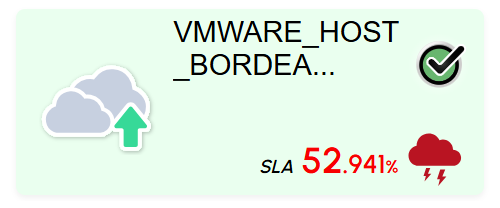
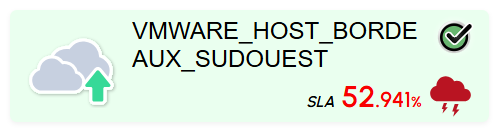
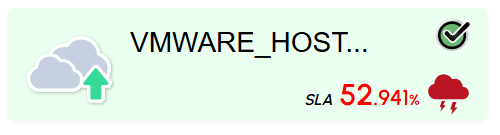
          Nombre de lignes max

          Permet de changer le nombre de lignes max que peut faire le nom.

          • Contraintes : doit être un nombre entier positif.
          • Remarque :
            • une valeur trop petite rendra le texte illisible.
            • une valeur trop grande pourra être tronqué, car elle pourrait dépasser la taille que vous avez donnée à la widget météo.
          Spécificité
          • Clé dans le JSON = nb_lines_max.

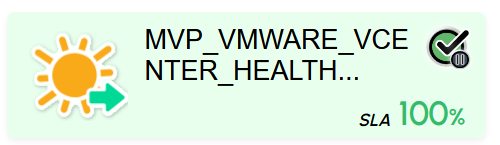
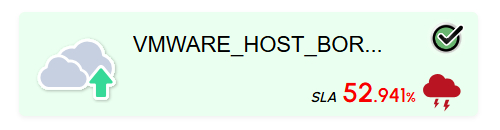
          Nombre de lignes max est 1

          Panel

          Image Added

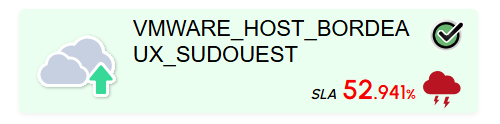
          Nombre de lignes max est 52

          Panel

          Image Added

          L'Alignement vertical

          Permet de choisir l'alignement du nom.

          • Valeurs possibles :
            • milieu ( alignement centré );
            • haut ( alignement en haut );
            • bas ( alignement en bas );
            • défaut ( alignement soit haut, centré ou bas, en fonction de la configuration ).
          Spécificité
          • Clé dans le JSON = vertical_align.

          Exemple :

          Alignement du texte en bas

          Panel

          Image Added

          Alignement du texte en haut

          Panel

          Image Added

          Le zoom de la police

          Permet de changer la taille de la police du nom ( en pourcentage ).

          • Contraintes : doit être un pourcentage ( ex: 25 pour 25%, 300 pour 300% ).
          • Remarque :
            • une valeur trop petite rendra le texte illisible.
            • une valeur trop grande pourra être tronqué, car elle pourrait dépasser la taille que vous avez donnée à la widget météo.
          Spécificité
          • Clé dans le JSON = font_zoom_percent.

          Exemple :

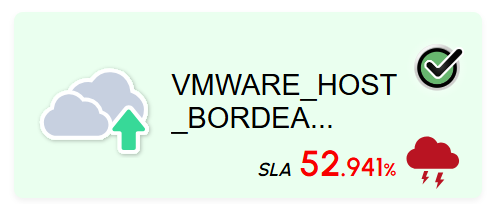
          Pourcentage de zoom de la police à 100%

          Panel

          Image Added

          Pourcentage de zoom de la police à 120%

          Panel

          Image Added