Concept

Filtre rapide:
Le filtre rapide permet de rechercher un mot clé sur l'ensemble des colonnes visibles de la liste.
NB: Appuyez sur "Entrée" pour valider.
La recherche n'est pas sensible à la casse.

Action de masse:
La sélection d'au moins un élément est nécessaire pour activer la zone d'action.
| Info |
|---|
Attention, certaines actions peuvent ne pas être disponible si l’utilisateur ne possède pas certain droit d'action de masse |
Zone d'action Désactivé:

Zone d'action Activé:

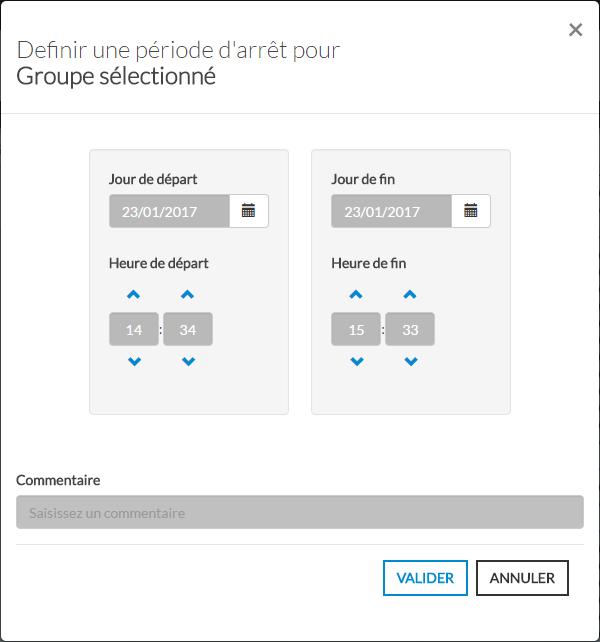
Définir une période d'arrêt:
Définir une période d'arrêt permet de planifier la mise en maintenance et de prévenir les autres utilisateurs.
(1) Cliquez sur le bouton  pour ouvrir la fenêtre.
(2) Saisissez la date de début et de fin de période.
(3) Ajoutez un commentaire visible par tous. (recommandé, mais non obligatoire.)
Info Pendant la période de maintenance, l'élément passe en contexte "Période d'arrêt (downtime)". (voir Statut & Contexte)
Supprimer une période de maintenant:
( voir ici Pour supprimer une maintenance )
Forcer le résultat à un statut:
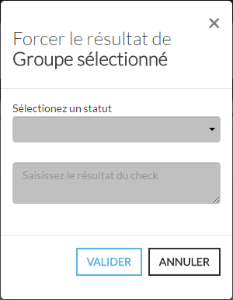
Forcer le résultat à un statut jusqu'à la prochaine vérification.
(1) Cliquez sur le bouton  pour ouvrir la fenêtre.
(2) Sélectionnez le statut ( voir Statut & Contexte )
(3) Saisissez le résultat du check.
Prise en compte d'un élément:
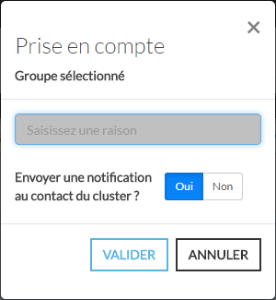
La prise en compte d'un élément permet de prévenir les autres utilisateurs que l'élément est en cours de réparation. Il est également possible de notifier directement le contact de l'élément. (Par défaut: Oui)
(1) Cliquez sur le bouton  pour ouvrir la fenêtre.
(2) Saisissez une raison de la prise en compte.
(3) Choisissez si vous souhaitez notifier le contact de l'élément.
Info Le contexte d'un élément passe en "Prise en compte (Acknowledge)" pendant toute la durée de la prise en compte. (voir Statut & Contexte)
Vérifier à nouveau le statut:
Cette action permet de vérifier le statut de l'élément sans attendre la prochaine vérification.
- Cliquez sur le bouton
 pour forcer la vérification.
- Cliquez sur le bouton
Rafraîchir la liste:
- Cliquez sur le bouton AUTO pour activer ou désactiver le rafraîchissement automatique.
- Cliquez sur l'icône pour forcer directement le rafraîchissement.
Rafraîchissement automatique Désactivé:

Rafraîchissement automatique Activé:
Sauvegarder la liste:
- Vous pouvez sauvegarder vos préférences pour une liste lors :
- D'un trie
- D'un filtre
- D'un regroupement des check d'un hôtes ou d'un cluster.
- D'un changement d'affichage des colonnes (afficher ou cacher, la changement de taille des colonnes, etc...)
- D'un changement du nom de la liste
- D'un changement de pagination
- Lorsque vous effectué un des changements ci-dessus, le bouton "SAUVEGARDER" sera rendu actif et vous permettra de sauvegarder à l'état actuel de la liste, et de pouvoir partager cette configuration précise
Info Disponible uniquement si vous avez les droits sur la liste
Exporter en fichier CSV:
- Vous pouvez exporter votre liste en format CSV
- L'export prend en compte la liste actuelle en tenant compte :
- des filtres
- des tris
- des colonnes dissimulées
- L'export ignorera :
- le regroupement des hôtes ou des clusters
- le filtre rapide
- les pages non affichés
- L'export supprimera:
- les caractères point virgule
- le style éventuel
Contrôle d'accès
Si l'utilisateur n'a pas les droits sur la vue en cours alors:
- La vue sera accessible en lecture uniquement
- Un cadenas sera affiché devant le nom
- La couleur de fond sera changé
- Le bouton de sauvegarde ne sera pas disponible

Si l'utilisateur a créer une référence alors:
- La vue sera accessible en lecture uniquement pour les autres utilisateurs
- Une icône de lien sera affiché devant le nom
- La couleur de fond sera changé
Le bouton de sauvegarde sera actif uniquement pour cet utilisateur
