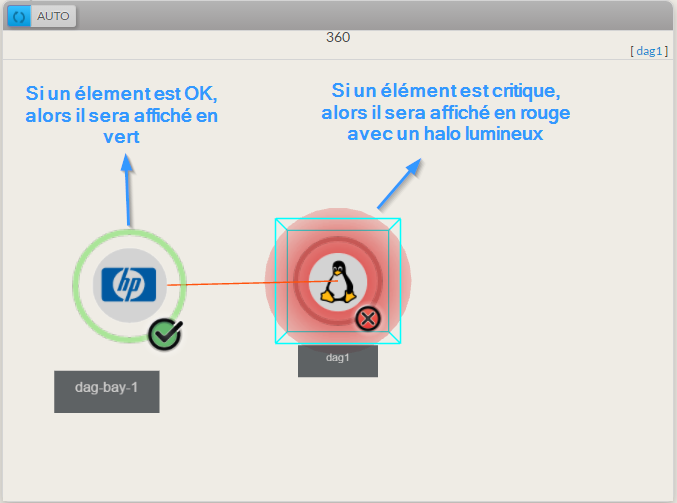
Le widget 360 présente une vue 3D de l'arbre de dépendances.
Ce widget est très utile pour les arbres complexes
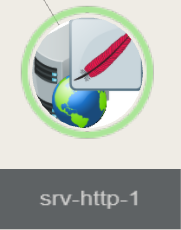
Chaque nœud de l'arbre contient les informations suivantes :
|
Depuis l'hôte choisi, il présente en 3D toutes les dépendances jusqu'à 10 sauts (liens entre les éléments définis dans Configuration UI)
| Warning | ||
|---|---|---|
| ||
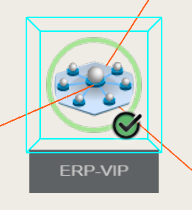
Le widget 360 ne présente que des hôtes. Mais si un check est en Critique ou en Attention, l'hôte sera présenté dans le même état. |
Centrer la vue sur un élément:
| |
Tourner autour de l'élément sélectionné
Vue panoramique:Garder le doigt appuyé sur le bouton droit de la souris et déplacer la souris pour naviguer. |
| Panel |
|---|
|
Configuration
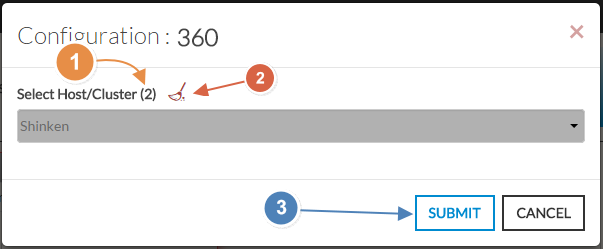
- Sélectionnez le nom d'un hôte ou d'un cluster dans la première liste.
- Le nombre total des hôtes et clusters apparaîtra (1).
- Si aucun élément n'est déjà sélectionné, la liste de tous les hôtes disponibles apparaîtra automatiquement.
- Vous pouvez faire une recherche (filtre) sur le nom en saisissant le début du nom dans le champs.
- Vous pouvez nettoyer la sélection en cliquant sur l'icône "balai" (2).
- Une fois configuré, appuyer sur le bouton "Valider" (3).
| Panel |
|---|
|