| Scroll Ignore | ||||||||||||||||
|---|---|---|---|---|---|---|---|---|---|---|---|---|---|---|---|---|
| ||||||||||||||||
|
Concept
L'historique contient l'ensemble des étapes de la construction ( modification ) de la vue météo ( sauvegardées en base ).
Il permet au propriétaire de la vue ( ou à un administrateur Shinken ) de suivre ou retrouver :
- les détails des modifications
- contenu
- date
- auteur
- les dates de création ou suppression
Cela permet de s'adresser directement aux bons interlocuteurs ou de répondre à une interrogation concernant cette vue.
Un historique des modifications est disponible depuis :
- Le mode édition d'une météo ( voir la page L'Édition - Météo ),
- Le menu d'administration des vues ( voir la page Liste des météos - Version administrateur ).
Accéder à l'historique
Depuis le menu d'administration des vues
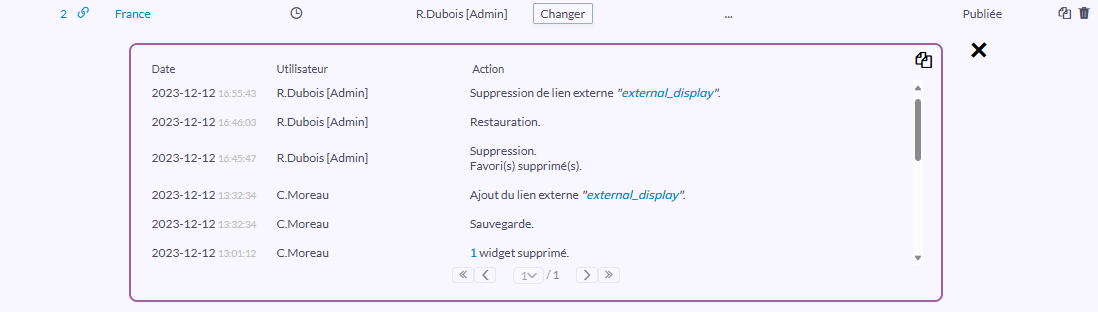
L'appuie sur le bouton  , situé à côté du nom de la vue, fait apparaître l'historique des modifications sous la ligne de la météo.
| Panel |
|---|
|
Depuis le mode édition d'une météo
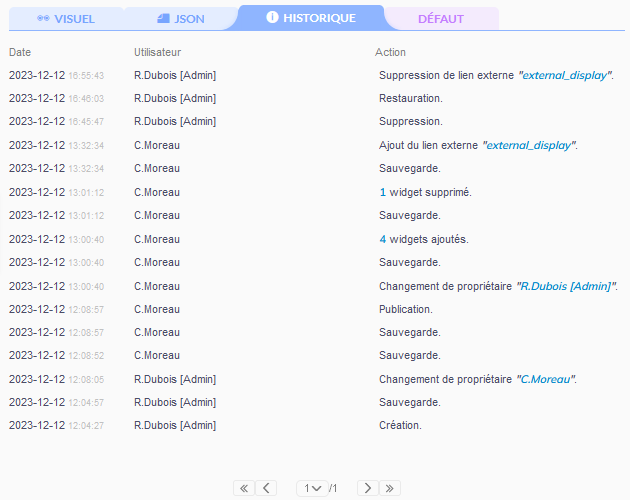
Pour accéder à l'historique des changements depuis le mode édition, cliquer sur l'onglet "Historique"
 .
.
| Panel |
|---|
|
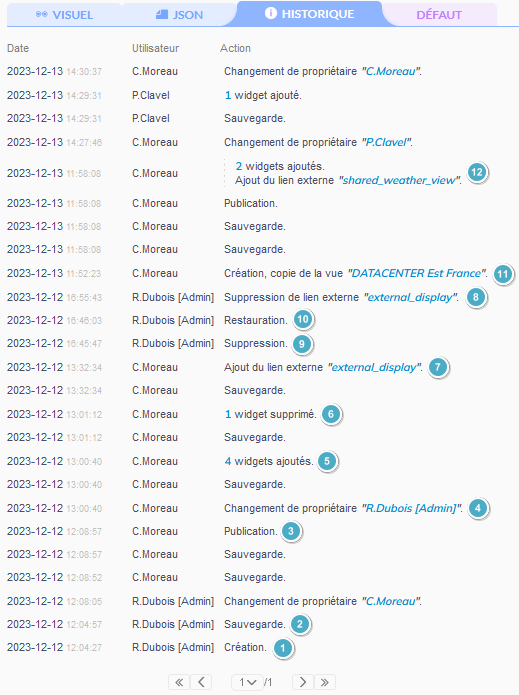
Les différentes lignes d'historique pour la vue météo des services
Pour permettre une lecture rapide, chaque ligne d'historique donne une seule information.
Affiche la date, l'heure et le nom de l'utilisateur ayant réalisé une action précise.
Création ( 1 )
Présent une seule fois dans l'historique ( première entrée ).
Exemple de texte :
- Création ( voir pastille 1 ) ;
- Création, copie de la vue "Datacenter" ( lors d'une création par duplication d'une vue existante ) ( voir pastille 11 ) ;
| Note |
|---|
Dans le cas d'une vue créée par duplication d'une vue existante, le nom de la vue ayant servi de modèle est précisé dans l'historique. |
Sauvegarde ( 2 )
Lors de chaque sauvegarde ( d'autres lignes expliquant les modifications suivront cette ligne ).
Exemple de texte :
- Sauvegarde. ( voir pastille 2 )
La publication ( 3 )
Passage de l'état "En construction" vers l'état "Publiée" ( voir la page Les différents états d'une météo des services ).
Exemple de texte :
- Publication ( voir pastille 3 ) ;
Le changement de propriétaire (4 )
Indique le nom de l'utilisateur responsable de ce changement ainsi que le nom du nouveau propriétaire.
Exemple de texte :
- Changement de propriétaire "R.Dubois [Admin]" ( voir pastille 4 ) ;
L'ajout de widgets ( 5 )
Indique le nombre de widgets ajoutés.
Exemple de texte :
- 1 widget ajouté ( voir pastille 5 ) ;
- 7 widgets ajoutés ;
La suppression de widgets ( 6 )
Indique le nombre de widgets supprimés.
Exemple de texte :
- 1 widget supprimé ( voir pastille 6 ) ;
- 3 widget supprimés ;
L'édition d'un widget ( 7 )
Indique qu'un widget a été modifié.
Exemple de texte :
- Edition d'un widget. ( voir pastille 7 );
L'édition d'une valeur par défaut ( 8 )
Indique qu'une valeur par défaut a été changé.
Exemple de texte :
- Edition d'une valeur par défaut. ( voir pastille 8 );
| Panel |
|---|
|
| Panel |
|---|
| Panel |
|---|
La création de liens externes (
79 )
Indique la création d'un lien externe avec son nom.
Exemple de texte :
- Ajout du lien externe "external_display" ( voir pastille 7 9 ) ;
La suppression de liens externes (
810 )
Indique la suppression d'un lien externe avec son nom.
Exemple de texte :
Suppression du lien externe "external_display" ( voir pastille 8 10 ) ;
La suppression (
911 )
Lors de la suppression de la vue ( bascule de la vue vers l'état "Supprimée" ).
Exemple de texte :
Suppression ( voir pastille 9 11 ) ;
Favori(s) supprimé(s) ;
| Note |
|---|
Lors de la suppression d'une météo des services, tous les favoris de cette vue sont automatiquement supprimés, cela est précisé sur la ligne d'historique. |
La restauration (
1012 )
Récupération d'une météo supprimée ( bascule de l'état "Supprimée" vers l'état "En construction" ). ( voir la page Liste des météos - Version administrateur )
Exemple de texte :
Restauration ( voir pastille 10 12 ) ;
La duplication (
1113 )
Indique que la vue a été dupliquée.
Exemple de texte :
Création, copie de la vue "DATACENTER Est France" ( voir pastille 11 13 ) ;
Changements multiples (
1214 )
Si un utilisateur a fait plusieurs types de modification, elles correspondent à une seule entrée de temps, mais plusieurs lignes indiquent les différents types d'action.
- Les multiples changements sont toujours précédés d'une ligne verticale en pointillée pour symboliser qu'elles sont liées à la même sauvegarde ;
- Exemple ( voir pastille 12 14 ) ;
- 2 widgets ajoutés
- et Suppression du lien externe "external_display".
Copier l'historique dans le presse-papier
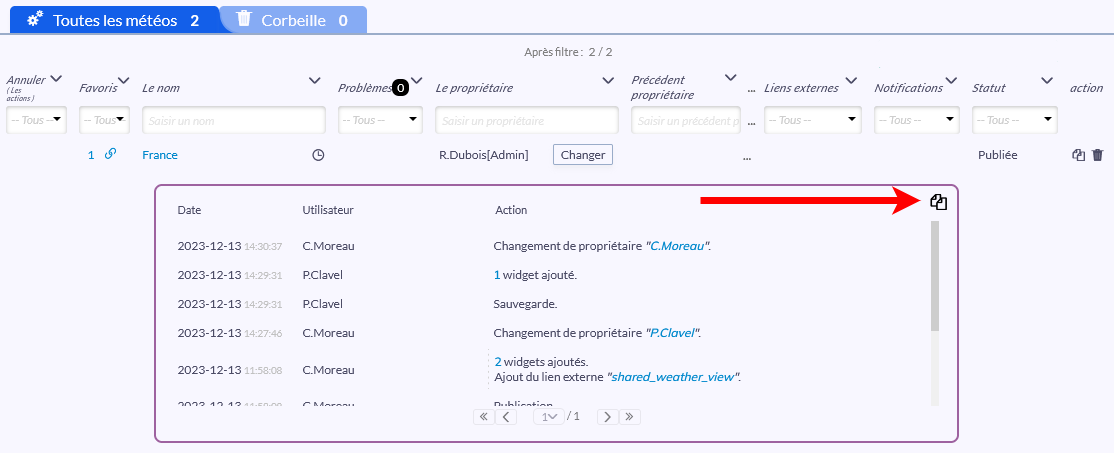
Le bouton  permet d'exporter toutes les données d'historique vers le presse-papier du système et de les coller par la suite dans un fichier texte ou un tableur.
- Pour ne pas gêner à la lecture, le bouton n'est visible que lorsque la souris survol l'affichage de l'historique.
- Tout l'historique de la vue est copiée.
Depuis le menu d'administration des vues
| Panel |
|---|
|
Depuis le mode édition d'une météo
| Panel |
|---|
|

Pagination
Quand l'historique est long, plusieurs pages sont nécessaires pour accéder à l'ensemble de l'historique.
- Les différents boutons permettent cette navigation.
| Panel |
|---|
|

Nombre maximum de lignes d'historique
Pour éviter que l'enregistrement soit trop gros en base de données, l'historique est limité en nombre d'entrées.
- Par défaut, le nombre de lignes est limité à 100.
- Il est possible de configurer la limite dans le fichier cfg du module webui-module-service-weather ( dans le chapitre "Options de l'historique des météos" de la page Configuration du module webui-module-service-weather )