Description
This tab shows the dependency tree of a host or a cluster.
Cet onglet présente l'arbre de dépendances d'un hôte ou d'un cluster .
Il fonctionne de la même façon que le It has the same behaviour as the Widget Dependency Graph.
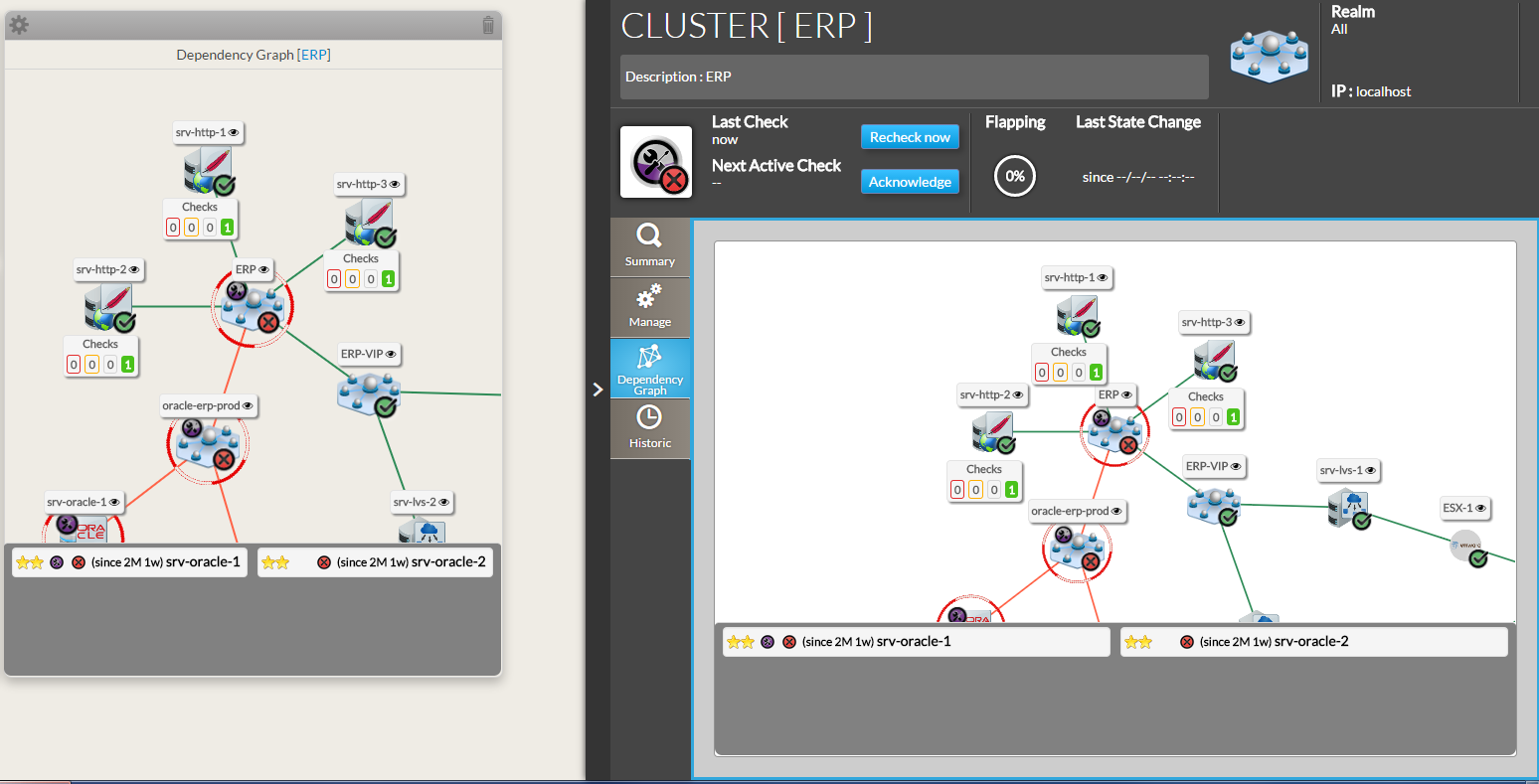
- La vue 2D démarre de l'élément choisi, et présente les liens de dépendance :
- Définition du Cluster (voir
The 2D tree starts from the chosen element (host or check), and displays dependency links:
- Cluster definition (see Clusters).
- Links manualy defined between elements in the Les liens définis manuellement enter éléments dans l'interface de configuration UI configuration Host chapter.
- Un nœud sera la représentation de soit un hôte, un cluster ou un check .
- Chaque élément a 4 composants
- A Node will be the representation of either a host, a cluster or a check.
- Each element has 4 components :

| - Its nameson nom.Its
- icons representing its son icone représentant son type .
- Its status (icon state son statut (icone état => see the voir Status & Context for the list pour la liste).
- If the elements is a host, available Checks will be displayed in 4 boxes below
sorted by their status si l'élément est un hôte, les checks disponibles seront présentés dans 4 boites triées par statut (Critical, Warning, Unknow, Ok).You can access to the “Detailed view” of this element by clicking on the eye icon. - Vous pouvez accéder à la vue détail de cet élément en cliquant sur l'icone "œil"
| | | |
|
- If, in the dependency graph, there are some elements not in “OK” state, they will be listed at the bottom of the graph.
|
Usage
You can navigate in the tree to see the dependencies.
Shift the tree- Maintain the left or right mouse button pressed to shift the tree in the 4 directions.
| |
Center the tree on not OK elements displayed in the bottom list- Click on the element name to center on this element.
| |
Re-Center on the chosen element- To come back to the monitored element, press on the reload button.
| |
Open the detailed view of a specific node | |
|
- Si, dans le graphe de dépendance, certains éléments ne sont pas dans l'état OK, ils seront visibles en bas du graphe
|
Utilisation
Vous pouvez naviguer dans l'arbre pour voir les dépendances .
Déplacer l'arbre- Clic doit ou gauche maintenus pour déplacer l'arbre .
| |
Centrer l'arbre sur les éléments non OK- Cliquer sur le nom de l'élément pour centrer la vue sur celui-ci .
| |
Re-Centrer sur l'élément initial- Pour revenir sur l'élément initial, cliquer sur le bouton rechargement .
| |
Ouvrir la vue détail sur un nœud spécifique | |
- Vous pouvez accéder à la vue détail d'un élément en cliquant sur l'icone "œil" près du nom de l'élément You can access to the “Detailed view” of this element by clicking on the eye icon, near to the name of the node.