| Scroll Ignore | ||||||||||||||||
|---|---|---|---|---|---|---|---|---|---|---|---|---|---|---|---|---|
| ||||||||||||||||
|
Concept
Une interface d'édition est disponible pour permettre de créer et de configurer vos liens externes ( personnalisation, présence de la barre d'information, etc.. )
Dans cette page, se trouve une explication du comportement des différents types de propriété :
- Champ de type texte,
- Champ de type radio,
- etc.
Créer un nouveau lien externe
En mode édition, cliquer sur le bouton ouvre un formulaire permettant de créer et/ou d'accéder à vos liens existants.
Le bouton +  permet de créer un nouveau lien. Le formulaire basculera alors sur l'interface de configuration d'un nouveau lien, proposant les différentes options.
Une fois le lien créé, il devient visible dans la liste disponible en haut du formulaire.
| Panel |
|---|
| Panel |
|---|
Ouvrir la configuration
En mode édition, cliquer sur le bouton  ouvre un formulaire
| Panel |
|---|
Fonctionnement général
Regroupement par dossier des propriétés
Pour faciliter la configuration, les propriétés portant sur le même sujet sont regroupées par section.
- Les sections ont un titre qui permet de cacher leur contenu lorsque l'on clique dessus.
- Les sections ont donc deux états possibles :
- ouvert ( par défaut ) ;
- fermé ;
Dans l'exemple ci-contre :
- Les deux trois dossiers "Choisir l'élément"Configuration", "URL" et "ZonesNotifications" sont fermés,
- le dossier "AffichageBarre d'info" est ouvert.
| Panel |
|---|
Les différents types de propriété
Propriété de type texte
Permet de saisir une valeur au clavier.
- Le balai
 permet d'effacer le contenu
| Panel |
|---|
|

Propriété de type radio
Permet de choisir une valeur parmi un nombre restreint de valeurs prédéfinies.
- Cliquer sur un bouton ou sur le texte pour modifier le choix.
| Panel |
|---|
|
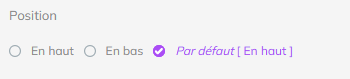
Propriété combinant type radio et champ texte
Permet de saisir une valeur au clavier ou de sélectionner la valeur par défaut.
- Si le champ texte reste vide, la propriété prend la valeur par défaut.
- Le balai permet d'effacer le contenu du champ texte.
| Panel |
|---|
Valeurs par défaut
Les valeurs par défaut permettent de définir des comportements communs aux widgets.
Chacune sont spécifiques à chaque type de widget ( voir la page Configurer un widget - Édition JSON - Météo )liens externes.
- Les valeurs par défaut sont affichées en violet et seront toujours sélectionnables grâce à un bouton radio.
| Info |
|---|
Toutes les propriétés n'ont de valeurs par défaut. |
Les différents types de propriété
Les liens externes en erreur
Les liens contenant une ou plusieurs erreurs sont indiqués grâce à une pillule rouge contenant un chiffre indiquant le nombre d'erreurs à corriger.
En cliquant sur le lien, le l'interface de configuration indiquera les propriétés à corriger et son type d'erreur.
| Panel |
|---|
| Panel |
|---|
...