| Scroll Ignore | ||||||||||||||||
|---|---|---|---|---|---|---|---|---|---|---|---|---|---|---|---|---|
| ||||||||||||||||
|
Accès à l'interface des vues météos
Pour accéder à la liste des météos :
- Cliquer sur le bouton "La météo des services" présent dans la barre de navigation,
- Cliquer sur "Voir les Météos".
| Panel |
|---|
|

Vue d'ensemble de l'interface
Cette interface permet la consultation et la gestion des vues.
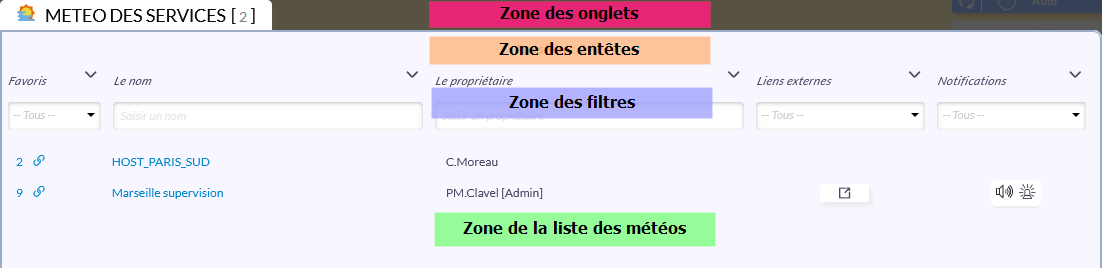
Visuellement, l'interface d'administration est divisée en 5 zones :
- Zone d'onglets.
- Zone d’entêtes de la liste.
- Zone de filtres.
- Zone de la liste des météos.
| Panel |
|---|
|
Zone d'onglets
Cette zone a pour vocation de gérer plusieurs types de vues.
| Warning |
|---|
Pour le moment, seule la gestion des vues de la météo des services est disponible. |
| Panel |
|---|
|

Zone d'entêtes de la liste
Cette zone affiche le nom de chacune des colonnes et permet de trier la liste des météos ( afin de pouvoir faire des recherches plus efficaces et plus rapides ).
| Panel |
|---|
|

Trier une colonne
Chaque colonne peut être triée dans deux ordres différents, soit par ordre croissant, soit par ordre décroissant.
Pour appliquer un tri sur une colonne, il existe deux façons de faire :
- en cliquant sur le nom de la colonne,
- en cliquant sur le chevron à droite de la colonne
 .
.
En cliquant directement sur le nom de la colonne :
- Une première fois : ça triera par ordre croissant.
- Une seconde fois : ça triera par ordre décroissant.
- Une troisième fois : ça annulera le tri de la colonne.
En cliquant sur le chevron, une liste déroulante affiche 3 options :
- Ordre croissant.
- Ordre décroissant.
- L'annulation du tri de la colonne ( cette option s'affiche uniquement lorsqu'il y a un tri actif sur la colonne ).
| Panel |
|---|
|

Une fois un tri sélectionné, un badge apparaît en dessous le chevron (  ou
ou  ).
).
Deux informations composent ce badge :
- L'ordre de priorité d'application des tris ( information utile lorsque plusieurs tris sont actifs ).
- Une icône indiquant si le tri est croissant ou décroissant.
Dans l'exemple ci-dessous, le tri sur la colonne "Le nom" a pour ordre de priorité 1 et est triée par ordre croissant ( de A à Z ).
| Panel |
|---|
|

Trier plusieurs colonnes
Pour trier en même temps plusieurs colonnes, deux méthodes existent :
- soit en cliquant sur le chevron situé à droite dans l'entête de la colonne, puis en sélectionnant une option du menu,
- soit en effectuant la combinaison de touche shift + clic sur les entêtes d'une colonne.
Par ces deux manières de faire, les tris existants sont conservés et il est possible de trier la colonne souhaitée.
| Panel |
|---|
|

Dans l'exemple ci-dessous, deux tris sont actifs. Le premier tri est effectué sur la colonne "Le nom" et est trié par ordre croissant ( de A vers Z ). Le second tri est effectué sur la colonne "Le propriétaire" et est trié par ordre décroissant ( de Z vers A ).
| Panel |
|---|
|

Zone de filtres
La zone de filtres permet de réduire les résultats de recherche de la liste ( afin de pouvoir faire des recherches plus efficaces et plus rapides ).
| Panel |
|---|
|

Il existe deux types de filtrage différents :
- soit par saisie d'une chaîne de caractères ( ne seront affichées que les météos qui contiennent cette chaîne de caractères dans la colonne en question ),
- soit par sélection parmi une liste déroulante.
Les listes déroulantes sont spécifiques à chaque colonne.
Par exemple, pour la colonne "Favoris" la liste contient les choix suivants :
- -- Tous --
- Avec favoris.
- Sans favoris.
Alors que pour la colonne "Liens externes" la liste contient les choix suivants :
- -- Tous --
- Avec liens.
- Sans liens.
| Info |
|---|
Plusieurs colonnes peuvent être filtrées à la fois :
|
Zone de la liste des météos
La zone de la liste des météos permet d'afficher les météos accessibles pour l'utilisateur.
| Note |
|---|
Une météo en cours de visualisation aura son fond d'une couleur plus sombre, permettant de la retrouver plus facilement. |
| Panel |
|---|
|

Explications du contenu des colonnes
Favoris
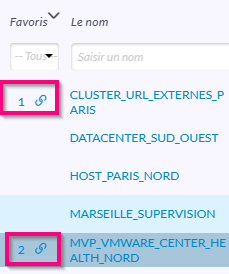
Indique le nombre de favoris menant à la vue.
- Permets d'avoir une vision sur le niveau de partage de la météo.
- Si la colonne est vide, cela signifie que la météo n'est pas partagée.
| Panel |
|---|
|
Le nom
Le nom de la météo correspond au titre de la météo.
- Ce nom est important quand il permet également d'identifier la météo dans les favoris.
Le propriétaire
Le propriétaire permet d'identifier la personne en charge de cette météo.
Liens externes
Les liens externes sont des chemins d'accès à la météo pour une vision hors de shinken ( voir la page Voir les liens externes - Météo ).
La cellule donne le nombre de liens disponible et le détail ( au survol ).
De plus, deux boutons sont disponibles :
 : permet de naviguer sur le lien externe
 : permet de copier le lien dans le presse-papier
Si la colonne est vide, cela signifie qu'aucun lien externe n'a été configuré pour cette météo.
| Panel |
|---|
Notifications
Les notifications de changements sont des indicateurs ( visuels ou sonores ) de changement sur la page en cours de visualisation.
( voir la page Zone d'entête - Météo )
- La cellule donne l'information du type de notification disponible pour la météo.
- Si la colonne est vide, cela signifie qu'aucune notification n'a été configuré pour cette météo.
| Panel |
|---|
|