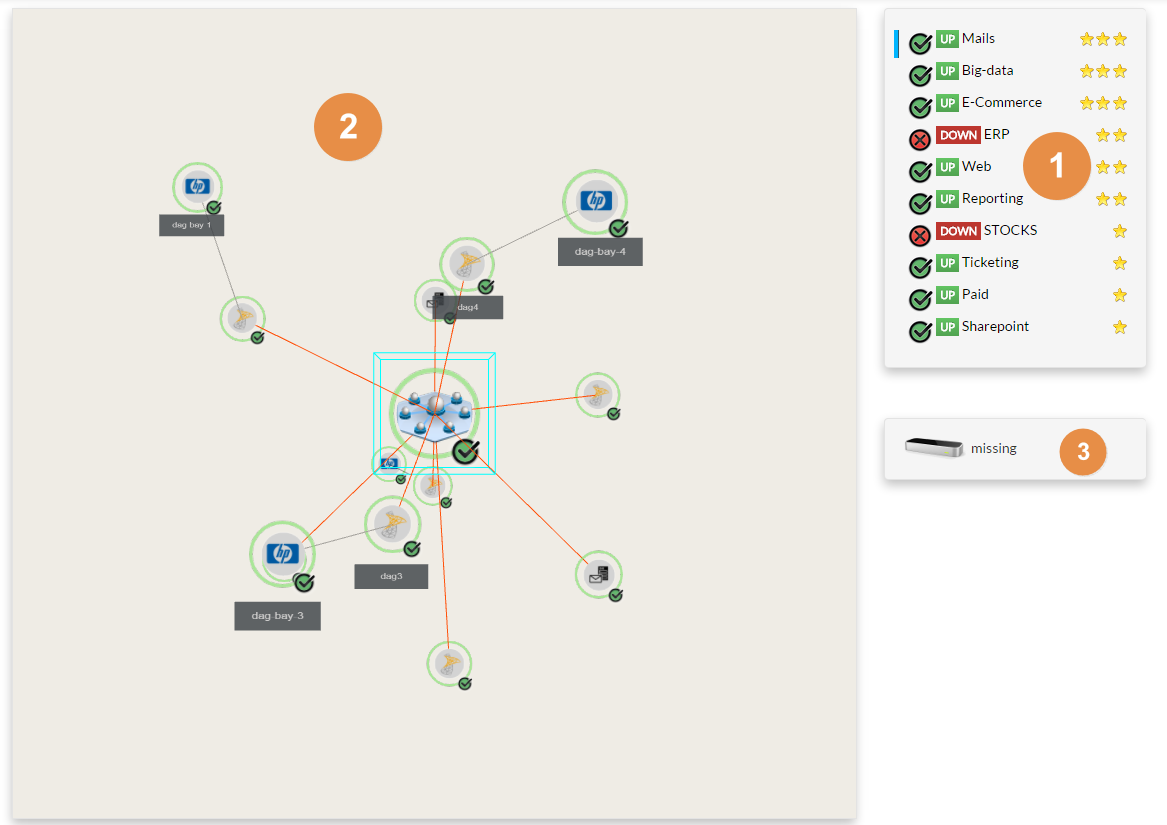
La liste des éléments métier clés- la barre bleue identifie l'élément sélectionné
- cliquer sur le nom de l'élément pour le sélectionner
- les éléments sont triés par ordre de priorité
- cette vue présente les élément de priorité 3 et plus
The list of key business elements- The blue bar identify the selected element
- Click on the name of the element to select it
- Elements are sorted by priority
- The view displays elements with a Priority of 4 and above
- 3 => 1 starétoile
- 4 => 2 starsétoiles
- 5 = 3 starsétoiless
The La vue 3D view- The 3D tree of the selected Element dependency.
By default, you can use the mouse to manipulate the view :- The double click will zoom and center the view on the selected element.
A blue box will surround this element. - Maintain the left mouse button pressed and move the mouse to make a rotation
of the tree around the selected element Maintain the right mouse button pressed to shift the tree in the 4 directions
The presence of a leap motion device- arbre de dépendance 3D sur l'élément sélectionné .
- par défaut, utilisez la souris pour naviguer :
- le double click va zoomer et centrer la vue dur l'élément sélectionné.
Un carré bleu entoure alors l'élément sélectionné . - Maintenir le bouton gauche pour faire tourner l'arbre autour de l'élément sélectionné
- Maintenir le bouton droit pour déplacer l'arbre
Utilisation d'une leap motion
- vous pourrez manipuler la vue 3D avec vos mains
- si pas installé:
 Image Added Image Added - si installé :
 Image Added Image Added - voir
- You will be able to manipulate the 3D view with your hands
- If not plugged: Image Removed
- If plugged: Image Removed
- See www.leapmotion.com
|  |