Versions Compared

Key

  • This line was added.
  • This line was removed.
  • Formatting was changed.
Scroll Ignore
scroll-viewporttrue
scroll-pdftrue
scroll-officetrue
scroll-chmtrue
scroll-docbooktrue
scroll-eclipsehelptrue
scroll-epubtrue
scroll-htmlfalse
Panel
titleSommaire

Table of Contents
stylenone

Concept

La grille est utilisée pour organiser les widgets de manière uniforme . Elle permet de :

  • Définir une disposition claire et cohérente des éléments.

  • Faciliter l’alignement et l’espacement.

  • Adapter la structure à différents formats d’affichage.

Chaque cellule de la grille représente une unité de placement d'un widget. L’utilisateur peut configurer la taille et l’espacement des cellules selon ses besoins pour une mise en page précise.

Configurer une grille

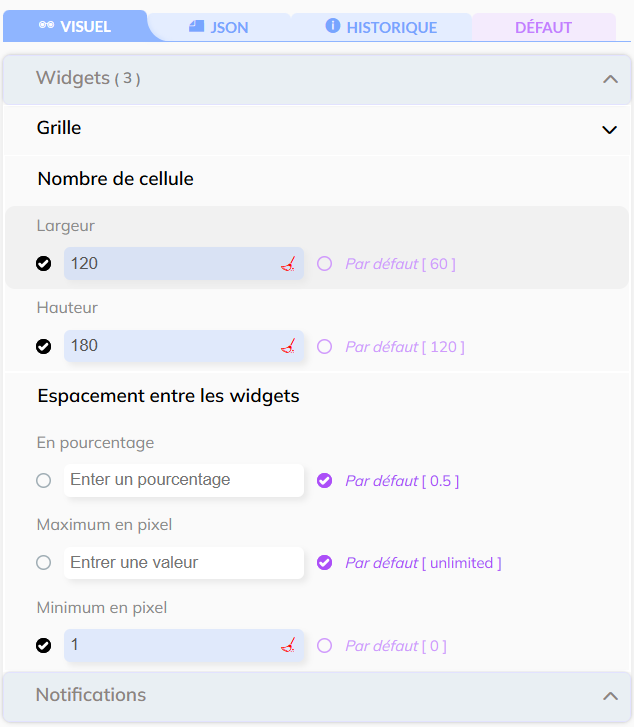
La configuration se fait dans l’onglet "VISUELLE" > Grille, sous forme de formulaire.

Voici les paramètres disponibles pour la configuration :

Panel

Nombre de cellule

  • Représente le nombre total de colonnes dans la grille.

  • Une valeur numérique doit être saisie (ex. 11).

  • Plus le nombre est élevé, plus les cellules sont petites, ce qui permet un placement plus fin des widgets


Largeur de cellule

  • Spécifie la largeur (en pixels) de chaque cellule.

  • La valeur par défaut est 60.


Hauteur de cellule

  • Détermine la hauteur (en pixels) des cellules.

  • Avec une valeur par défaut ( 120 pixels).


Espacement entre les widgets

  • Défini en pourcentage, cet espacement permet d’ajuster l’espace entre les widgets dans la grille.

  • Valeur par défaut : 0.5 (soit 0.5% d'espacement).


Minimum en pixel

  • Définit la taille minimale (en pixels) autorisée entre les widgets.

  • Empêche un chevauchement si l'espace devient trop restreint.

  • Valeur par défaut : 0.

  • Si la valeur de cette clé est mal renseignée, une erreur apparaît :

    La valeur [ default ] pour la clé [ displayed ] est inconnue.

  • Valeurs possibles : true, false, default.


Maximum en pixel

  • Permet de limiter l'espacement maximum.

  • Par défaut [pas de limite].


Note

Si une valeur invalide est saisie au niveau du formulaire (ex. format incorrect, valeur hors limites), une alerte visuelle s'affiche :

  • Le champ concerné passe en rouge.

  • Un message d’erreur contextuel s’affiche en pop-up précisant la nature du problème.

  • L’erreur est également recensée dans le compteur global d’erreurs affiché en haut du formulaire.