| Scroll Ignore | ||||||||||||||
|---|---|---|---|---|---|---|---|---|---|---|---|---|---|---|
| ||||||||||||||
|
Fonctionnement WinRM sur poste Windows client ou serveur
Windows Remote Management
Le service WinRM est installé par défaut sur les systèmes d'exploitations Windows, mais celui-ci n'est pas nécessairement démarré et configuré.
Voici la commande à exécuter via PowerShell pour vérifier si le service est bien démarré :
| Code Block | ||||
|---|---|---|---|---|
| ||||
Get-Service WinRM |
Exemple :
| Code Block | ||||
|---|---|---|---|---|
| ||||
C:\Users\Administrateur> Get-Service WinRM Status Name DisplayName ------ ---- ----------- Running WinRM Gestion à distance de Windows (Gest... |
WinRM dispose d'une commande de configuration intégrée qui permet entre autres de :
- Démarrer le service
- Activer le démarrage automatique de celui-ci
- Mettre en place l'écouteur (HTTP ou HTTPS) pour recevoir les requêtes des sondes Shinken
- Configurer le Firewall Windows pour autoriser les accès vers l'écouteur
Pour effectuer les actions de configuration, il suffit d'exécuter la commande suivante :
| Code Block | ||||
|---|---|---|---|---|
| ||||
winrm quickconfig |
Exemple :
| Code Block | ||||
|---|---|---|---|---|
| ||||
C:\Users\Administrateur> winrm quickconfig WinRM n'est pas configuré pour la gestion à distance de cet ordinateur. Les modifications suivantes doivent être effectuées : Créez un écouteur WinRM sur HTTP://* pour accepter les demandes de la gestion des services Web sur toutes les adresses IP de cet ordinateur. Activez l'exception de pare-feu WinRM. Configurez LocalAccountTokenFilterPolicy pour attribuer des droits d'administration à distance à des utilisateurs locaux. Effectuer ces modifications [y/n] ? y WinRM a été mis à jour pour la gestion à distance. Écouteur WinRM créé sur HTTP://* pour accepter les demandes de la gestion des services Web sur toutes les adresses IP de cet ordinateur. Exception de pare-feu WinRM activée. LocalAccountTokenFilterPolicy configuré pour attribuer des droits d'administration à distance à des utilisateurs locaux. |
WinRM - gestion de la sécurité
À l'image des commandes WMI ( voir la page Modèle windows-by-WMI__ntlmv2 ), les commandes WinRM requièrent une authentification au préalable afin de récupérer les informations de supervision sur l'hôte windows. ( -u "$_HOSTDOMAINUSER$" -p "$_HOSTDOMAINPASSWORD$" )
L'utilisation du compte administrateur du poste Windows permet d'obtenir toutes les informations du système, car celui-ci possède par défaut tous les droits d'accès ( WMI, DCOM, WinRM, etc. ).
Cependant, pour des raisons de sécurité, il n'est pas conseillé de l'utiliser pour effectuer la supervision.
Qu'il s'agisse d'un compte local ou d'un compte AD, voici la procédure pour créer un nouvel utilisateur dédié au monitoring avec les droits suffisant pour collecter les informations nécessaires au fonctionnement des sondes fournies par Shinken.
Création de l'utilisateur
La création est possible directement sur le poste local WIndowsWindows, ou sur l'Active Directory.
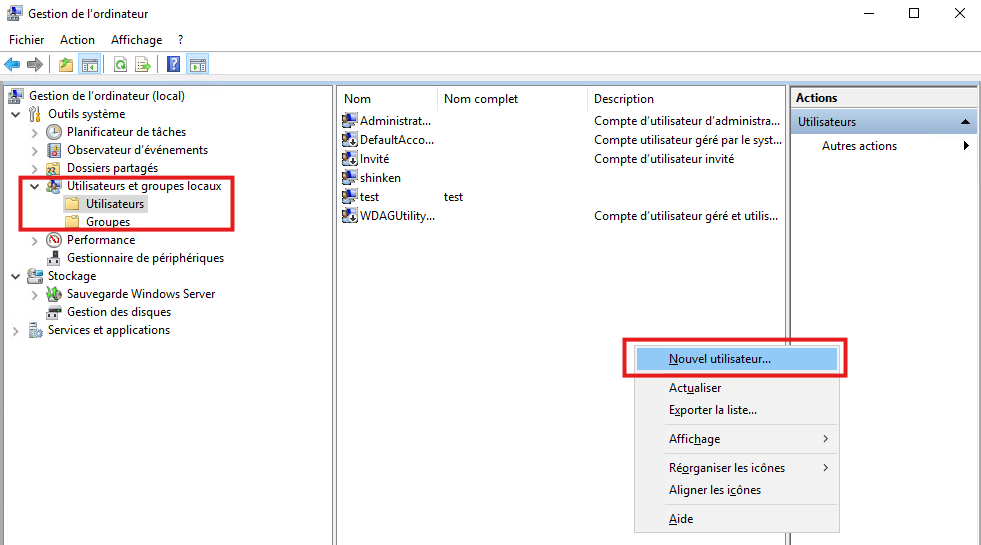
Cela s'effectue dans la console de "Gestion de l'ordinateur" ( compmgmt.msc ) puis dans Utilisateurs et groupes locaux > Utilisateurs, clic droit et Nouvel utilisateur...
Configuration des groupes
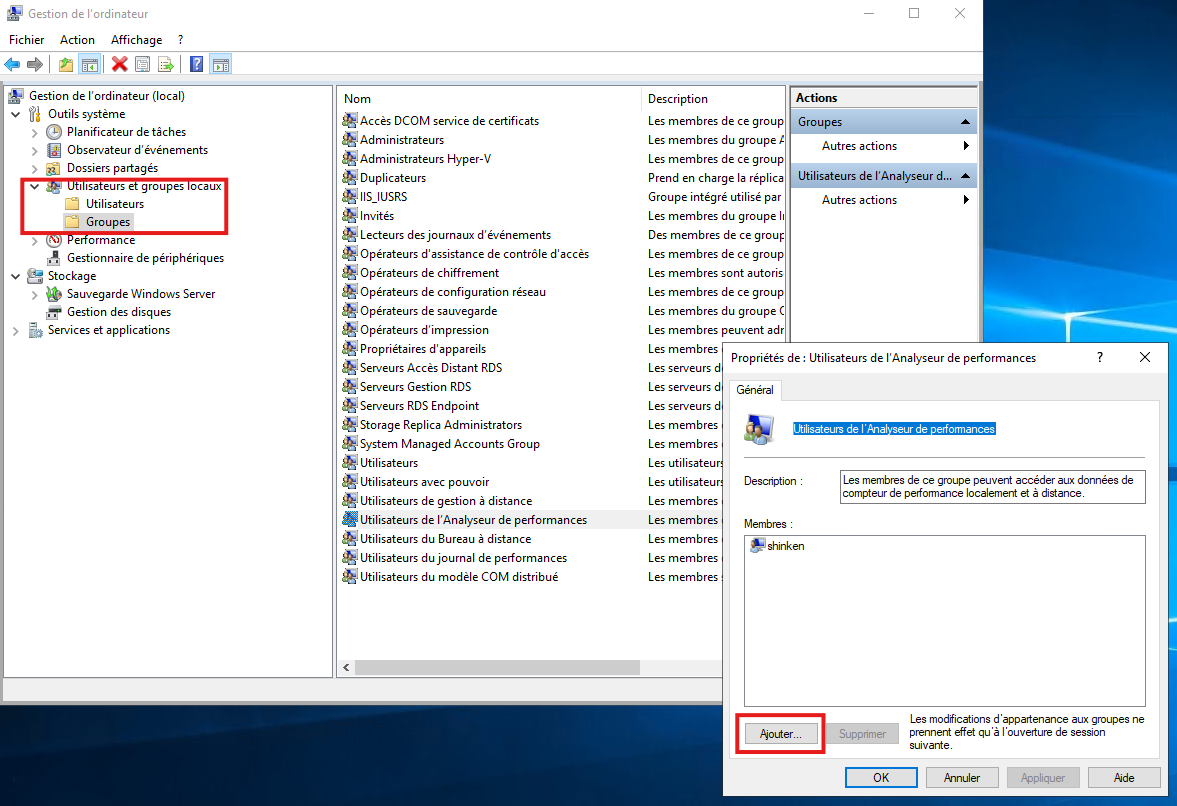
Une fois le nouvel utilisateur créé sur le poste client ou sur le domaine, il faut ajouter l'utilisateur dans les groupes suivants : Utilisateurs de gestion à distance et Utilisateurs de l’Analyseur de performances sur le poste Windows concerné.
Cela s'effectue dans la console de "Gestion de l'ordinateur" ( compmgmt.msc ) puis dans Utilisateurs et groupes locaux > Groupes, clic droit sur le groupe puis Propriétés. Une nouvelle fenêtre s'ouvre, cliquer sur Ajouter… :
| Info |
|---|
Sur certaines distributions inférieures à Windows 2012, le groupe "Utilisateurs de gestion à distance" et sa fonction n'existent pas. |
Configuration de la langue
Pour assurer l'interprétation des commandes Windows par la sonde, il est nécessaire de configurer la langue du nouvel utilisateur.
Tout d'abord, il faut changer de compte Windows pour se connecter à celui du nouvel utilisateur. Il est ensuite possible de configurer la langue par interface ou par ligne de commande.
Par interface
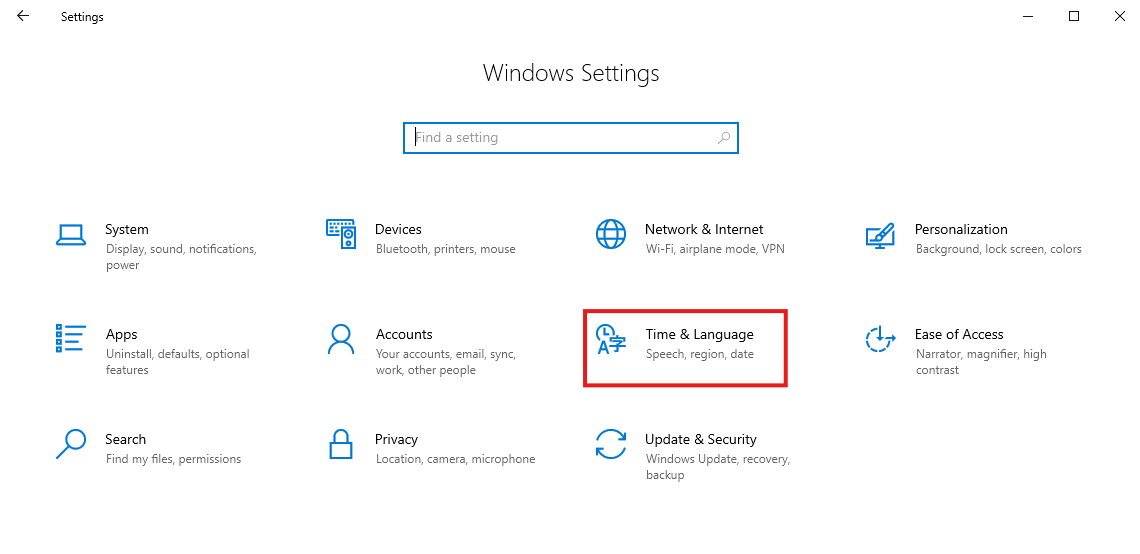
Lancer les paramètres Windows puis accéder à la catégorie "Time & Language".
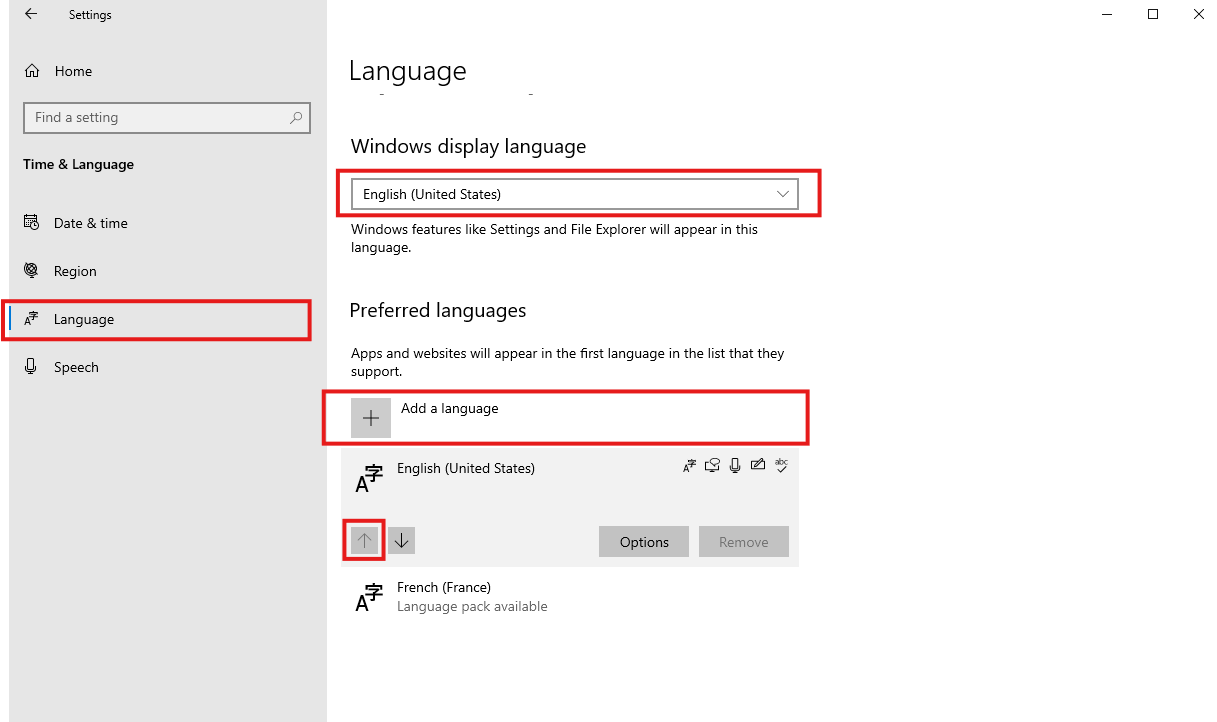
Ensuite accéder à la sous-catégorie "Language".
Maintenant dans la section "Windows display language", sélectionner "English (United States)".
Ensuite dans la section "Preferred languages", ajouter la lange "English (United States)". Déplacer la en première position de la liste.
Par ligne de commande
Après avoir ouvert un PowerShell, exécuter les commande suivante :
| Code Block | ||
|---|---|---|
| ||
Install-Language -Language en-US
Set-WinUserLanguageList en-US -Force |
Ensuite, il est nécessaire de se déconnecter puis se reconnecter au nouvel utilisateur afin de correctement appliquer le changement de langue.
Une fois fait, vous pouvez vous reconnecter à votre compte administrateur Windows et continuer la configuration.
Autorisations systèmes
Autorisation WinRM
Attribuer au nouvel utilisateur les droits d'accès aux ressources WinRM.
Dans une console PowerShell, exécuter la commande suivante :
| Code Block | ||||
|---|---|---|---|---|
| ||||
winrm configSDDL default |
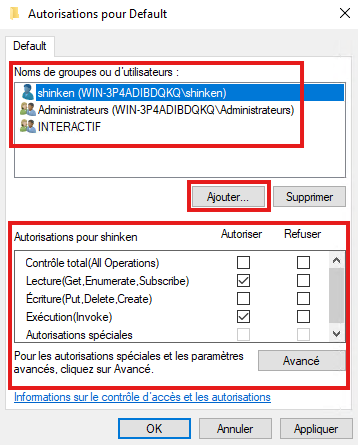
Une nouvelle fenêtre s'ouvre. Dans celle-ci, ajouter le nouvel utilisateur et cliquer sur Ajouter... et attribuer les droits :
- Lecture(Get,Enumerate,Subscribe)
- Exécution(Invoke)
En cochant les cases correspondantes dans le tableau des droits situé en dessous de la liste des utilisateurs ( cliquer sur l'utilisateur au préalable ).
Autorisation aux objets CIM
La sonde va demander les informations systèmes via les objets CIM, il est nécessaire d'ajouter les droits à l'utilisateur.
| Info |
|---|
Cette section n'est pas nécessaire si vos machines supervisées sont configurées avec un Active Directory. |
Il faut en premier temps lancer la fenêtre de contrôle WMI avec la commande :
| Code Block | ||||
|---|---|---|---|---|
| ||||
wmimgmt.msc |
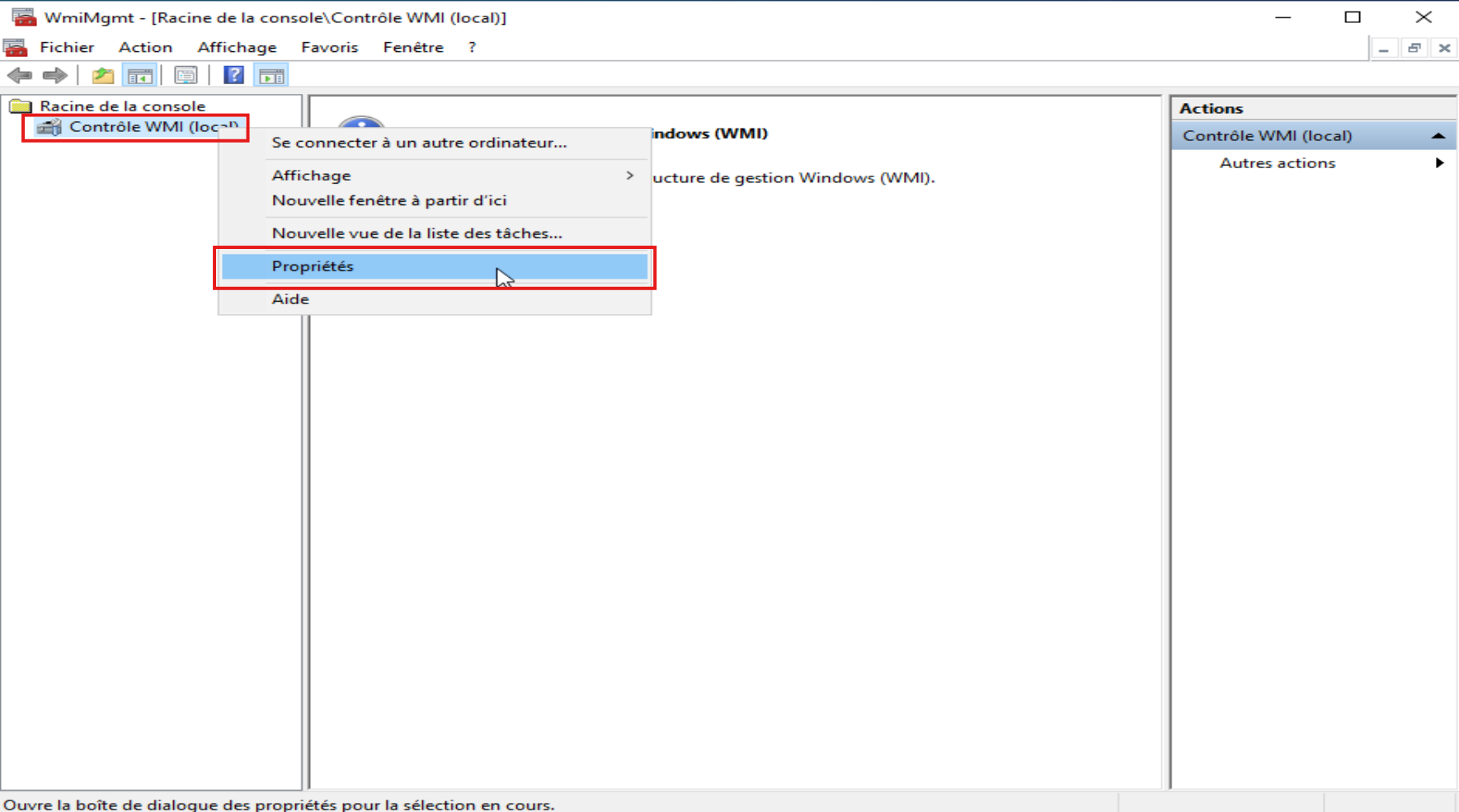
Une fois lancé, clic droit sur Contrôle WMI (local) puis sélectionner Propriétés.
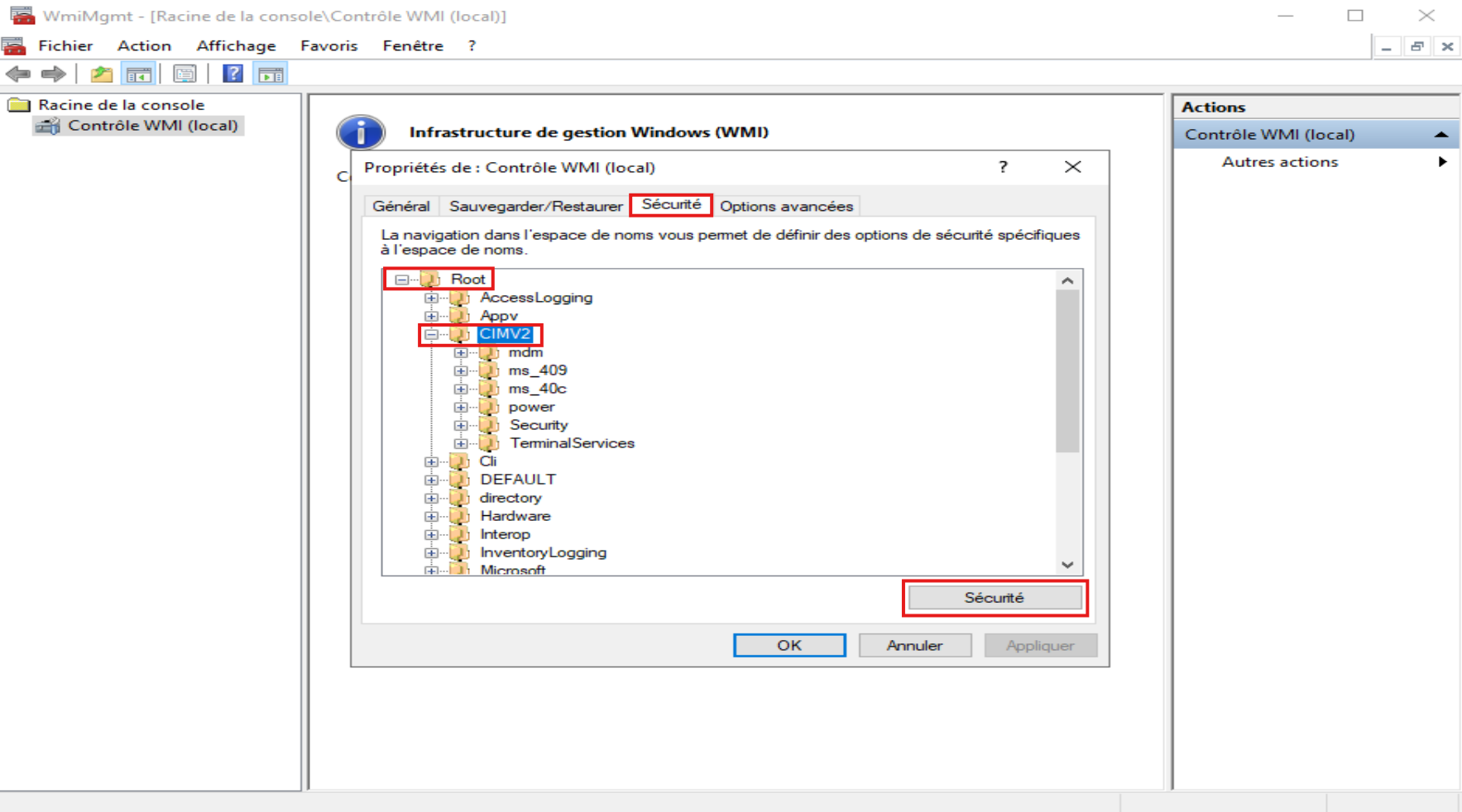
Accéder à la section Sécurité, puis dans l'arborescence ci-dessous, sélectionner Root > CIMV2 puis cliquer sur le bouton Sécurité situé en bas à droite.
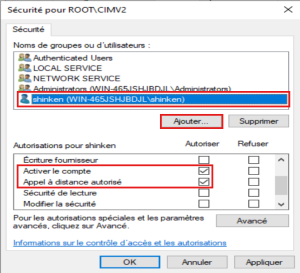
Enfin, ajouter l'utilisateur afin de lui appliquer de nouveaux droits, puis cocher Activer le compte et Appel à distance autorisé.
Autorisation de l'identification Basique
Par défaut, le service WinRM n'est pas configuré pour autoriser les connexions "Basiques", considérées comme non sécurisées.
| Info |
|---|
Nous ne recommandons pas l'utilisation de ce protocole, si un plus sécurisé est déjà disponible sur le système. |
Configuration de WinRM pour accepter une connexion "Basique"
Dans une console Windows autre que PowerShell, exécuter les commandes suivantes pour :
- Activer l'authentification "Basique"
| Code Block | ||||
|---|---|---|---|---|
| ||||
winrm set winrm/config/service/auth @{Basic="true"} |
- Autoriser les connexions non chiffrées
| Code Block | ||||
|---|---|---|---|---|
| ||||
winrm set winrm/config/service @{AllowUnencrypted="true"} |
L'authentification "Basique" est désormais configurée pour être utilisée par WinRM.
...