Principe
Le HUD pour Head Up Display (Affichage tête haute en français) est un terme utilisé en aéronautique pour désigner une interface permettant d'accéder aux informations essentielles en un coup d’œil. La partie HUD dans le volet détail contient les éléments principaux d'un élément, et elle est divisée en 2 parties :
- Identification
- Synthèse de l'état de l'élément
| Panel |
|---|
|

Identification
| Panel |
|---|
|

- Type d'élément : Hôtes ( cf Notion: Les Hôtes ) ou Cluster
- Nom de l'élément
- Description de l'élément
- Icône de l'élément
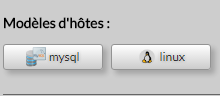
- Pour une hôte, cette icône est déterminée par le premier Modèle d’hôte accroché sur l'Hôte visible dans la synthèse.
- Pour un cluster, ce sera

Dans cet exemple de srv-db-1, l'icône qui apparaît est celle de MySQL car il s'agit du premier Modèle d'hôte visible dans la section "Modèles d'hôtes" .
- Le royaume auquel est rattaché l'élément.
- L'adresse de l'élément ( pour les hôtes uniquement ).
- Un bouton pour rafraîchir la vue "détail".
- Toutes les données seront alors mises à jour depuis le serveur Shinken Enterprise.
- Toutes les données seront alors mises à jour depuis le serveur Shinken Enterprise.
Synthèse de l'état
| Panel | ||
|---|---|---|
| ||
|

| Panel | ||
|---|---|---|
| ||
|

Cette zone présente le statut, les détails du statut et certaines commandes permettant de gérer l'hôte :
- Statut de l'élément ( comme dans le widget statut sur le portail ).
- Temps écoulé depuis la dernière vérification et temps restant jusqu'à la prochaine.
- Bouton pour lancer instantanément une vérification.
Bouton pour ouvrir une fenêtre de dialogue permettant de mettre en mode "Prise en compte".
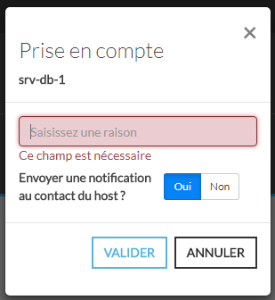
La prise en compte confirme que quelqu'un a été averti du statut et nécessite la saisie d'un commentaire.
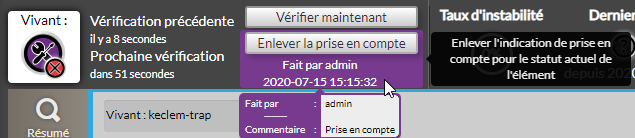
Si une prise en compte est déjà définie, le nom de l'auteur est affiché.
Panel title Prise en compte 
Panel title Prise en compte avec un décalage horaire 
Si vous placez la souris sur cette zone, vous verrez le commentaire écrit par l'utilisateur quand il a pris en compte l'équipement.
- Une jauge informe si l'élément est en mode "Flapping" et avec quel pourcentage.
La dernière zone à droite informe de la dernière modification du statut de l'élément, quand il a changé, ainsi que son état précédent.
Info Noter que s'il y a un décalage horaire entre l'heure du navigateur et l'heure du serveur utilisé par le démon Broker, l'heure affichée sera en priorité celle du serveur, mais un second affichage apparaîtra pour indiquer la correspondance en heure local (affiché en gris).