| Scroll Ignore | ||||||||||||||
|---|---|---|---|---|---|---|---|---|---|---|---|---|---|---|
| ||||||||||||||
|
Contexte
Cette page a pour but de décrire la mise en place d'une configuration minimale nécessaire pour un Windows supervisé par le pack windows-by-WinRM__shinken.
| Info | ||
|---|---|---|
| ||
Les configurations suivantes sont destinées à des postes Windows configurés en "groupe de travail" ( Workgroup ). |
Versions Windows supportées
Voici la liste des versions Windows que la sonde peut superviser à distance :
| Excerpt |
|---|
|
Procédure de configuration
| Anchor | ||||
|---|---|---|---|---|
|
La supervision d'un Windows par un poller Shinken se fait par requête WinRM.
- Sur le poller Shinken, la sonde WinRM installée est responsable d'envoyer les requêtes et de traiter les réponses.
- Sur les Windows à superviser, le service Windows WinRM est responsable de répondre aux requêtes.
| Panel |
|---|
|
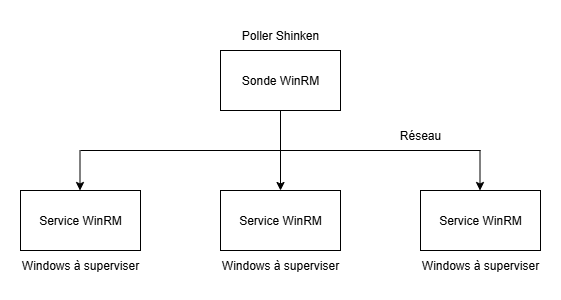
Le service Windows WinRM sur un Windows supervisé permet l'exécution de commandes à distance, et notamment la récupération d'informations sur la machine mises à disposition par WMI (Windows Management Instrumentation).
Il est donc nécessaire de configurer le service WinRM, un utilisateur qui exécutera des commandes via WinRM et accèdera aux informations nécessaires aux checks.
| Info | ||
|---|---|---|
| ||
Les commandes ci-dessous doivent être exécutées par un administrateur local de la machine ( sauf mention contraire ). |
| Info | ||
|---|---|---|
| ||
Quelques recommandations pour la configuration par domaine ( Active Directory ) : Il est conseillé de configurer par GPO le démarrage de WinRM, ses accès d'authentification, la langue de l'utilisateur de supervision, ainsi que les groupes de supervision locaux associés. Les droits d'accès au service W32Time sont également disponibles par GPO. |
Configuration de WinRM
| Anchor | ||||
|---|---|---|---|---|
|
Le service WinRM est installé par défaut sur les systèmes d'exploitations à partir de Windows 7 / Windows Server 2008 R2, mais celui-ci n'est pas nécessairement démarré et configuré.
Voici la commande à exécuter via PowerShell pour vérifier si le service est bien démarré :
| Code Block | ||||
|---|---|---|---|---|
| ||||
Get-Service WinRM |
Exemple :
| Code Block | ||||
|---|---|---|---|---|
| ||||
C:\Users\Administrateur> Get-Service WinRM Status Name DisplayName ------ ---- ----------- Running WinRM Gestion à distance de Windows (Gest... |
| Note | |||||||
|---|---|---|---|---|---|---|---|
| |||||||
Sur Windows 11 et Windows 10, il est necessaire de configurer le démarrage automatique de WinRM :
|
Configuration par script
Voici un script permettant de configurer rapidement par ligne de commandes un poste Windows.
Son usage n’est PAS obligatoire, il reprend l'entiereté des commandes décrite dans la procédure de configuration étape par étape détaillée plus bas dans la documentation.
| Note |
|---|
Avant d’utiliser ce script, lire attentivement les points recommandés suivants :
|
Le script va :
- Installer la langue Anglaise ( Etats-Unis ) uniquement sur Windows 10, Windows 11 ou Windows Server 2025. Il est necessaire d'installer la langue par interface autrement.
- Créer un utilisateur, et l'ajouter dans les groupes nécessaires.
- Configurer la langue du nouvel utilisateur de supervision.
- Configurer WinRM pour l'authentification Basic ou Negotiate, puis HTTP.
- Configurer l'utilisateur de supervision pour executer des commandes WinRM.
- Configurer l'utilisateur de supervision pour récupérer les informations WMI/CIM root\cimv2.
- Configurer l'utilisateur de supervision pour récupérer les informations WMI/CIM root\standardcimv2.
- Configurer l'utilisateur de supervision pour récupérer les informations de W32Time, le service NTP de Windows.
| Note | ||
|---|---|---|
| ||
Rappel : le script nécessite les droits administrateurs pour l’exécution |
Le script est conçu pour être copier-coller dans un terminal Powershell. Il est aussi possible de l'enregistrer dans un fichier ( .ps1) avant de l'exécuter.
Copier-coller :
| Info | ||
|---|---|---|
| ||
Il y a un bug avec le terminal PowerShell sur le copier-coller qui ne retranscrira pas le symbole apostrophe ’ lorsque l'action "coller" est déclenché avec un clic droit dans le terminal. Il faut utiliser le raccourci "CTRL+V" affin de coller correctement la commande |
Dans un fichier .ps1 :
Copier-coller le script dans un bloc-note
Panel 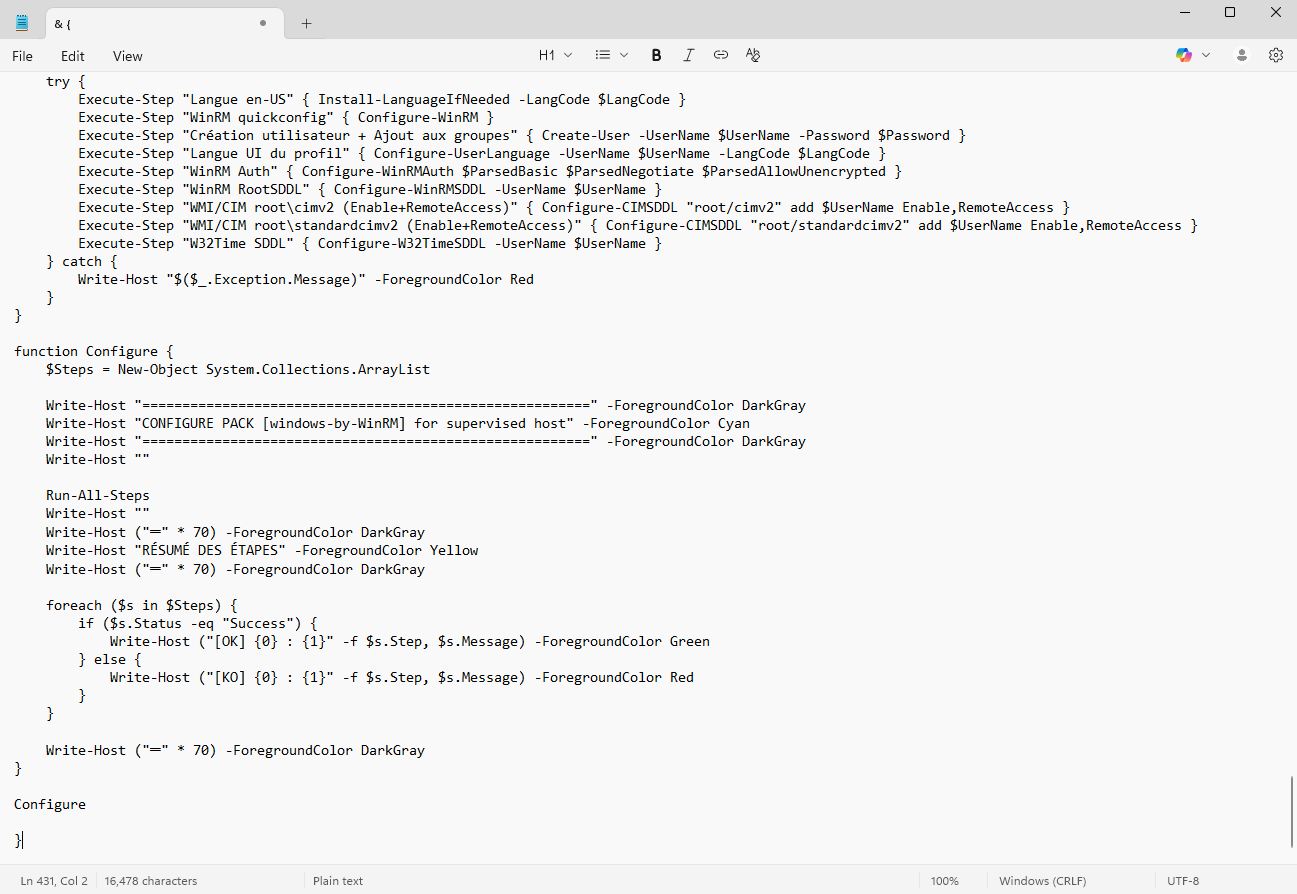
- Enregistrer-sous le fichier, avec un nom et une extention .ps1 ( exemple: configure-WinRM.ps1 ) et selectionner 'Save as type: All files'
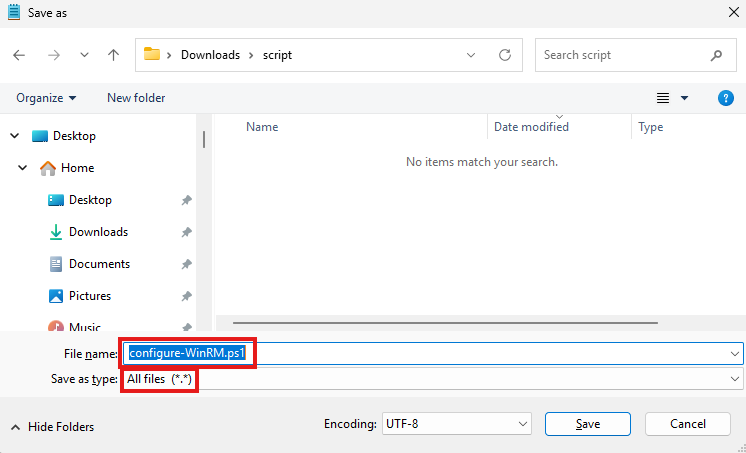
- Sauvegarder.
- Erreur possible :
- Par défaut, PowerShell peut empêcher l’exécution de scripts pour des raisons de sécurité. Cette restriction est contrôlée par votre stratégie d'éxecution ( Execution Policy ) .

- Par défaut, PowerShell peut empêcher l’exécution de scripts pour des raisons de sécurité. Cette restriction est contrôlée par votre stratégie d'éxecution ( Execution Policy ) .
Vérifier la politique actuelle :
Code Block language text theme Emacs PS C:\Scripts> Get-ExecutionPolicy
- Notez la valeur.
Débloquer temporairement le script.
Code Block language text theme Emacs Set-ExecutionPolicy RemoteSigned -Scope Process
Note Ici on agit uniquement sur la session en cours (
-Scope Process), donc aucun impact persistant sur la machine.
- Relancer le script
- Remettre la configuration initiale
Reprendre la valeur notée précédemment.
Exemple si c’était Restricted :Code Block language text theme Emacs Set-ExecutionPolicy Restricted -Scope Process
Le script :
| Code Block | ||||||
|---|---|---|---|---|---|---|
| ||||||
& {

param(
    [Parameter(Mandatory = $true)][string]$UserName,
    [Parameter(Mandatory = $true)][string]$Password,
    [string]$Basic,
    [string]$Negotiate,
    [string]$AllowUnencrypted
)

$LangCode = "en-US"
$Steps = New-Object System.Collections.ArrayList

function Parse-Bool($value) {
    try {
        return [System.Convert]::ToBoolean($value.ToString().Trim())
    } catch {
        throw "Paramètre booléen invalide: '$value'"
    }
}

if (-not $Basic) {
    $Basic = Read-Host "Basic (true or false)"
}
if (-not $Negotiate) {
    $Negotiate = Read-Host "Negotiate (true or false)"
}
if (-not $AllowUnencrypted) {
    $AllowUnencrypted = Read-Host "AllowUnencrypted (true or false)"
}

$ParsedBasic = Parse-Bool $Basic
$ParsedNegotiate = Parse-Bool $Negotiate
$ParsedAllowUnencrypted = Parse-Bool $AllowUnencrypted

function Add-StepResult {
    param([string]$Name,[bool]$Ok,[string]$Msg="")
    $icon = if ($Ok) {"OK"} else {"KO"}
    $status = if ($Ok) {"Success"} else {"Failed"}
    [void]$Steps.Add([PSCustomObject]@{ Step=$Name; Status=$status; Message="$icon $Msg" })
}

function Execute-Step {
    param([string]$Name,[scriptblock]$Action)
    try {
        & $Action
        Add-StepResult -Name $Name -Ok $true -Msg "Étape réussie"
    } catch {
        Add-StepResult -Name $Name -Ok $false -Msg ("Erreur : " + $_.Exception.Message)
        throw "Étape $Name échouée"
    }
}

function Install-LanguageIfNeeded {
    param([string]$LangCode)
    Write-Host "[1/8] Installation de la langue $LangCode et configuration" -ForegroundColor Yellow
    try {
        Install-Language -Language $LangCode -ExcludeFeatures
    }
    catch {
        Write-Warning "Impossible d'installer la langue $LangCode. Veuillez l'installer par interface graphique depuis un compte admin"
    }

    $languages = Get-WinUserLanguageList
    if ($languages.LanguageTag -notcontains $LangCode) {
        Write-Host "Langue $LangCode non présente, ajout..." -ForegroundColor Gray
        $languages.Add($LangCode)
        Set-WinUserLanguageList $languages -Force
        Write-Host "Langue $LangCode ajoutée." -ForegroundColor Green
    } else {
        Write-Host "Langue $LangCode déjà disponible." -ForegroundColor Green
    }
    Write-Host ""
}

function Configure-WinRM {
    Write-Host "[2/8] Configuration rapide de WinRM" -ForegroundColor Yellow
    winrm quickconfig -q
    if ($LASTEXITCODE -ne 0) { throw "WinRM quickconfig a échoué ($LASTEXITCODE)" }
    Write-Host "WinRM configuré." -ForegroundColor Green
    Write-Host ""
}

function Add-UserToExistingGroup {
    param(
        [string]$UserName,
        [string]$PrimaryGroup,
        [string]$FallbackGroup
    )

    $groupUsed = $null

    foreach ($grp in @($PrimaryGroup,$FallbackGroup)) {
        $output = net localgroup "$grp" 2>$null
        if ($LASTEXITCODE -eq 0) {
            $groupUsed = $grp
            break
        }
    }

    if (-not $groupUsed) {
        throw "Aucun des groupes '$PrimaryGroup' ou '$FallbackGroup' n'existe."
    }

    if ($output -match "^\s*$UserName\s*$") {
        Write-Host "Utilisateur $UserName déjà dans le groupe $groupUsed" -ForegroundColor Gray
    } else {
        & net localgroup "$groupUsed" $UserName /ADD | Out-Null
        if ($LASTEXITCODE -ne 0) {
            throw "Échec ajout utilisateur $UserName dans le groupe $groupUsed ($LASTEXITCODE)"
        } else {
            Write-Host "Utilisateur $UserName ajouté au groupe $groupUsed" -ForegroundColor Green
        }
    }
}

function Create-User {
    param([string]$UserName, [string]$Password)

    Write-Host "[3/8] Création de l'utilisateur $UserName" -ForegroundColor Yellow

    $exists = net user $UserName 2>$null
    if ($LASTEXITCODE -ne 0) {
        & net user $UserName $Password /ADD | Out-Null
        if ($LASTEXITCODE -ne 0) {
            throw "Échec création utilisateur via 'net user' ($LASTEXITCODE)"
        }
    } else {
        Write-Host "Utilisateur déjà existant : $UserName" -ForegroundColor Gray
    }

    Add-UserToExistingGroup -UserName $UserName -PrimaryGroup "Remote Management Users" -FallbackGroup "Utilisateurs de gestion à distance"
    Add-UserToExistingGroup -UserName $UserName -PrimaryGroup "Performance Monitor Users" -FallbackGroup "Utilisateurs de l’Analyseur de performances"

    $SecurePassword = ConvertTo-SecureString $Password -AsPlainText -Force
    $Credential = New-Object System.Management.Automation.PSCredential ($UserName, $SecurePassword)
    try {
        Start-Process -FilePath "whoami.exe" -Credential $Credential -WindowStyle Hidden -Wait
    } catch {
        Write-Host "⚠️ Impossible de lancer un logon test pour $UserName ($_)" -ForegroundColor Red
    }

    Write-Host "Utilisateur $UserName créé/validé et groupes assignés." -ForegroundColor Green
}


function Configure-UserLanguage {
    param(
        [string]$UserName,
        [string]$Password,
        [string]$LangCode
    )

    Write-Host "[4/8] Configuration de la langue pour l'utilisateur $UserName" -ForegroundColor Yellow

    $Computer = $env:COMPUTERNAME
    $SID = (Get-WmiObject Win32_UserAccount -Filter "Name='$UserName' AND Domain='$Computer'").SID
    if (-not $SID) { throw "Impossible de récupérer le SID pour $UserName" }

    $UserProfile = Get-CimInstance Win32_UserProfile | Where-Object SID -eq $SID
    if (-not $UserProfile) { throw "Profil introuvable pour $UserName" }

    $HivePath = Join-Path $UserProfile.LocalPath "NTUSER.DAT"
    if (-not (Test-Path $HivePath)) { throw "Profil non initialisé (NTUSER.DAT introuvable) : $HivePath" }

    $regRelative = "Control Panel\Desktop"
    $valueName = "PreferredUILanguages"
    [string[]]$LangArray = @($LangCode)

    $IsLoaded = Test-Path "Registry::HKEY_USERS\$SID"
    if ($IsLoaded) {
        $fullPath = "Registry::HKEY_USERS\$SID\$regRelative"
        if (-not (Test-Path $fullPath)) { New-Item -Path $fullPath -Force | Out-Null }
        if (-not (Get-ItemProperty -Path $fullPath -Name $valueName -ErrorAction SilentlyContinue)) {
            New-ItemProperty -Path $fullPath -Name $valueName -Value $LangArray -PropertyType MultiString -Force | Out-Null
        } else {
            Set-ItemProperty -Path $fullPath -Name $valueName -Value $LangArray
        }
    } else {
        Write-Host "Utilisateur non connecté. Chargement de la ruche..." -ForegroundColor Gray
        reg load "HKU\TempHive" $HivePath | Out-Null
        try {
            $tempPath = "Registry::HKEY_USERS\TempHive\$regRelative"
            if (-not (Test-Path $tempPath)) { New-Item -Path $tempPath -Force | Out-Null }
            if (-not (Get-ItemProperty -Path $tempPath -Name $valueName -ErrorAction SilentlyContinue)) {
                New-ItemProperty -Path $tempPath -Name $valueName -Value $LangArray -PropertyType MultiString -Force | Out-Null
            } else {
                Set-ItemProperty -Path $tempPath -Name $valueName -Value $LangArray
            }
        } finally {
            reg unload "HKU\TempHive" | Out-Null
            Write-Host "Ruche déchargée." -ForegroundColor Gray
        }
    }

    Write-Host "Langue préférée utilisateur définie sur $LangCode (REG_MULTI_SZ)." -ForegroundColor Green
}

function Configure-WinRMAuth {
    param([bool]$Basic, [bool]$Negotiate, [bool]$AllowUnencrypted)

    Write-Host "[5/8] Configuration de l'authentification WinRM" -ForegroundColor Yellow

    if (!$Basic -and !$Negotiate) {
        throw "Aucune méthode d'authentification n'est paramétrée. Veuillez choisir Basic ou Negotiate."
    }

    if ($Basic -and !$AllowUnencrypted) {
        throw "L'authentification Basic nécessite d'authoriser la connection non chiffré (AllowUnencrypted). Le support HTTPS n'est pas disponible pour le moment."
    }

    if (!$Basic -and $Negotiate -and $AllowUnencrypted) {
        throw "Negotiate ne nécessite pas une connection chiffré (AllowUnencrypted). Il est déconseillé de l'activer."
    }

    if ($Basic) {
        winrm set winrm/config/service/auth '@{Basic="true"}'
    }

    if ($Negotiate) {
        winrm set winrm/config/service/auth '@{Negotiate="true"}'
    }

    if ($AllowUnencrypted) {
        winrm set winrm/config/service '@{AllowUnencrypted="true"}'
    }

    Write-Host "Configuration d'authentification définie." -ForegroundColor Green
    Write-Host ""
}

function Configure-WinRMSDDL {
    param([string]$UserName)
    Write-Host "[6/8] Attribution des droits WinRM (SDDL)" -ForegroundColor Yellow

    $GENERIC_READ = 0x80000000
    $GENERIC_EXECUTE = 0x20000000
    $user_sid = (New-Object System.Security.Principal.NTAccount $UserName).Translate([System.Security.Principal.SecurityIdentifier])

    $sddl = (Get-Item -Path WSMan:\localhost\Service\RootSDDL).Value
    $sd = New-Object System.Security.AccessControl.CommonSecurityDescriptor $false, $false, $sddl
    $sd.DiscretionaryAcl.AddAccess(
        [System.Security.AccessControl.AccessControlType]::Allow,
        $user_sid,
        ($GENERIC_READ -bor $GENERIC_EXECUTE),
        [System.Security.AccessControl.InheritanceFlags]::None,
        [System.Security.AccessControl.PropagationFlags]::None
    )
    $new_sddl = $sd.GetSddlForm([System.Security.AccessControl.AccessControlSections]::All)
    Set-Item -Path WSMan:\localhost\Service\RootSDDL -Value $new_sddl -Force
    Write-Host "Droits SDDL appliqués." -ForegroundColor Green
    Write-Host ""
}

Function Configure-CIMSDDL {
    param(
        [parameter(Mandatory=$true,Position=0)][string] $namespace,
        [parameter(Mandatory=$true,Position=1)][string] $operation,
        [parameter(Mandatory=$true,Position=2)][string] $account,
        [parameter(Position=3)][string[]] $permissions = $null,
        [bool] $allowInherit = $false,
        [bool] $deny = $false,
        [string] $computerName = ".",
        [System.Management.Automation.PSCredential] $credential = $null
    )

    Write-Host "[7/8] Attribution des droits WMI/CIM" -ForegroundColor Yellow
    $ErrorActionPreference = "Stop"

    Function Get-AccessMaskFromPermission($permissions) {
        $WBEM_ENABLE = 1
        $WBEM_METHOD_EXECUTE = 2
        $WBEM_FULL_WRITE_REP = 4
        $WBEM_PARTIAL_WRITE_REP = 8
        $WBEM_WRITE_PROVIDER = 0x10
        $WBEM_REMOTE_ACCESS = 0x20
        $READ_CONTROL = 0x20000
        $WRITE_DAC = 0x40000

        $WBEM_RIGHTS_FLAGS = $WBEM_ENABLE,$WBEM_METHOD_EXECUTE,$WBEM_FULL_WRITE_REP,
            $WBEM_PARTIAL_WRITE_REP,$WBEM_WRITE_PROVIDER,$WBEM_REMOTE_ACCESS,
            $READ_CONTROL,$WRITE_DAC

        $WBEM_RIGHTS_STRINGS = "Enable","MethodExecute","FullWrite","PartialWrite",
            "ProviderWrite","RemoteAccess","ReadSecurity","WriteSecurity"

        $permissionTable = @{}
        for ($i = 0; $i -lt $WBEM_RIGHTS_FLAGS.Length; $i++) {
            $permissionTable.Add($WBEM_RIGHTS_STRINGS[$i].ToLower(), $WBEM_RIGHTS_FLAGS[$i])
        }

        $accessMask = 0
        foreach ($permission in $permissions) {
            if (-not $permissionTable.ContainsKey($permission.ToLower())) {
                throw "Permission inconnue: $permission`nPermissions authorisées: $($permissionTable.Keys)"
            }
            $accessMask += $permissionTable[$permission.ToLower()]
        }
        $accessMask
    }

    if ($PSBoundParameters.ContainsKey("Credential")) {
        $remoteparams = @{ComputerName=$computerName;Credential=$credential}
    } else {
        $remoteparams = @{}
    }

    $invokeparams = @{Namespace=$namespace;Path="__systemsecurity=@"} + $remoteParams
    $output = Invoke-WmiMethod @invokeparams -Name GetSecurityDescriptor
    if ($output.ReturnValue -ne 0) {
        throw "GetSecurityDescriptor a échoué: $($output.ReturnValue)"
    }

    $acl = $output.Descriptor
    $OBJECT_INHERIT_ACE_FLAG = 0x1
    $CONTAINER_INHERIT_ACE_FLAG = 0x2
    $computerName = (Get-WmiObject @remoteparams Win32_ComputerSystem).Name

    if ($account.Contains('\')) {
        $domainaccount = $account.Split('\')
        $domain = $domainaccount[0]
        if (($domain -eq ".") -or ($domain -eq "BUILTIN")) {
            $domain = $computerName
        }
        $accountname = $domainaccount[1]
    } elseif ($account.Contains('@')) {
        $domainaccount = $account.Split('@')
        $domain = $domainaccount[1].Split('.')[0]
        $accountname = $domainaccount[0]
    } else {
        $domain = $computerName
        $accountname = $account
    }

    $getparams = @{Class="Win32_Account";Filter="Domain='$domain' and Name='$accountname'"} + $remoteParams
    $win32account = Get-WmiObject @getparams
    if ($null -eq $win32account) {
        throw "Compte utilisateur inconnu: $account"
    }

    switch ($operation) {
        "add" {
            if ($null -eq $permissions) {
                throw "Les permissions doivent être spécifié."
            }

            $accessMask = Get-AccessMaskFromPermission($permissions)
            $ace = (New-Object System.Management.ManagementClass("win32_Ace")).CreateInstance()
            $ace.AccessMask = $accessMask
            $ace.AceFlags = if ($allowInherit) { $OBJECT_INHERIT_ACE_FLAG + $CONTAINER_INHERIT_ACE_FLAG } else { 0 }

            $trustee = (New-Object System.Management.ManagementClass("win32_Trustee")).CreateInstance()
            $trustee.SidString = $win32account.Sid
            $ace.Trustee = $trustee
            $ace.AceType = if ($deny) { 0x1 } else { 0x0 }

            $acl.DACL += $ace.psobject.immediateBaseObject
        }
        default {
            throw "Opération inconnue: $operation`nOpérations authorisés : add"
        }
    }

    $setparams = @{Name="SetSecurityDescriptor";ArgumentList=$acl.psobject.immediateBaseObject} + $invokeParams
    $output = Invoke-WmiMethod @setparams
    if ($output.ReturnValue -ne 0) {
        throw "SetSecurityDescriptor a échoué: $($output.ReturnValue)"
    }
}

function Configure-W32TimeSDDL {
    param([string]$UserName)
    Write-Host "[8/8] Attribution des droits sur W32Time" -ForegroundColor Yellow

    $sid = (New-Object System.Security.Principal.NTAccount($UserName)).Translate([System.Security.Principal.SecurityIdentifier]).Value
    $currentSddl = & sc.exe sdshow w32time
    $newAce = "(A;;CCLCLO;;;${sid})"
    $newSddl = $currentSddl + $newAce
    sc.exe sdset w32time "$newSddl"
    Restart-Service w32time

    Write-Host "Droits W32Time appliqués pour $UserName." -ForegroundColor Green
    Write-Host ""
}

function Run-All-Steps {
    $LangCode = "en-US"

    try {
        Execute-Step "Langue en-US" { Install-LanguageIfNeeded -LangCode $LangCode }
        Execute-Step "WinRM quickconfig" { Configure-WinRM }
        Execute-Step "Création utilisateur + Ajout aux groupes" { Create-User -UserName $UserName -Password $Password }
        Execute-Step "Langue UI du profil" { Configure-UserLanguage -UserName $UserName -LangCode $LangCode }
        Execute-Step "WinRM Auth" { Configure-WinRMAuth $ParsedBasic $ParsedNegotiate $ParsedAllowUnencrypted }
        Execute-Step "WinRM RootSDDL" { Configure-WinRMSDDL -UserName $UserName }
        Execute-Step "WMI/CIM root\cimv2 (Enable+RemoteAccess)" { Configure-CIMSDDL "root/cimv2" add $UserName Enable,RemoteAccess }
        Execute-Step "WMI/CIM root\standardcimv2 (Enable+RemoteAccess)" { Configure-CIMSDDL "root/standardcimv2" add $UserName Enable,RemoteAccess }
        Execute-Step "W32Time SDDL" { Configure-W32TimeSDDL -UserName $UserName }
    } catch {
        Write-Host "$($_.Exception.Message)" -ForegroundColor Red
    }
}

function Configure {
    $Steps = New-Object System.Collections.ArrayList

    Write-Host "========================================================" -ForegroundColor DarkGray
    Write-Host "CONFIGURE PACK [windows-by-WinRM] for supervised host" -ForegroundColor Cyan
    Write-Host "========================================================" -ForegroundColor DarkGray
    Write-Host ""

    Run-All-Steps
    Write-Host ""
    Write-Host ("═" * 70) -ForegroundColor DarkGray
    Write-Host "RÉSUMÉ DES ÉTAPES" -ForegroundColor Yellow
    Write-Host ("═" * 70) -ForegroundColor DarkGray

    foreach ($s in $Steps) {
        if ($s.Status -eq "Success") {
            Write-Host ("[OK] {0} : {1}" -f $s.Step, $s.Message) -ForegroundColor Green
        } else {
            Write-Host ("[KO] {0} : {1}" -f $s.Step, $s.Message) -ForegroundColor Red
        }
    }

    Write-Host ("═" * 70) -ForegroundColor DarkGray
}

Configure

} |
Tester le pare-feu et WinRM
| Anchor | ||||
|---|---|---|---|---|
|
Les tests suivants sont a effectués sur le poste Windows à superviser.
Vérifier le pare-feu Windows :
Exécuter la commande (en administrateur) :
Code Block language text theme Emacs Get-NetFirewallRule -Name "WINRM-HTTP-In-TCP"
Info Ici, on regarde seulemtent la règle pour "HTTP" car "HTTPS" n'est pas encore implémenter.
- Résultat attendu :
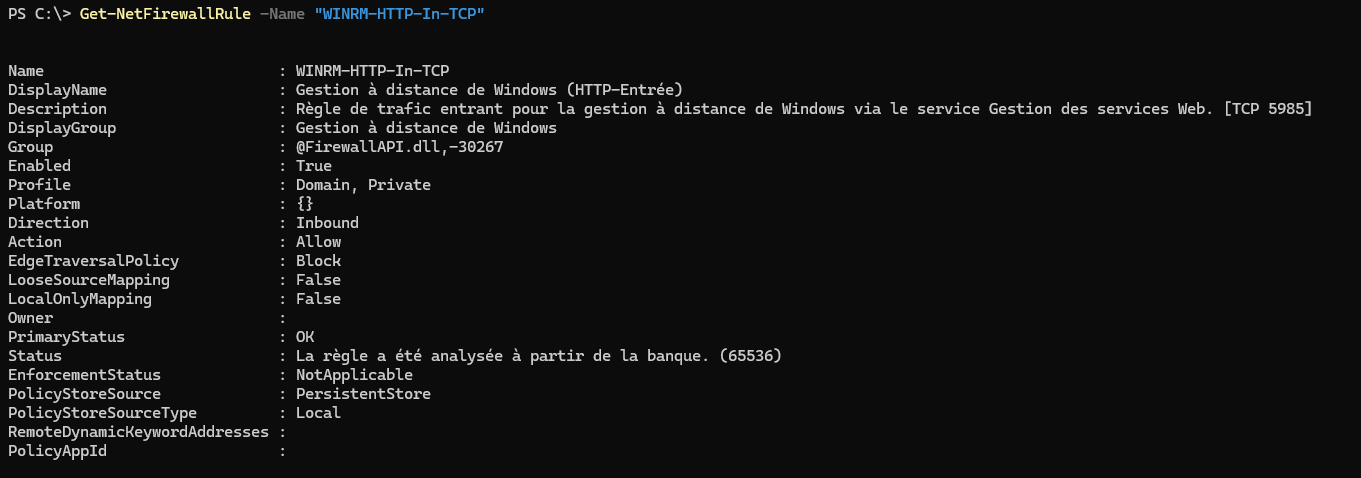
- Il faut s'assurer que :
- "Enable" vaut "True".
- "Action" vaut "Allow".
Si ce n'est pas le cas, activer la règle ( toujours avec les droits administrateurs ):
Code Block language text theme Emacs Enable-NetFirewallRule -Name "WINRM-HTTP-In-TCP"
- Il faut s'assurer que :
- Résultat attendu :
Vérifier le service WinRM
Avec la commande "Test-WsMan" :
Code Block language text theme Emacs Test-WSMan localhost
- Résultat attendu :
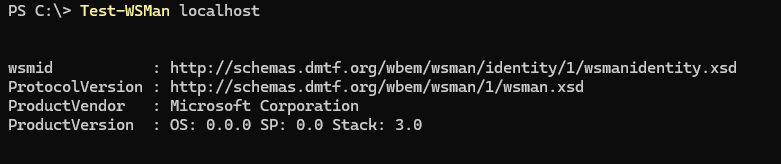
Cela confirme que le service WinRM est actif et opérationnel sur la machine.
- Résultat attendu :
Une fois ces deux tests validés, la configuration du poste Windows est terminée et il est prêt à être supervisé.
Configuration étape par étape
| Anchor | ||||
|---|---|---|---|---|
|
Configuration minimale
WinRM dispose d'une commande de configuration intégrée qui permet entre autres de :
- Démarrer le service WinRM
- Mettre en place l'écouteur (HTTP ou HTTPS) pour recevoir les requêtes des sondes Shinken
- Configurer le Firewall Windows pour autoriser les accès vers l'écouteur
Pour effectuer les actions de configuration, il suffit d'exécuter la commande suivante :
| Code Block | ||||
|---|---|---|---|---|
| ||||
winrm quickconfig |
Exemple :
| Code Block | ||||
|---|---|---|---|---|
| ||||
C:\Users\Administrateur> winrm quickconfig WinRM n'est pas configuré pour la gestion à distance de cet ordinateur. Les modifications suivantes doivent être effectuées : Créez un écouteur WinRM sur HTTP://* pour accepter les demandes de la gestion des services Web sur toutes les adresses IP de cet ordinateur. Activez l'exception de pare-feu WinRM. Configurez LocalAccountTokenFilterPolicy pour attribuer des droits d'administration à distance à des utilisateurs locaux. Effectuer ces modifications [y/n] ? y WinRM a été mis à jour pour la gestion à distance. Écouteur WinRM créé sur HTTP://* pour accepter les demandes de la gestion des services Web sur toutes les adresses IP de cet ordinateur. Exception de pare-feu WinRM activée. LocalAccountTokenFilterPolicy configuré pour attribuer des droits d'administration à distance à des utilisateurs locaux. |
| Note | |||||||
|---|---|---|---|---|---|---|---|
| |||||||
Attention, Sur Windows 11 et Windows 10 l'hôte a besoin d'être en réseau privé et non public qui est par défaut. Sinon la configuration sera bloquée et non appliquée :
|
| Note | |||||||
|---|---|---|---|---|---|---|---|
| |||||||
Sur Windows 11 et Windows 10, il est necessaire de configurer le démarrage automatique de WinRM :
|
Authentification
Selon le choix du mode d'authentification, il faut configurer l'authentification à WinRM.
Plus de détails sur l'authentification ici ( NEW_PAGE - SPAC-27 - Modèles d'hôtes du pack windows-by-WinRM__shinken ).
Par défaut, le service WinRM est configuré pour autoriser l'authentification "Negotiate" et désactive par défaut "Basic".
"Negotiate" est le protocole de négociation nécessaire pour communiquer via ntlm.
ntlm
L'authentification ntlm peut être activé en configurant "Negotiate" avec la commande suivante :
| Code Block | ||||
|---|---|---|---|---|
| ||||
winrm set winrm/config/service/auth '@{Negotiate="true"}' |
basic
| Note | ||
|---|---|---|
| ||
L’utilisation du protocole « Basic » n’est pas recommandée lorsque des modes d’authentification plus sécurisés sont disponibles sur le système. |
| Code Block | ||||
|---|---|---|---|---|
| ||||
winrm set winrm/config/service/auth '@{Basic="true"}' |
L'authentification basic n'ajoute pas d'encryption, alors il est necessaire de configurer le Windows pour accepter les communications non-chiffrées :
| Code Block | ||||
|---|---|---|---|---|
| ||||
winrm set winrm/config/service '@{AllowUnencrypted="true"}' |
Configuration de l'utilisateur
| Anchor | ||||
|---|---|---|---|---|
|
La configuration nécessite la création d'un utilisateur spécifiquement utilisé pour la supervision via ce pack. Cet utilisateur bénéficiera de permissions nécessaires à la supervision et permettra à la sonde du pack de se connecter à distance afin d'exécuter des commandes.
L'utilisation du compte administrateur du poste Windows permettrait d'obtenir toutes les informations du système, car celui-ci possède par défaut tous les droits d'accès ( WMI, WinRM, etc. ).
Cependant, pour des raisons de sécurité, il n'est pas conseillé de l'utiliser pour effectuer la supervision. Il faut alors créer un utilisateur qui exécutera les commandes demandées par les sondes, avec uniquement les droits nécessaires.
Voici la procédure pour créer un nouvel utilisateur dédié à la supervision avec les droits suffisant pour collecter les informations nécessaires au fonctionnement des sondes fournies par Shinken.
Création de l'utilisateur
Par interface
Sur La création est possible directement sur le poste local Windows.
Par interface
Cela s'effectue dans la console de Windows à superviser, ouvrir "Gestion de l'ordinateur" ( compmgmt.msc ) puis dans Utilisateurs et groupes locaux > Utilisateurs, clic droit et Nouvel utilisateur...
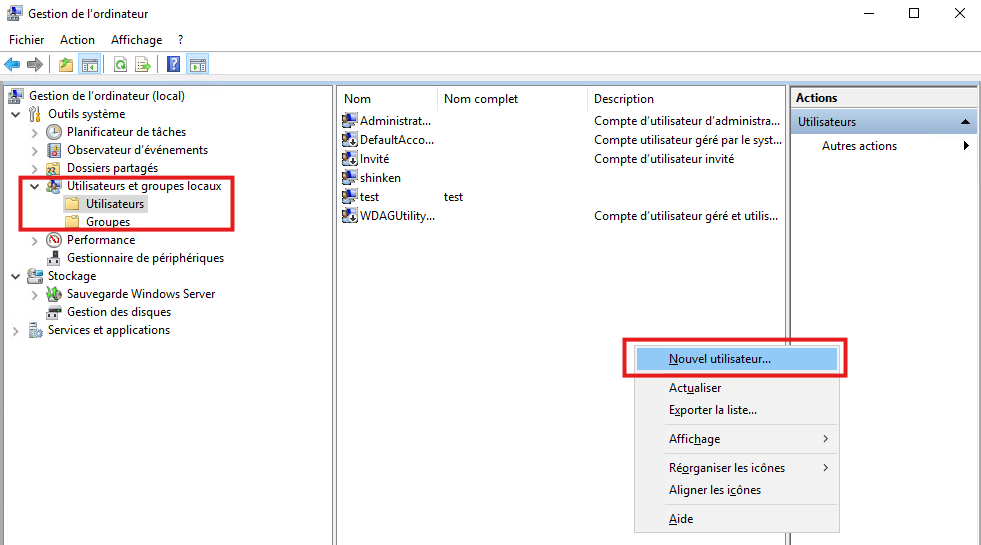
Par ligne de commande
Dans un PowerShell :
| Code Block | ||||
|---|---|---|---|---|
| ||||
net user "shinken" "mon_motdepasse" /ADD |
| Info | ||
|---|---|---|
| ||
Remplacer ici "mon_motdepasse". |
Configuration de la langue
Pour assurer l'interprétation des commandes Windows par la sonde, il est nécessaire de configurer la langue du nouvel utilisateur.
Par interface
- Installer la langue ( depuis le compte administrateur )
| Note | ||
|---|---|---|
| ||
Il est nécessaire d'installer la langue "English (United-States)" depuis le compte administrateur pour les Windows suivants :
Sinon, cette étape peut être ignorée et la langue peut être installée directement pour le nouvel utilisateur de supervision créé. |
La première étape est de télécharger la langue "English (United-States)" depuis le compte de l'administrateur.
Lancer les paramètres Windows puis accéder à la catégorie "Heure et Langue".
| Panel |
|---|
|
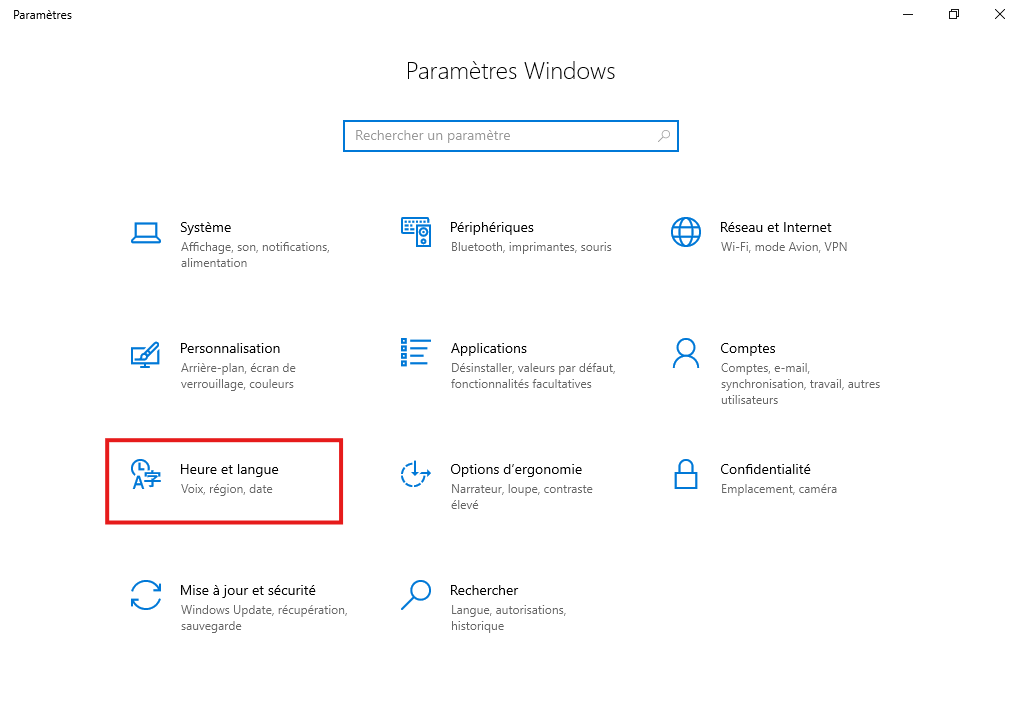
Ensuite, accéder à la sous-catégorie "Langue" puis sélectionner "Ajouter une langue"
| Panel |
|---|
|
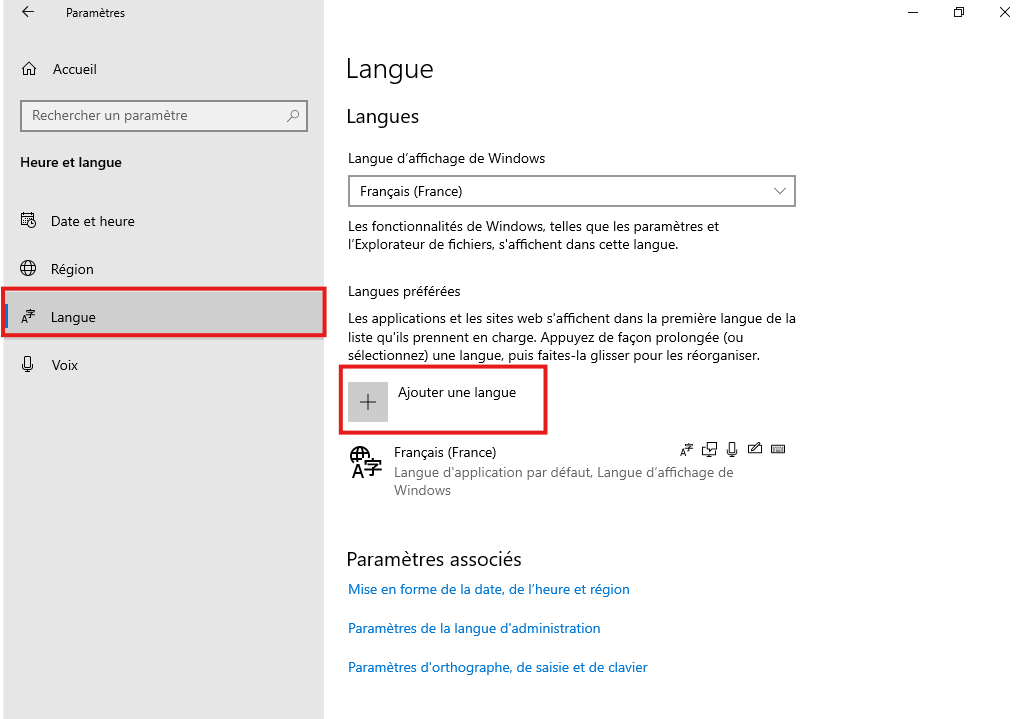
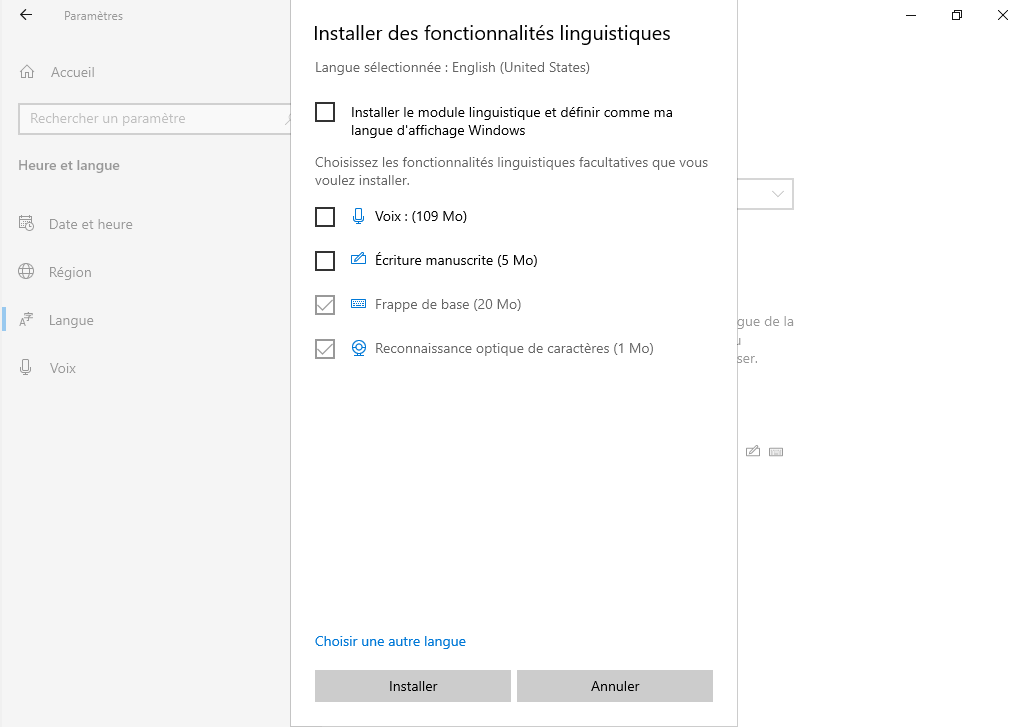
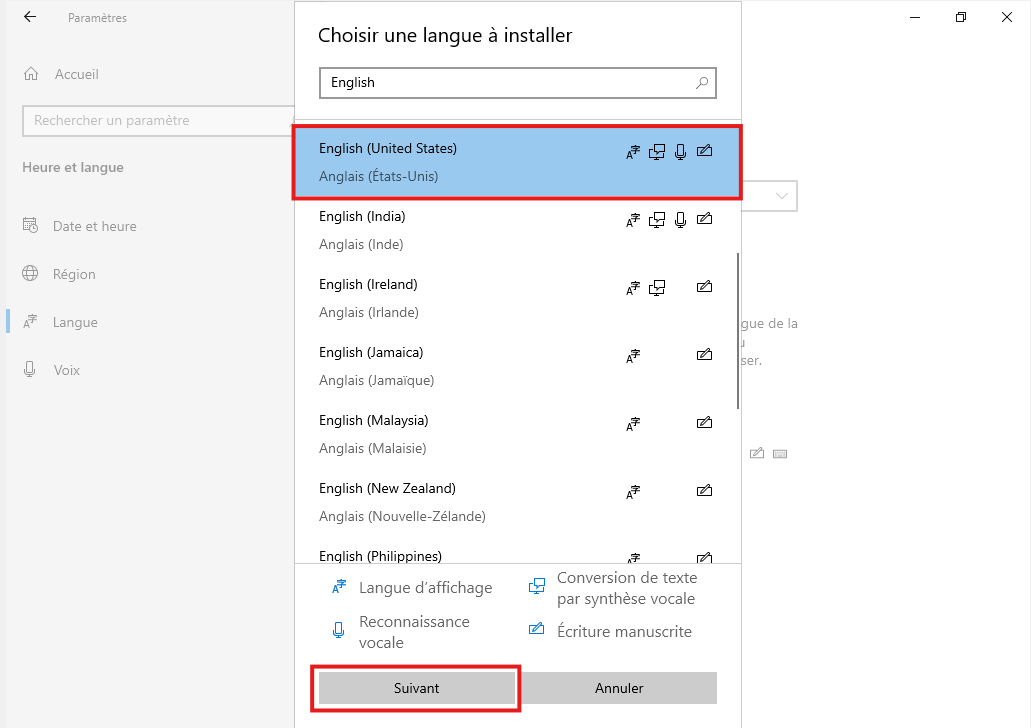
Dans la nouvelle fenêtre, choisir "English (United-States)", et installer la langue.
| Panel |
|---|
 |
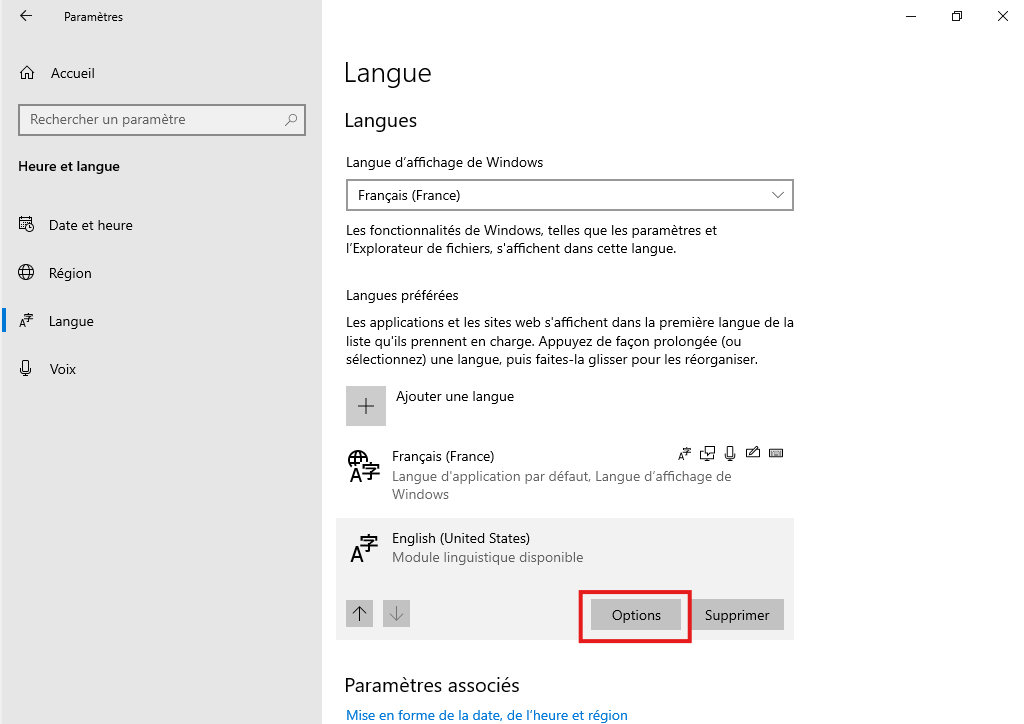
La langue sera désormais listée. Cliquer dessus et sélectionner "Option", puis s'assurer que le module linguistique est installé.
| Panel |
|---|
|
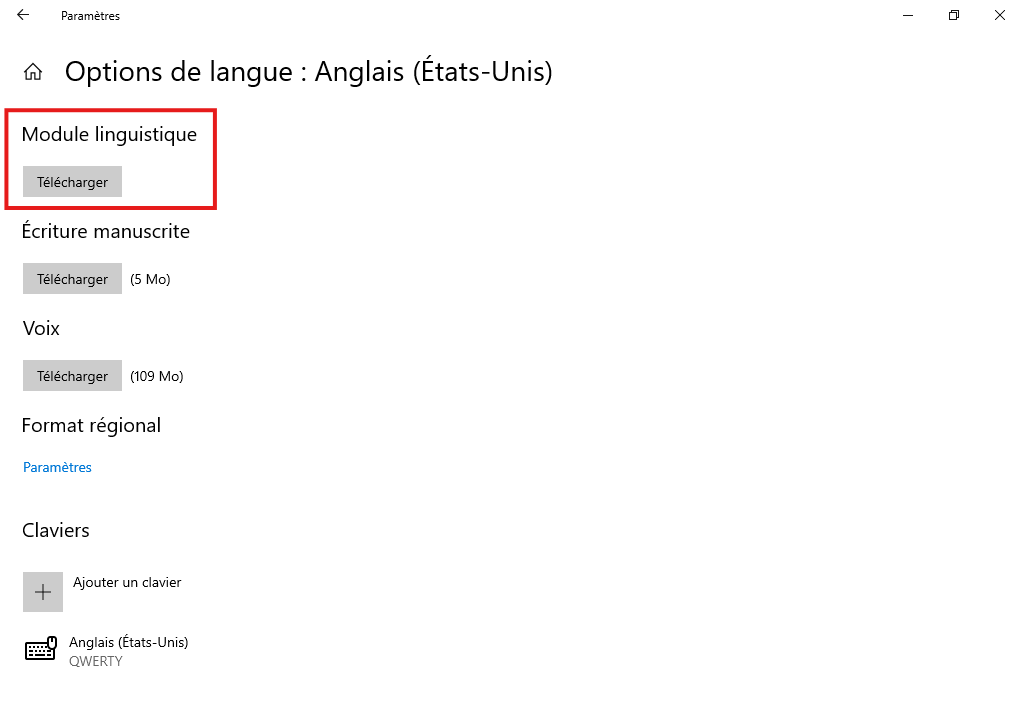
La langue "English (United-States)" est désormais disponible sur la machine et il est nécessaire de l'ajouter depuis le compte de supervision.
- Configurer la langue ( depuis le compte de supervision )
| Info | ||
|---|---|---|
| ||
Il est nécessaire de se connecter au nouveau compte créer pour changer la langue de l'utilisateur. |
Répéter les mêmes étapes que pour l'installation de la langue par l'administrateur.
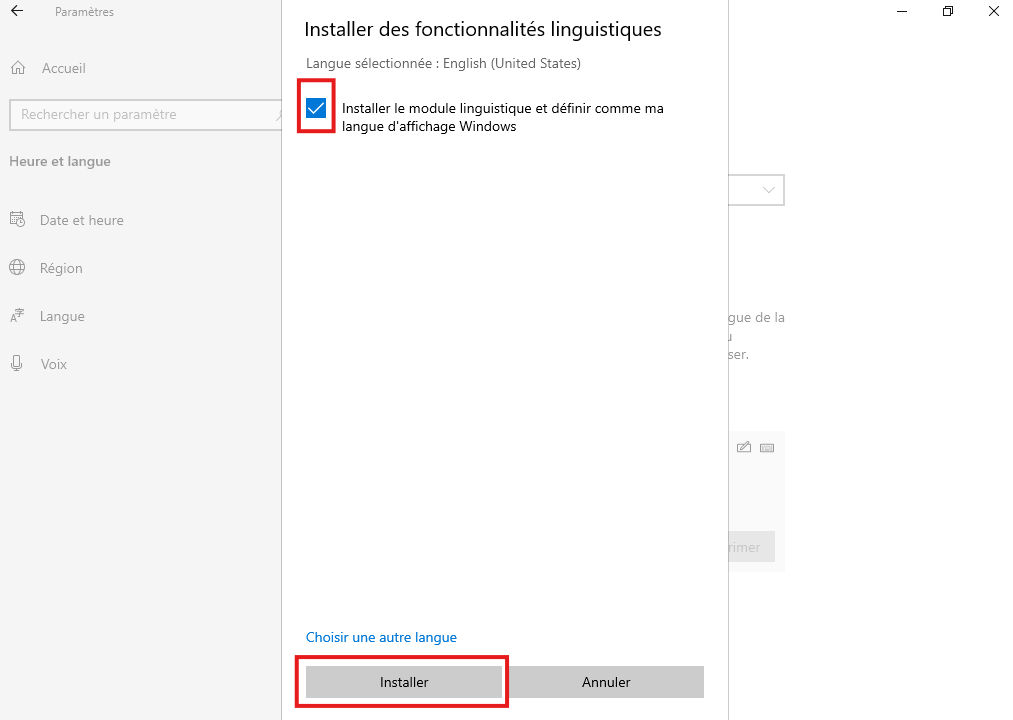
Lors de l'installation, sélectionner "Installer le module linguistique et définir comme ma langue d'affichage Windows".
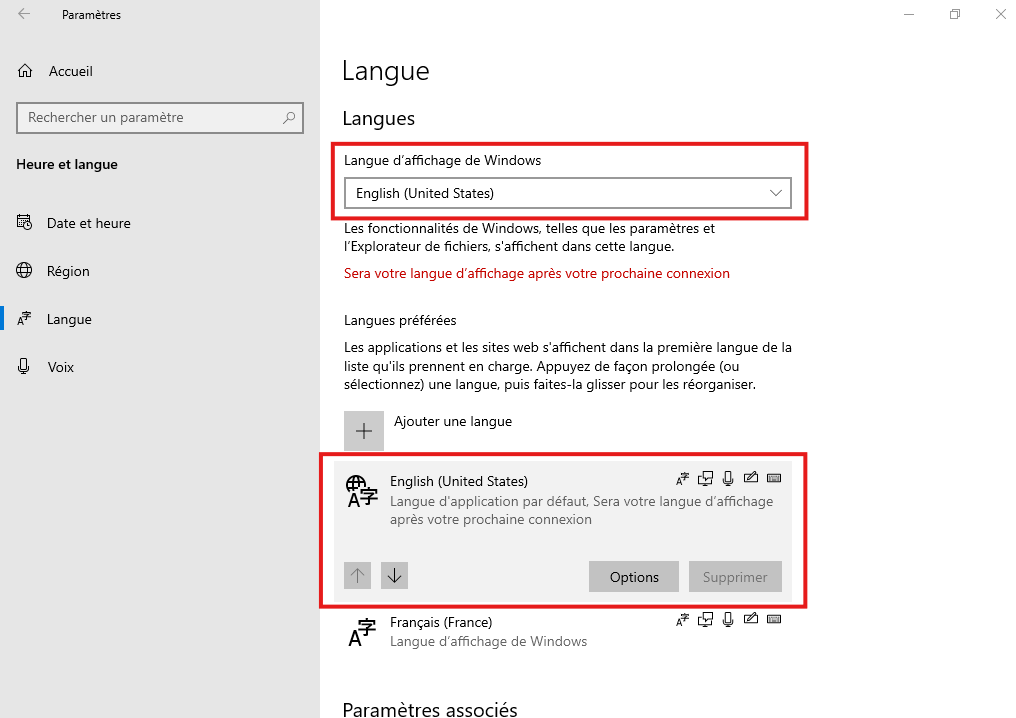
Une fois installé, s'assurer que :
- La langue "English (United-States)" en première position de la liste des langues préférée.
- La langue "English (United-States)" dans la section "Langue d'affichage de Windows".
| Panel |
|---|
 |
Par ligne de commande
Après avoir ouvert un PowerShell en mode administrateur :
La commande ci-dessous va installer le pack de langage nécessaire à la sonde.
| Note | ||
|---|---|---|
| ||
Cette commande n'est disponible que sur Windows 10, Windows 11 et Windows Server 2025. |
Cette opération peut prendre plusieurs minutes.
| Code Block | ||||
|---|---|---|---|---|
| ||||
Install-Language -Language en-US -ExcludeFeatures |
Une fois le pack de langue téléchargé, il est possible de l'appliquer au nouvel utilisateur crée :
| Note | ||
|---|---|---|
| ||
Il faut remplacer le nom d'utilisateur et le mot de passe ligne 3 et 4. |
| Code Block | ||||
|---|---|---|---|---|
| ||||
& {
$LangCode = "en-US"
$UserName = "shinken"
$Password = "my_password"

# La langue est elle disponible ?
$languages = Get-WinUserLanguageList
if ($languages.LanguageTag -notcontains $LangCode) {
    Write-Host "Langue $LangCode non présente, ajout..." -ForegroundColor Gray
    $languages.Add($LangCode)
    Set-WinUserLanguageList $languages -Force
    Write-Host "Langue $LangCode ajoutée." -ForegroundColor Green
} else {
    Write-Host "Langue $LangCode déjà disponible." -ForegroundColor Green
}
Write-Host ""

$Computer = $env:COMPUTERNAME
$SID = (Get-WmiObject Win32_UserAccount -Filter "Name='$UserName' AND Domain='$Computer'").SID
if (-not $SID) { throw "Impossible de récupérer le SID pour $UserName" }

# Recupération du profil
$UserProfile = Get-CimInstance Win32_UserProfile | Where-Object SID -eq $SID

# Le profil peut ne pas exister si l'utilisateur a été créé mais jamais été connecté.
# Tentative de connection à l'utilisateur ...
if (-not $UserProfile) {
        $SecurePassword = ConvertTo-SecureString $Password -AsPlainText -Force
        $Credential = New-Object System.Management.Automation.PSCredential ($UserName, $SecurePassword)
    try {
        Start-Process -FilePath "whoami.exe" -Credential $Credential -WindowStyle Hidden -Wait
    } catch {
        Write-Host "⚠️ Impossible de lancer un logon test pour $UserName ($_)" -ForegroundColor Red
    }

    # Récupération à nouveau du profil
    $UserProfile = Get-CimInstance Win32_UserProfile | Where-Object SID -eq $SID
}

if (-not $UserProfile) { throw "Profil introuvable pour $UserName" }

$HivePath = Join-Path $UserProfile.LocalPath "NTUSER.DAT"
if (-not (Test-Path $HivePath)) { throw "Profil non initialisé (NTUSER.DAT introuvable) : $HivePath" }

$regRelative = "Control Panel\Desktop"
$valueName = "PreferredUILanguages"
[string[]]$LangArray = @($LangCode)

$IsLoaded = Test-Path "Registry::HKEY_USERS\$SID"
if ($IsLoaded) {
    $fullPath = "Registry::HKEY_USERS\$SID\$regRelative"
    if (-not (Test-Path $fullPath)) { New-Item -Path $fullPath -Force | Out-Null }
    if (-not (Get-ItemProperty -Path $fullPath -Name $valueName -ErrorAction SilentlyContinue)) {
        New-ItemProperty -Path $fullPath -Name $valueName -Value $LangArray -PropertyType MultiString -Force | Out-Null
    } else {
        Set-ItemProperty -Path $fullPath -Name $valueName -Value $LangArray
    }
} else {
    Write-Host "Utilisateur non connecté. Chargement de la ruche..." -ForegroundColor Gray
    reg load "HKU\TempHive" $HivePath | Out-Null
    try {
        $tempPath = "Registry::HKEY_USERS\TempHive\$regRelative"
        if (-not (Test-Path $tempPath)) { New-Item -Path $tempPath -Force | Out-Null }
        if (-not (Get-ItemProperty -Path $tempPath -Name $valueName -ErrorAction SilentlyContinue)) {
            New-ItemProperty -Path $tempPath -Name $valueName -Value $LangArray -PropertyType MultiString -Force | Out-Null
        } else {
            Set-ItemProperty -Path $tempPath -Name $valueName -Value $LangArray
        }
    } finally {
        reg unload "HKU\TempHive" | Out-Null
        Write-Host "Ruche déchargée." -ForegroundColor Gray
    }
}

Write-Host "Langue préférée utilisateur définie sur $LangCode (REG_MULTI_SZ)." -ForegroundColor Green
}
|
| Note | ||
|---|---|---|
| ||
Ensuite, il est nécessaire de se déconnecter puis se reconnecter au nouvel utilisateur afin de correctement appliquer le changement de langue. |
Une fois l’opération réalisée, il est possible de se reconnecter au compte administrateur Windows et de poursuivre la configuration.
Configuration des groupes
Par interface
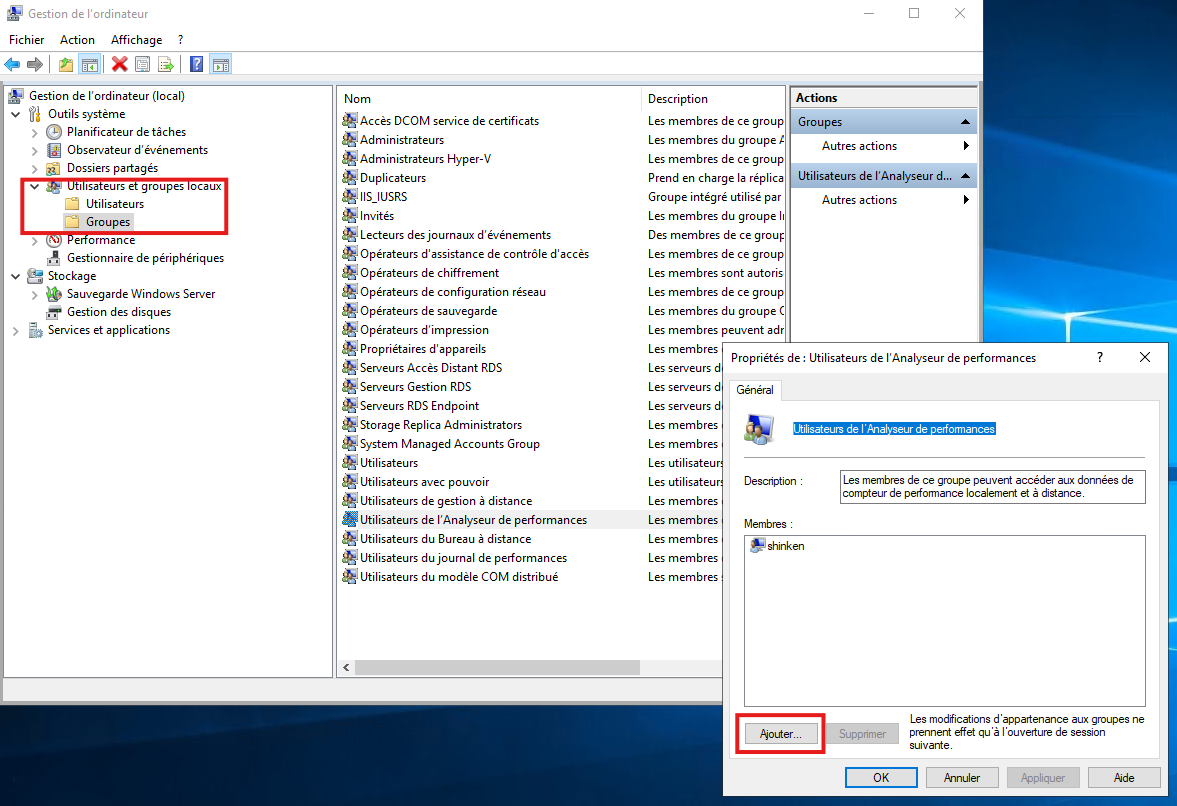
Une fois le nouvel utilisateur créé sur le poste client ou sur le domaine, et sa langue configurée, il faut ajouter l'utilisateur dans les groupes suivants : Utilisateurs de gestion à distance et Utilisateurs de l’Analyseur de performances sur le poste Windows concerné.
Cela s'effectue dans la console de "Gestion de l'ordinateur" ( compmgmt.msc ) puis dans Utilisateurs et groupes locaux > Groupes, clic droit sur le groupe puis Propriétés. Une nouvelle fenêtre s'ouvre, cliquer sur Ajouter… :
| Info |
|---|
Sur certaines distributions inférieures à Windows 2012, le groupe "Utilisateurs de gestion à distance" et sa fonction n'existent pas. |
Par ligne de commande
Dans un PowerShell :
- Si la langue de l'utilisateur administrateur est anglais :
| Code Block | ||||
|---|---|---|---|---|
| ||||
net localgroup "Remote Management Users" "shinken" /ADD net localgroup "Performance Monitor Users" "shinken" /ADD |
- Si la langue de l'utilisateur administrateur est français :
| Code Block | ||||
|---|---|---|---|---|
| ||||
net localgroup "Utilisateurs de gestion à distance" "shinken" /ADD net localgroup "Utilisateurs de l’Analyseur de performances" "shinken" /ADD |
| Note | ||
|---|---|---|
| ||
Il est possible que la commande "net localgroup "Utilisateurs de l’Analyseur de performances" "shinken" /ADD" ne fonctionne pas lors d'un copier-coller. Example du bug du copier-coller dans un terminal PowerShell Administrateur où l'apostrophe n'est pas retranscrit :
|

.
Configuration des permissions
Permissions WinRM pour l'utilisateur
Il est nécessaire d'ajouter les droits de lecture et d'exécution aux commandes WinRM au nouvel utilisateur :
Par interface
Dans une console PowerShell, exécuter la commande suivante :
| Code Block | ||||
|---|---|---|---|---|
| ||||
winrm configSDDL default |
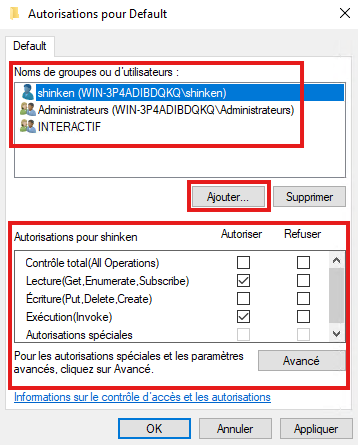
Une nouvelle fenêtre s'ouvre. Dans celle-ci, ajouter le nouvel utilisateur et cliquer sur Ajouter... et attribuer les droits :
- Lecture(Get,Enumerate,Subscribe)
- Exécution(Invoke)
En cochant les cases correspondantes dans le tableau des droits situé en dessous de la liste des utilisateurs ( cliquer sur l'utilisateur au préalable ).
Par ligne de commande
Dans un PowerShell :
| Code Block | ||||
|---|---|---|---|---|
| ||||
$user = "shinken"

$GENERIC_READ = 0x80000000
$GENERIC_EXECUTE = 0x20000000

$user_sid = (New-Object -TypeName System.Security.Principal.NTAccount -ArgumentList $user).Translate([System.Security.Principal.SecurityIdentifier])

# get the existing SDDL of the WinRM listener
$sddl = (Get-Item -Path WSMan:\localhost\Service\RootSDDL).Value

# convert the SDDL string to a SecurityDescriptor object
$sd = New-Object -TypeName System.Security.AccessControl.CommonSecurityDescriptor -ArgumentList $false, $false, $sddl

# apply a new DACL to the SecurityDescriptor object
$sd.DiscretionaryAcl.AddAccess(
    [System.Security.AccessControl.AccessControlType]::Allow,
    $user_sid,
    ($GENERIC_READ -bor $GENERIC_EXECUTE),
    [System.Security.AccessControl.InheritanceFlags]::None,
    [System.Security.AccessControl.PropagationFlags]::None
)

# get the SDDL string from the changed SecurityDescriptor object
$new_sddl = $sd.GetSddlForm([System.Security.AccessControl.AccessControlSections]::All)

# apply the new SDDL to the WinRM listener
Set-Item -Path WSMan:\localhost\Service\RootSDDL -Value $new_sddl -Force |
Autorisation aux objets CIM
Par interface
La sonde va demander les informations systèmes via les objets CIM, il est nécessaire d'ajouter les droits à l'utilisateur.
| Info |
|---|
Cette section n'est pas nécessaire si les machines supervisées sont configurées avec un Active Directory. |
Il faut en premier temps lancer la fenêtre de contrôle WMI avec la commande :
| Code Block | ||||
|---|---|---|---|---|
| ||||
wmimgmt.msc |
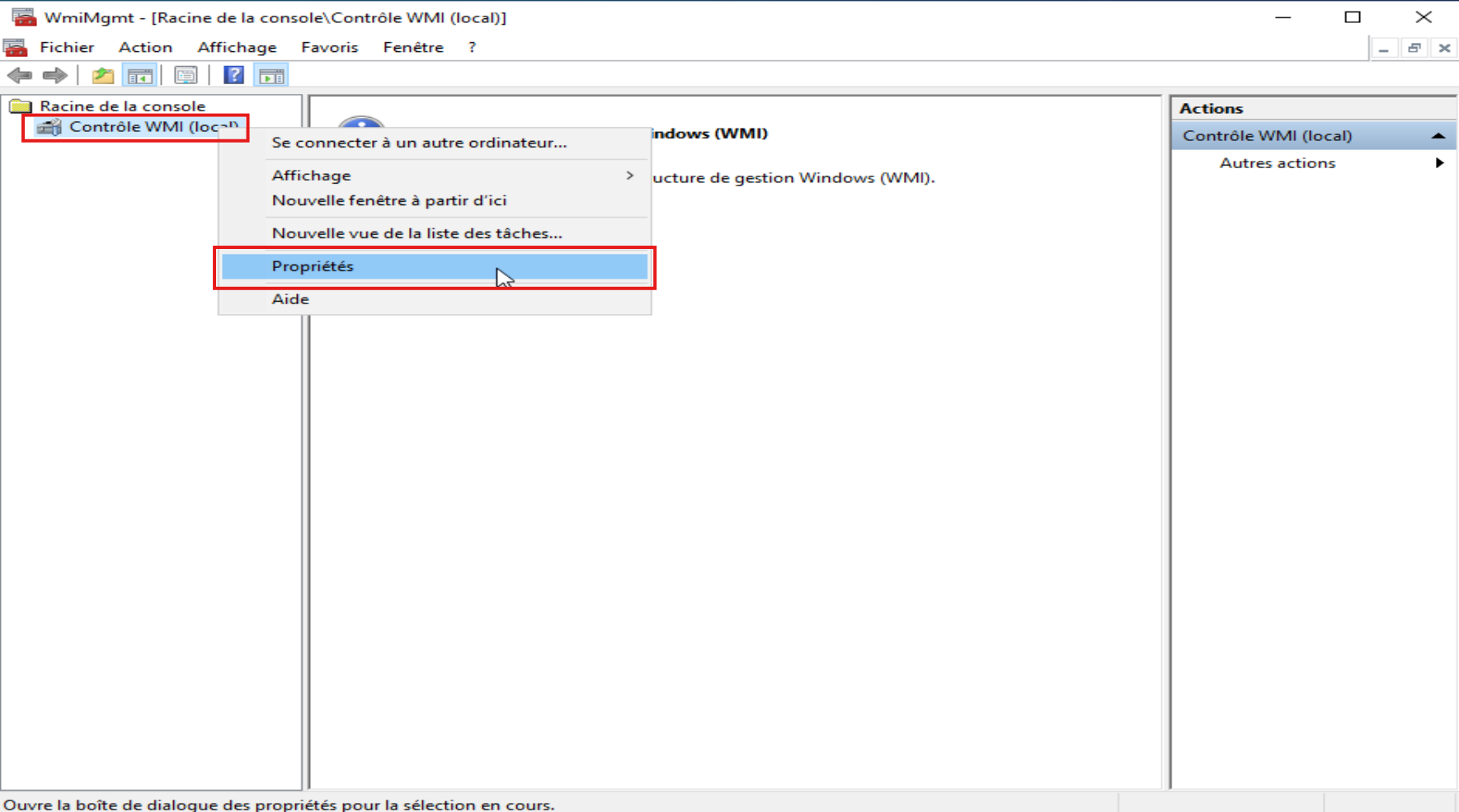
Une fois lancé, clic droit sur Contrôle WMI (local) puis sélectionner Propriétés.
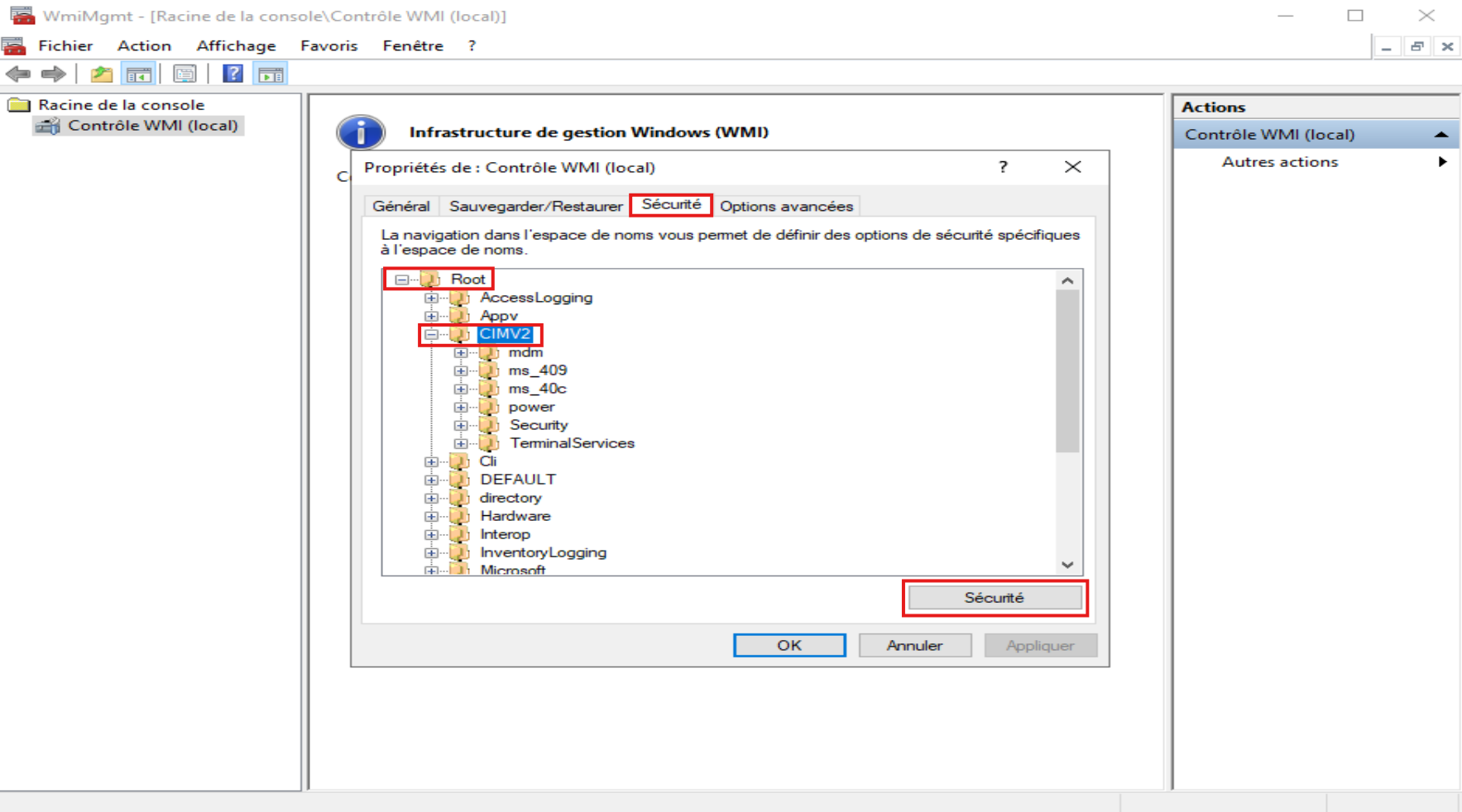
Accéder à la section Sécurité, puis dans l'arborescence ci-dessous, sélectionner Root > CIMV2 puis cliquer sur le bouton Sécurité situé en bas à droite.
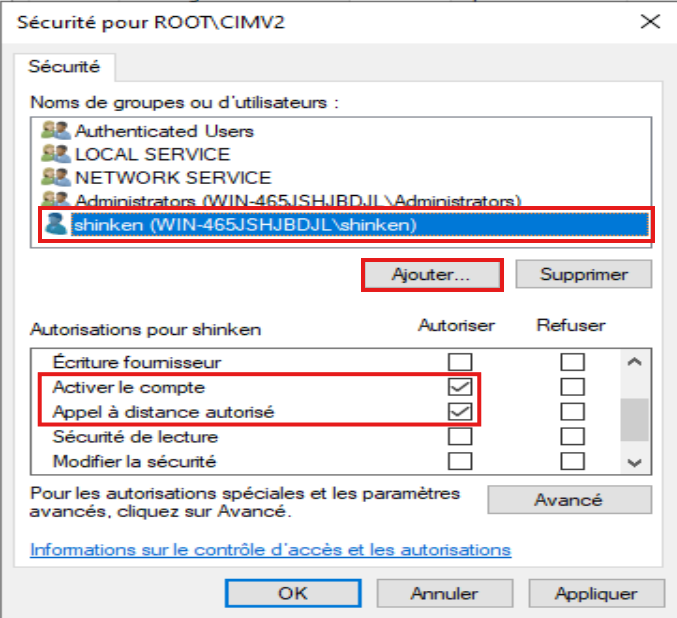
Enfin, ajouter l'utilisateur afin de lui appliquer de nouveaux droits, puis cocher Activer le compte et Appel à distance autorisé.
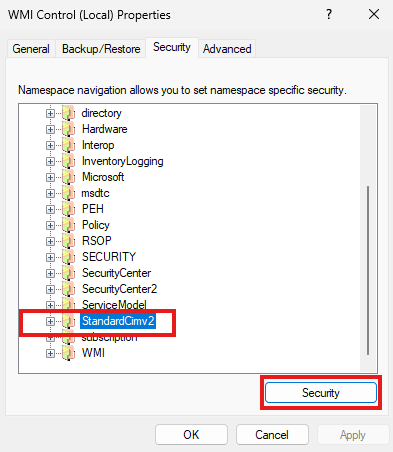
Ensuite, répétez l'opération pour StandardCimV2
Par ligne de commande
Dans un PowerShell. Cette commande va écrire un script PowerShell qu'il permet d'ajouter les droits nécessaires à la lecture des objets CIM.
| Code Block | ||||
|---|---|---|---|---|
| ||||
$script_name = ".\Set-WmiNamespaceSecurity.ps1"

@'
# Set-WmiNamespaceSecurity.ps1
# Example: Set-WmiNamespaceSecurity root/cimv2 add steve Enable,RemoteAccess

Param ( [parameter(Mandatory=$true,Position=0)][string] $namespace,
    [parameter(Mandatory=$true,Position=1)][string] $operation,
    [parameter(Mandatory=$true,Position=2)][string] $account,
    [parameter(Position=3)][string[]] $permissions = $null,
    [bool] $allowInherit = $false,
    [bool] $deny = $false,
    [string] $computerName = ".",
    [System.Management.Automation.PSCredential] $credential = $null)

Process {
    $ErrorActionPreference = "Stop"
    Function Get-AccessMaskFromPermission($permissions) {
        $WBEM_ENABLE = 1
        $WBEM_METHOD_EXECUTE = 2
        $WBEM_FULL_WRITE_REP = 4
        $WBEM_PARTIAL_WRITE_REP = 8
        $WBEM_WRITE_PROVIDER = 0x10
        $WBEM_REMOTE_ACCESS = 0x20
        $WBEM_RIGHT_SUBSCRIBE = 0x40
        $WBEM_RIGHT_PUBLISH = 0x80
        $READ_CONTROL = 0x20000
        $WRITE_DAC = 0x40000

        $WBEM_RIGHTS_FLAGS = $WBEM_ENABLE,$WBEM_METHOD_EXECUTE,$WBEM_FULL_WRITE_REP,`

            $WBEM_PARTIAL_WRITE_REP,$WBEM_WRITE_PROVIDER,$WBEM_REMOTE_ACCESS,`

            $READ_CONTROL,$WRITE_DAC

        $WBEM_RIGHTS_STRINGS = "Enable","MethodExecute","FullWrite","PartialWrite",`
            "ProviderWrite","RemoteAccess","ReadSecurity","WriteSecurity"

        $permissionTable = @{}
        for ($i = 0; $i -lt $WBEM_RIGHTS_FLAGS.Length; $i++) {
            $permissionTable.Add($WBEM_RIGHTS_STRINGS[$i].ToLower(), $WBEM_RIGHTS_FLAGS[$i])
        }

        $accessMask = 0
        foreach ($permission in $permissions) {
            if (-not $permissionTable.ContainsKey($permission.ToLower())) {
                throw "Unknown permission: $permission`nValid permissions: $($permissionTable.Keys)"
            }
            $accessMask += $permissionTable[$permission.ToLower()]
        }
        $accessMask
    }

    if ($PSBoundParameters.ContainsKey("Credential")) {
        $remoteparams = @{ComputerName=$computer;Credential=$credential}
    } else {
        $remoteparams = @{}
    }

    $invokeparams = @{Namespace=$namespace;Path="__systemsecurity=@"} + $remoteParams
    $output = Invoke-WmiMethod @invokeparams -Name GetSecurityDescriptor
    if ($output.ReturnValue -ne 0) {
        throw "GetSecurityDescriptor failed: $($output.ReturnValue)"
    }

    $acl = $output.Descriptor
    $OBJECT_INHERIT_ACE_FLAG = 0x1
    $CONTAINER_INHERIT_ACE_FLAG = 0x2
    $computerName = (Get-WmiObject @remoteparams Win32_ComputerSystem).Name

    if ($account.Contains('\')) {
        $domainaccount = $account.Split('\')
        $domain = $domainaccount[0]
        if (($domain -eq ".") -or ($domain -eq "BUILTIN")) {
            $domain = $computerName
        }
        $accountname = $domainaccount[1]
    } elseif ($account.Contains('@')) {
        $domainaccount = $account.Split('@')
        $domain = $domainaccount[1].Split('.')[0]
        $accountname = $domainaccount[0]
    } else {
        $domain = $computerName
        $accountname = $account
    }

    $getparams = @{Class="Win32_Account";Filter="Domain='$domain' and Name='$accountname'"} + $remoteParams
    $win32account = Get-WmiObject @getparams
    if ($win32account -eq $null) {
        throw "Account was not found: $account"
    }

    switch ($operation) {
        "add" {
            if ($permissions -eq $null) {
                throw "-Permissions must be specified for an add operation"
            }

            $accessMask = Get-AccessMaskFromPermission($permissions)
            $ace = (New-Object System.Management.ManagementClass("win32_Ace")).CreateInstance()
            $ace.AccessMask = $accessMask

            if ($allowInherit) {
                $ace.AceFlags = $OBJECT_INHERIT_ACE_FLAG + $CONTAINER_INHERIT_ACE_FLAG
            } else {
                $ace.AceFlags = 0
            }

            $trustee = (New-Object System.Management.ManagementClass("win32_Trustee")).CreateInstance()
            $trustee.SidString = $win32account.Sid
            $ace.Trustee = $trustee

            $ACCESS_ALLOWED_ACE_TYPE = 0x0
            $ACCESS_DENIED_ACE_TYPE = 0x1

            if ($deny) {
                $ace.AceType = $ACCESS_DENIED_ACE_TYPE
            } else {
                $ace.AceType = $ACCESS_ALLOWED_ACE_TYPE
            }
            $acl.DACL += $ace.psobject.immediateBaseObject
        }
        "delete" {
            if ($permissions -ne $null) {
               throw "Permissions cannot be specified for a delete operation"
            }

            [System.Management.ManagementBaseObject[]]$newDACL = @()
            foreach ($ace in $acl.DACL) {
                if ($ace.Trustee.SidString -ne $win32account.Sid) {
                    $newDACL += $ace.psobject.immediateBaseObject
                }
            }
            $acl.DACL = $newDACL.psobject.immediateBaseObject
        }
        default {
            throw "Unknown operation: $operation`nAllowed operations: add delete"
        }
    }

    $setparams = @{Name="SetSecurityDescriptor";ArgumentList=$acl.psobject.immediateBaseObject} + $invokeParams
    $output = Invoke-WmiMethod @setparams
    if ($output.ReturnValue -ne 0) {
        throw "SetSecurityDescriptor failed: $($output.ReturnValue)"
    }

}


'@ | Set-Content $script_name
|
Ensuite, executer le script deux fois avec les paramètres suivants :
| Code Block | ||||
|---|---|---|---|---|
| ||||
$user = "shinken" .\Set-WmiNamespaceSecurity.ps1 "root\cimv2" add $user Enable,RemoteAccess .\Set-WmiNamespaceSecurity.ps1 "root\standardcimv2" add $user Enable,RemoteAccess |
Il est possible par la suite de supprimer le script :
| Code Block | ||||
|---|---|---|---|---|
| ||||
rm .\Set-WmiNamespaceSecurity.ps1 |
Autorisation au service W32Time
Afin de récupérer les informations de temps, il est nécessaire au nouvel utilisateur d'avoir certains accès en lecture au service de temps de Windows W32Time.
Par ligne de commande
Dans un PowerShell :
| Code Block | ||||
|---|---|---|---|---|
| ||||
$user = "shinken"

$sid = (New-Object System.Security.Principal.NTAccount($user)).Translate([System.Security.Principal.SecurityIdentifier]).Value
$currentSddl = & sc.exe sdshow w32time
# Ajoute les droits suivants à l'utilisateur
# CC – SERVICE_QUERY_CONFIG
# LC – SERVICE_QUERY_STATUS
# LO – SERVICE_INTERROGATE
$newAce = "(A;;CCLCLO;;;${sid})"
$newSddl = $currentSddl + $newAce

sc.exe sdset w32time "$newSddl"

Restart-Service w32time |
Appliquer les permissions
Les nouvelles permissions attribuées au nouvel utilisateur seront appliquées lorsque de nouveaux tokens de connections seront générés. Il est possible de :
- Attendre quelques minutes que les anciens tokens expirent et que de nouveaux, ayant de nouvelles permissions, soient générés
- Redémarrer la machine
...