| Scroll Ignore | ||||||||||||||||
|---|---|---|---|---|---|---|---|---|---|---|---|---|---|---|---|---|
| ||||||||||||||||
|
Concept
L'édition de la page de la météo des services n'est réservée qu'à un nombre restreint d'utilisateurs ( pour le moment aux administrateurs Shinken ):
- Administrateurs Shinken,
- Utilisateur disposant des droits de modifications sur les météos qui lui appartiennent.
Il y a deux modes d'édition :
- L'édition de type "VISUEL" qui permet par exemple :
- Permet de modifier, ajouter, de gérer les widgets ( configuration, déplacement, ... ),,
- Permet la création et la modification de liens externes,
- Permet Il s'agit d'une première étape pour ce nouveau mode d'édition, qui permettra très bientôt de configurer les paramètres globaux de la météo météo ( structure de la grille, ... ).
- L'édition de type "JSON" :
- Ce mode permet l'édition via le format jsonJSON.
À noter que les 2 deux modes sont complémentaires, et l'on peut passer de l'un à l'autre, sans risque.
Les modes d'édition
Cliquer sur le bouton "Mode édition" pour passer en mode édition.
- Un panneau latéral apparaîtra comprenant l'interface utile pour l'édition.
| Panel |
|---|
|

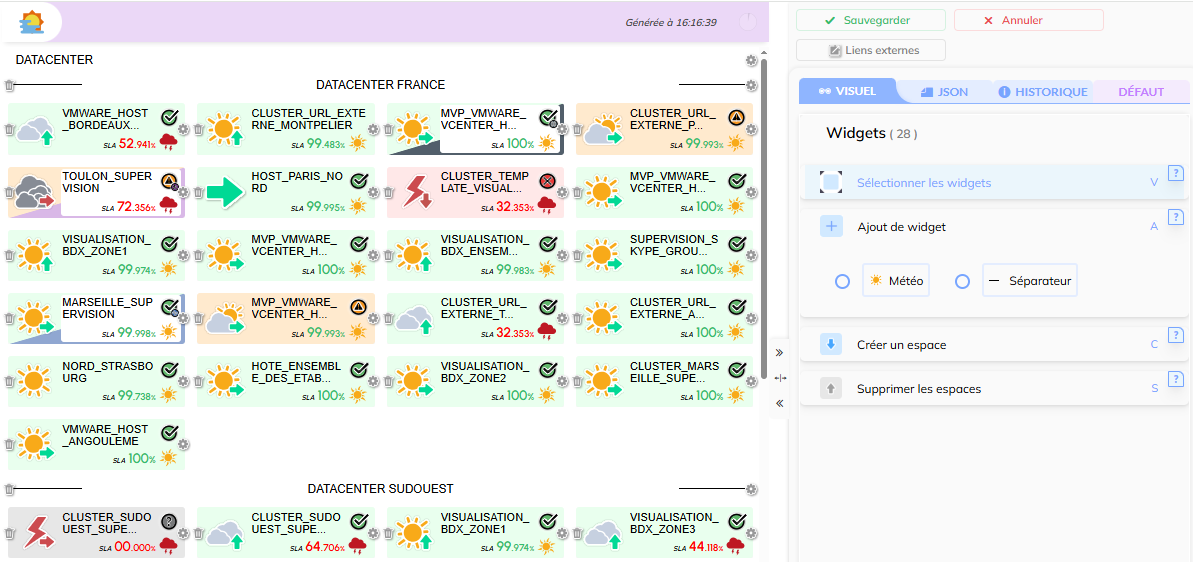
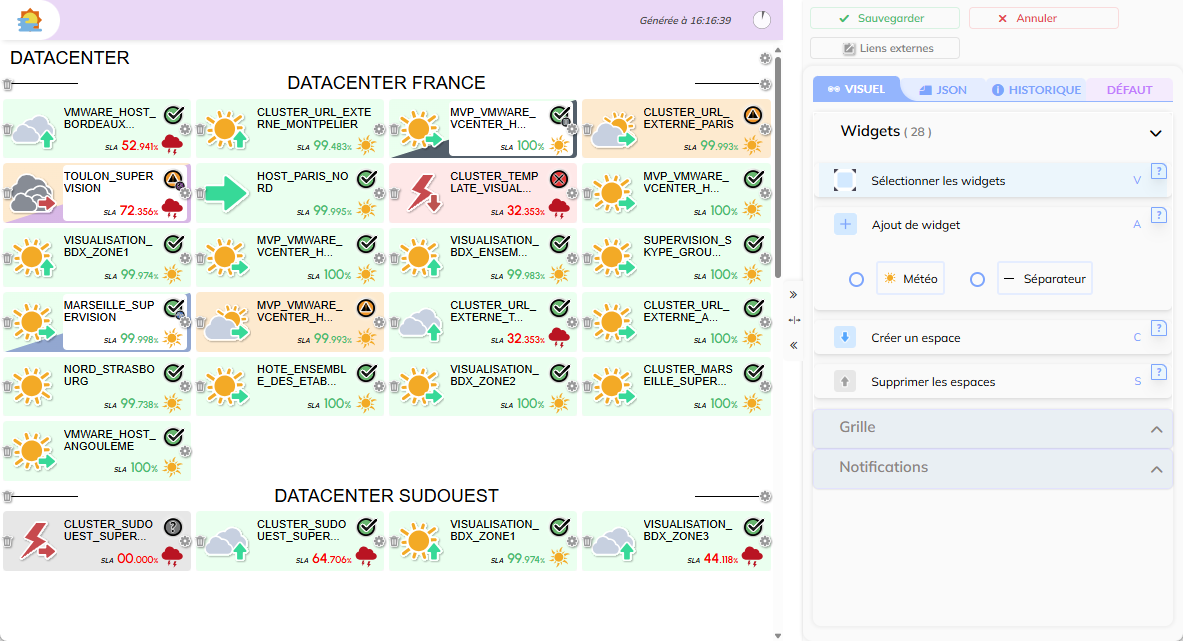
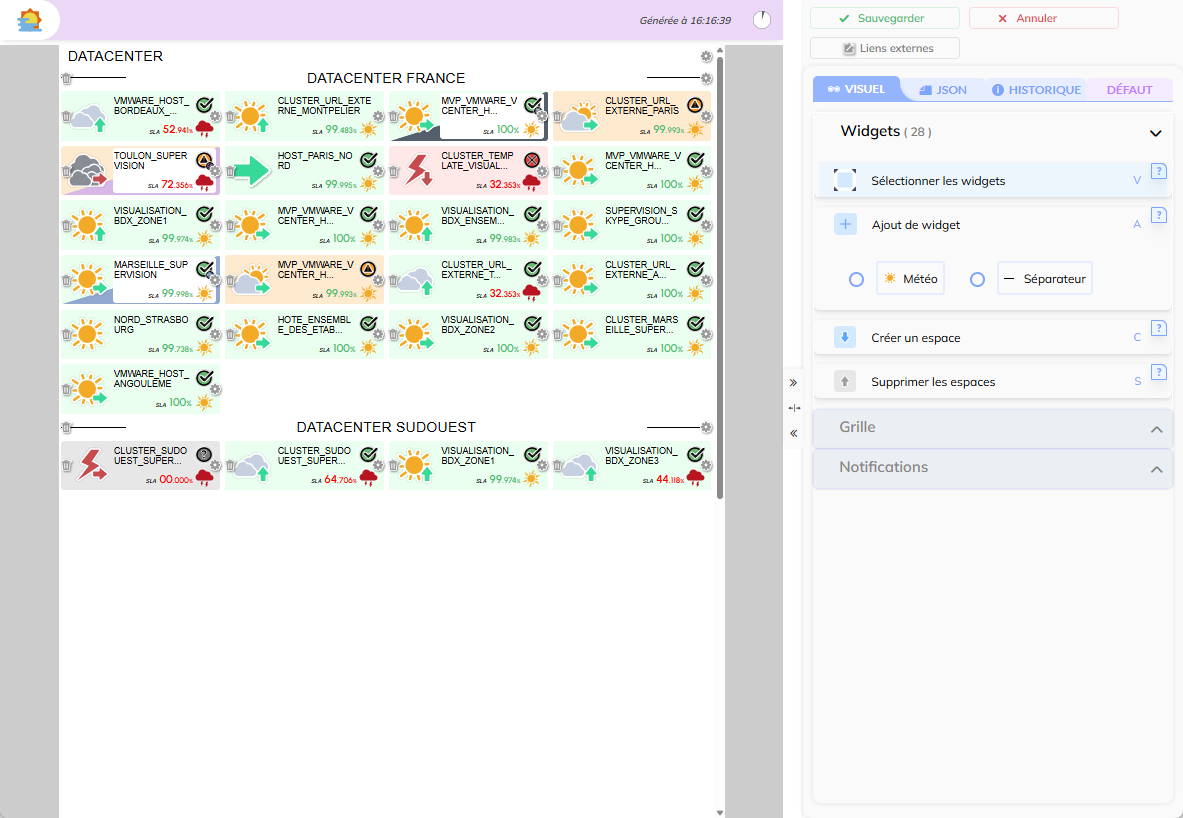
Mode : Edition VISUEL
Ce mode ( disponible via l'onglet "Visuel" ) affichera une liste de boite à outil permettant des actions suivantes sur les widgets ( voir la page Édition visuelle - Météo ) :
- ajout,
- configuration,
- déplacement,
- redimensionnement,
- etc...
| Panel |
|---|
|
Mode : Édition JSON
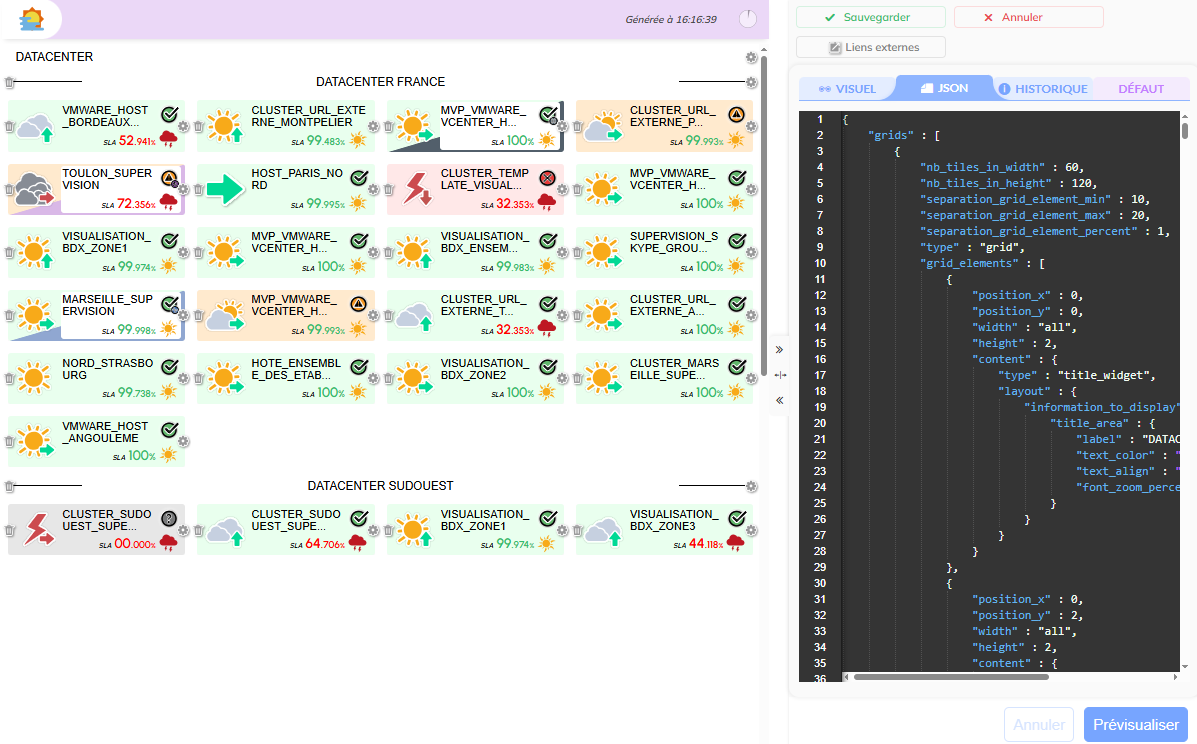
Ce mode ( disponible via l'onglet "JSON" ) affiche une zone de texte permettant de créer / modifier une météo via un "JSON" ( voir la pageÉdition JSON - Météo ).
Il permet de faire les opérations sur les widgets ( même s'il est conseillé de passer par l'édition visuelle, car beaucoup moins fastidieuse ),| Panel |
|---|
|
Mode : Édition des valeurs pas défaut ( DÉFAULT )
Il est possible d'éditer les valeurs par défaut des différents types de widget et des liens externes en accédant à l'onglet DÉFAUT
( voir la page Édition des valeurs par défaut - Widgets et lien externe - Édition visuelle - Météo)
( voir la page Configurer un lien externe - Édition visuelle - Météo )
| Panel |
|---|
|

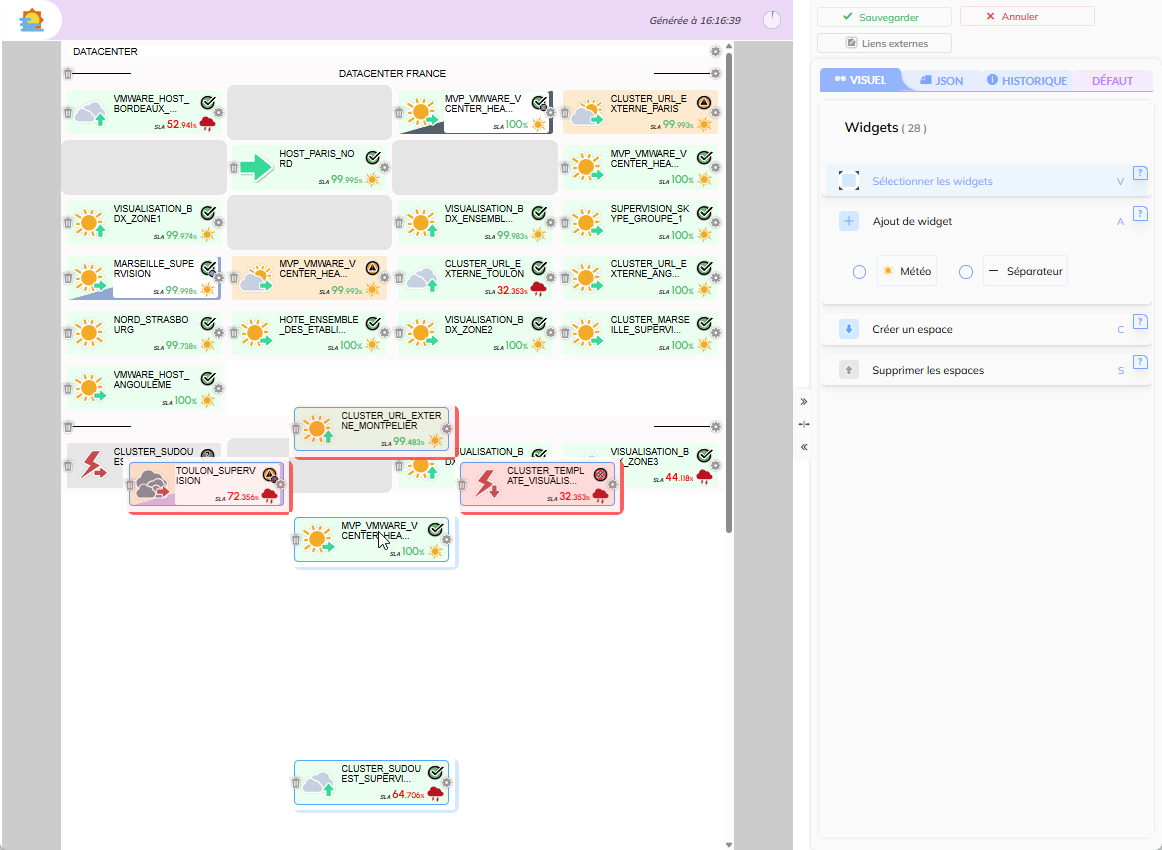
Mode dézoomé
Il est possible d'afficher la météo en mode dézoomé en utilisant la fonctionnalité "Ctrl" + "molette" lorsque le curseur de la souris est présent au-dessus de la grille d'affichage de la météo.
Permet de résoudre :
- Vision globale sur une météo tout en hauteur ( plus d'un écran ),
- faciliter les déplacements, les redimensionnements de widgets.
Pour revenir au niveau de zoom habituel : "Ctrl" + molette vers le haut jusqu'à revenir à l'affichage "normal".
| Panel |
|---|
|
Descriptions détaillées
Toutes les explications utiles sur l'édition seront dans les sous pages suivantes :
| Panel | |
|---|---|
|