| Scroll Ignore | ||||||||||||||||||
|---|---|---|---|---|---|---|---|---|---|---|---|---|---|---|---|---|---|---|
| ||||||||||||||||||
|
Concept
Une interface d'édition est disponible pour chaque type de widget, permettant de configurer chaque paramètre ( couleur du texte, taille du texte, affichage des icônes, etc. )
Dans cette page, se trouve une explication du comportement des différents types de propriété :
- Champ de type texte,
- Champ de type radio,
- Champ de type sélecteur,
- etc.
Ainsi qu'une explication sur la prévisualisation de la configuration
Ouvrir la configuration
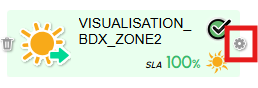
La roue crantée (  ) disponible en mode édition ( voir la page Édition visuelle - Météo ) sur les widgets permet d'accéder à l'interface de configuration des widgets.
- Le formulaire de configuration apparait dans le volet latéral droit.
- Il sera différent pour chaque type de widget.
| Panel | ||
|---|---|---|
| ||
|
Fonctionnement général
Regroupement par dossier des propriétés
Pour faciliter la configuration, les propriétés portant sur le même sujet sont regroupées par section.
- Les sections ont un titre qui permet de cacher leur contenu lorsque l'on clique dessus.
- Les sections ont donc deux états possibles :
- ouvert ( par défaut ) ;
- fermé ;
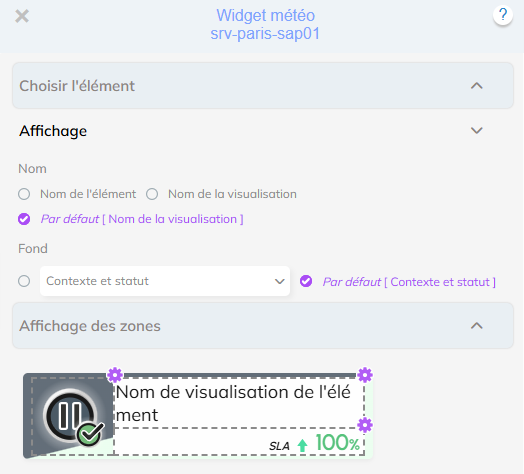
Dans l'exemple ci-contre :
- Les deux dossiers "Choisir l'élément" et "Zones" sont fermés,
- le dossier "Affichage" est ouvert.
| Panel |
|---|
|
Valeurs par défaut
Les valeurs par défaut permettent de définir des comportements communs aux widgets.
- Chacune sont spécifiques à chaque type de widget ( voir la page Configurer un widget - Édition JSON - Météo ).
- Les valeurs par défaut sont affichées en violet et seront toujours sélectionnables grâce à un bouton radio.
( voir la page Édition des valeurs par défaut - Widgets et lien externe - Édition visuelle - Météo )
| Info |
|---|
Toutes les propriétés n'ont pas obligatoirement une valeur par défaut. |
| Anchor | ||||
|---|---|---|---|---|
|
Les différents types de propriété
Propriété de type texte
Permet de saisir une valeur au clavier.
- Le balai
 permet d'effacer le contenu.
| Anchor | ||||
|---|---|---|---|---|
|
| Panel |
|---|
|

Propriété de type sélecteur
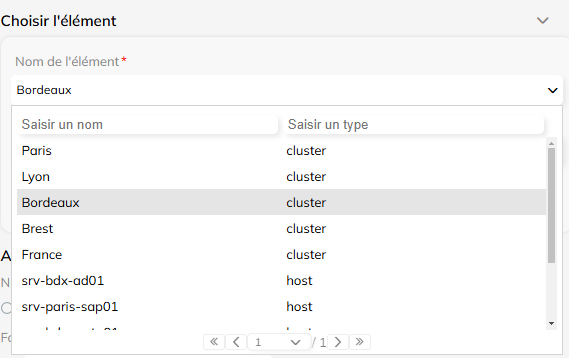
Permet de choisir une valeur prédéfinie dans une liste déroulante :
- Le clic sur le champ ouvre un sélecteur avec les valeurs possibles.
- Cliquer sur une option remplace la valeur précédente.
- Un champ de recherche est disponible pour filtrer la liste des éléments proposés dans le sélecteur.
| Anchor | ||||
|---|---|---|---|---|
|
| Panel |
|---|
|
Propriété de type radio
Permet de choisir une valeur parmi un nombre restreint de valeurs prédéfinies.
- Cliquer sur un bouton ou sur le texte pour modifier le choix.
| Anchor | ||||
|---|---|---|---|---|
|
| Panel |
|---|
|

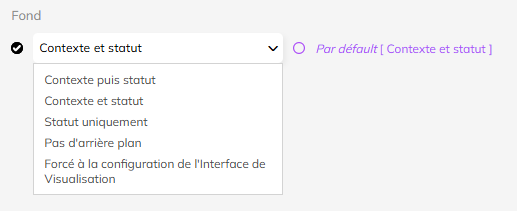
Propriété de type radio et sélecteur
Permet de choisir une valeur dans une liste de valeurs prédéfinies ou de sélectionner la valeur par défaut.
| Anchor | ||||
|---|---|---|---|---|
|
| Panel |
|---|
|
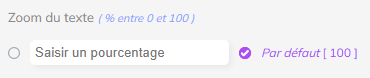
Propriété combinant type radio et champ texte
Permet de saisir une valeur au clavier ou de sélectionner la valeur par défaut.
- Si le champ texte reste vide, la propriété prend la valeur par défaut.
- Le balai permet d'effacer le contenu du champ texte.
| Panel |
|---|
|
La configuration des différents types de widgets
Chaque widget possède ses propres particularités.
Les différents widgets sont :
- Widget Météo ( voir la page Widget Titre - Édition visuelle - Météo )
- Widget Titre ( voir la page Widget Météo - Édition visuelle - Météo )
- Widget Séparateur (voir la page Widget Séparateur - Édition visuelle - Météo )
...