| Scroll Ignore | ||||||||||||||||
|---|---|---|---|---|---|---|---|---|---|---|---|---|---|---|---|---|
| ||||||||||||||||
|
Concept
Cette section détaille les différents paramètres qu'il est possible de configurer pour le widget météo.
Pour configurer les valeurs par défaut de widgets météo, voir la page Éditer les valeurs par défaut - Widget Météo - Édition visuelle - Météo.
Édition d'un widget météo
| Panel |
|---|
|
Choisir l'élément
Widget non configuré
Widget configuré
| Panel |
|---|
|
| Panel |
|---|
|
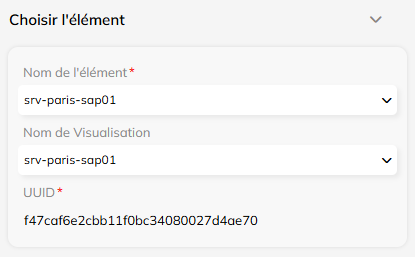
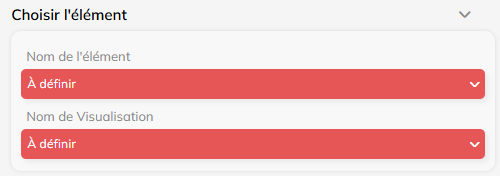
Sur un widget météo non configuré, dans un premier temps, seul le paramétrage de l'élément à lui associer est proposé.
- Une fois ce choix effectué, par l'un des deux sélecteurs disponibles ( Nom de l'élément ou Nom de Visualisation ), le reste du formulaire sera affiché.
- Les sélecteurs permettent de réduire la liste les éléments proposés en saisissant des caractères à rechercher dans leur nom, ainsi qu'en choisissant le type de l'élément ( Hôte ou Cluster ).
Il faudra obligatoirement sélectionner un élément parmi les listes proposées.
Pour les widgets configurés, le choix de l'élément est modifiable dès que nécessaire pour les deux sélecteurs.
- Il faudra alors obligatoirement définir la valeur d'une des deux propriétés, l'UUID, non-modifiable, et l'autre propriété se mettront à jour une fois le choix effectué.
Nom de l'élément ( hôtes / clusters )
Nom de visualisation
Permet de choisir l'élément via une liste proposant tous les éléments configurés dans Shinken par leur nom de visualisation.
- La valeur est à sélectionner dans une liste de tous les éléments configurés dans Shinken.
- Il est possible de filtrer par type d'éléments : hôte ou cluster.
- Il est possible de chercher en tapant le nom de l'élément désiré.
- Contraintes :
- Il n'y a pas de valeur par défaut sur cette propriété, elle doit impérativement être définie ( Shinken la renseignera automatiquement si le nom de l'élément est défini ).
UUID
Affiche l'UUID de l'élément choisi ( voir la page TIPS - Récupérer l'UUID d'un élément ( Cluster / Hôte / Check ) ).
Affichage
| Panel |
|---|
|
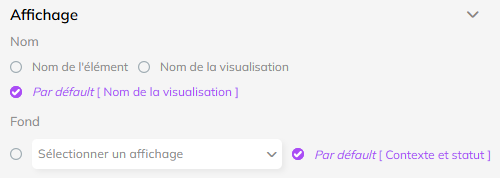
Nom
Nom de l'élément |
| ||
Nom de visualisation |
|
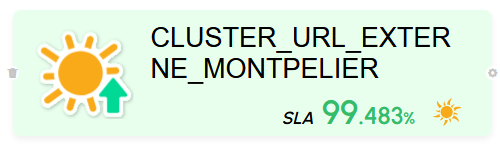
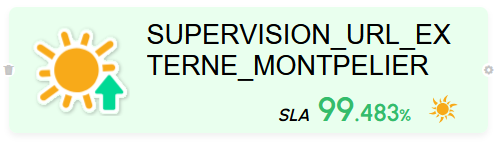
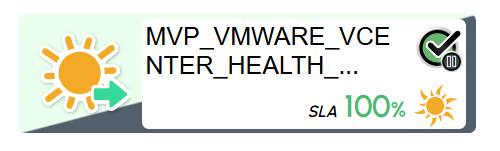
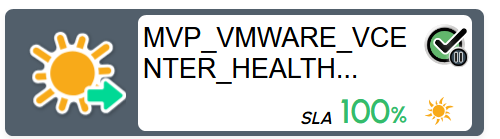
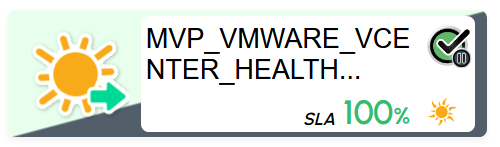
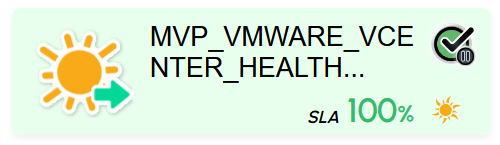
Fond
| Valeur | Exemple | Commentaire | ||
|---|---|---|---|---|
| Forcé à la configuration de l'Interface de Visualisation |
| Se basera sur le type d'affichage du statut et du contexte configuré pour les portails et les tableaux de bord de l'Interface de Visualisation ( paramètre tiles_background du fichier webui_cfg_overload.cfg dans la page Paramétrage de l'interface de Visualisation ). | ||
| Contexte puis statut |
| Se basera uniquement sur le contexte de l'élément. Si l'élément n'a aucun contexte, la couleur de fond se basera sur la couleur du statut. | ||
| Contexte et statut |
| Si l'élément a un contexte, la couleur de fond sera de la couleur du contexte et du statut. Un fond blanc sera affiché afin de pouvoir voir le nom de l'élément et le taux des SLA. Si l'élément n'a aucun contexte, la couleur de fond se basera sur la couleur du statut. | ||
Statut uniquement |
| La couleur de fond ne se base que sur la couleur du statut. | ||
Pas d'arrière-plan |
| La couleur de l'arrière-plan sera blanche. La couleur de la bordure sera :
|
Affichage des zones
| Panel |
|---|
|
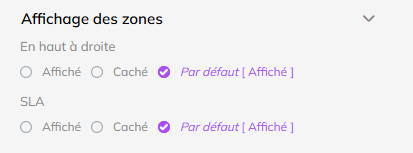
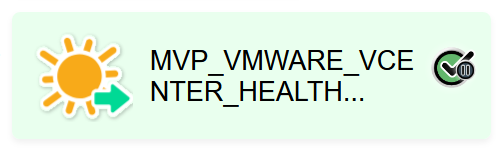
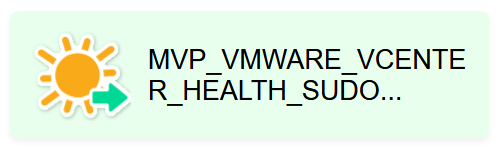
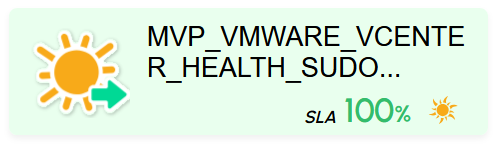
Exemples avec les zones qui peuvent être cachées
En haut à droite : Affiché |
| ||
En haut à droite : Caché |
| ||
SLA : Affiché |
| ||
SLA : Caché |
|
Aperçu et configuration par zone
| Panel |
|---|
|
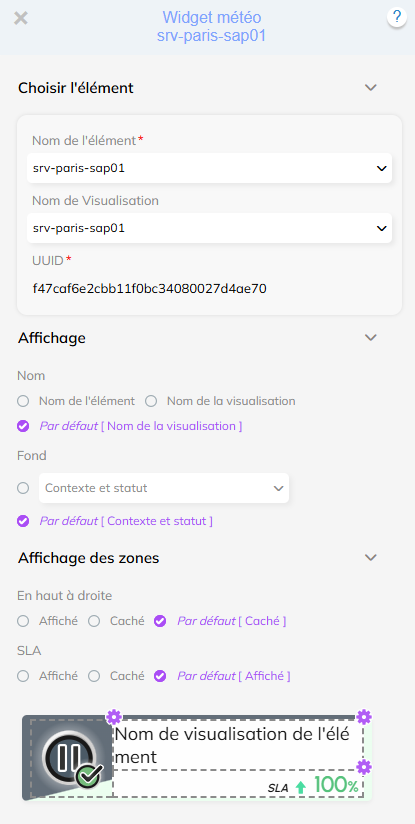
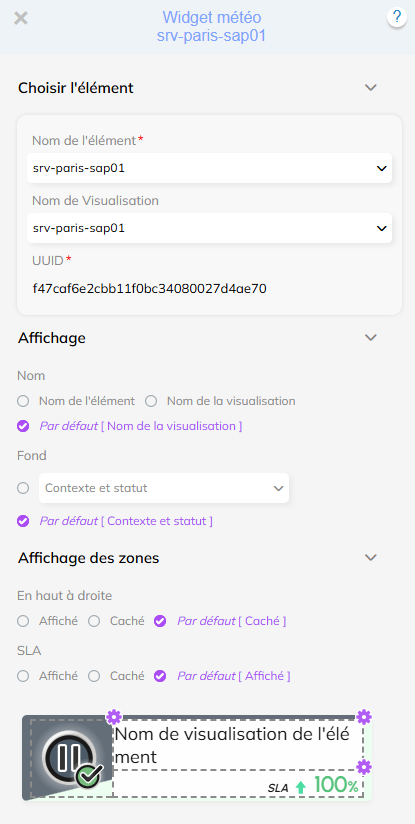
L'aperçu situé dans le formulaire de configuration du widget permet de :
- voir le rendu visuel du widget suivant les choix de configuration faits,
- choisir la zone à configurer ( et cacher les autres zones d'affichages )
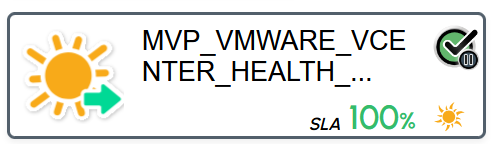
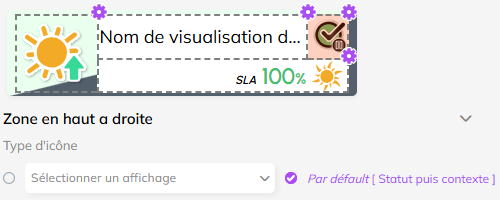
Ce widget est un aperçu ( il ne contient pas les données réelles de l'élément associé ) :
- Le statut est OK (
 ),
), - Le contexte est Période de maintenance (
 ),
), - La valeur du SLA est de 100%,
- Le nom de l'élément est "Nom de l'élément",
- Le nom de visualisation de l'élément est "Nom de visualisation de l'élément".
La taille est prédéfinie pour une visualisation optimale.
Configuration des différentes zones
Pour configurer chacune des zones composant le widget, il faut cliquer sur la roue crantée (  ) située sur son coin droit supérieur dans l'aperçu.
- Si la roue est violette, cela signifie que la zone est configurée uniquement par des valeurs par défaut. Dans le cas contraire, elle ressortira grise pour indiquer une modification dans la zone.
Après le clic, le formulaire de configuration de la zone choisie est affiché sous l'aperçu.
Zone de gauche
| Panel |
|---|
|
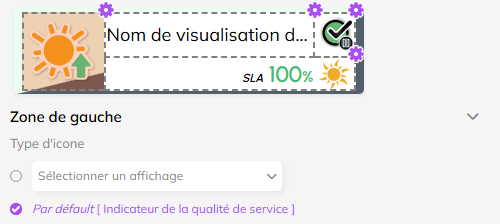
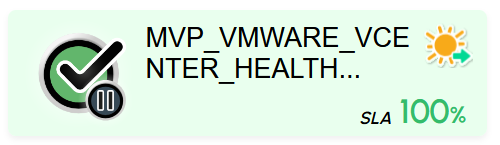
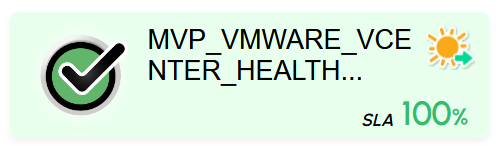
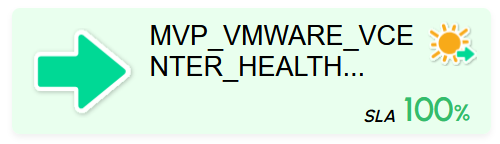
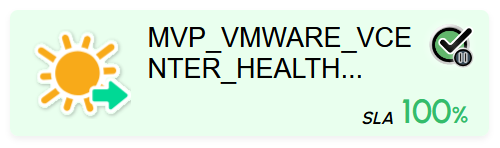
Type d'icône
| Forcé à la configuration de l'Interface de Visualisation |
| Se basera sur le type d'affichage du statut et du contexte configuré pour les portails et les tableaux de bord ( paramètre tiles_background du fichier webui_cfg_overload.cfg dans la page Paramétrage de l'interface de Visualisation ). | ||
| Statut puis contexte |
| L'icône du statut sera mise en avant par rapport à celle du contexte. | ||
| Contexte puis statut |
| L'icône du contexte sera mise en avant par rapport à celui du statut.
| ||
Statut uniquement |
| Seule l'icône du statut sera affichée. | ||
Flèche de tendance SLA |
| Affiche la flèche de la tendance SLA en plus grand. | ||
Indicateur de la qualité de service |
| Affiche l'indicateur de la qualité de service. |
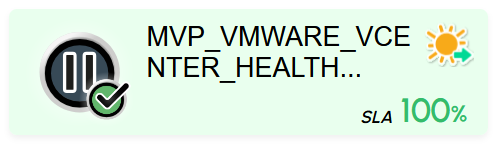
Zone en haut à droite
| Panel |
|---|
|
Type d'icône
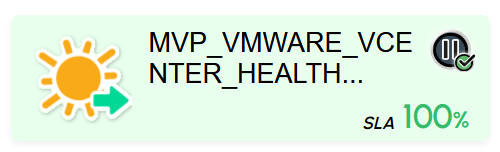
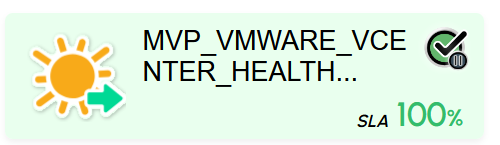
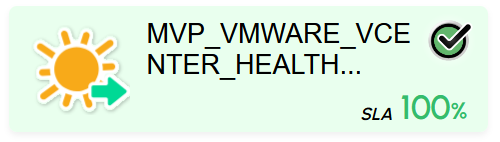
| Forcé à la configuration de l'Interface de Visualisation |
| Se basera sur le type d'affichage du statut et du contexte configuré pour les portails et les tableaux de bord ( paramètre tiles_background du fichier webui_cfg_overload.cfg dans la page Paramétrage de l'interface de Visualisation ). | |||
| Statut puis contexte |
| L'icône du statut sera mise en avant par rapport à celle du contexte. | |||
| Contexte puis statut |
| L'icône du contexte sera mise en avant par rapport à celui du statut. S'il n'y aucun contexte présent sur l'élément alors seul le statut sera affiché. | |||
Statut uniquement |
| Seul l'icône du statut va être affiché. | |||
Indicateur de la qualité de service |
| Affiche l'icône de qualité de service. |
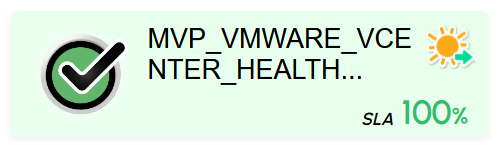
Zone SLA
| Panel |
|---|
|
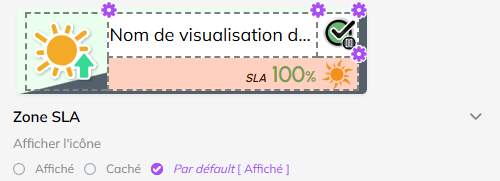
Afficher l'icone
Affiché |
| ||
Caché |
|
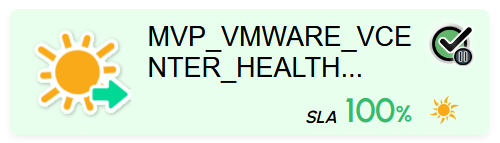
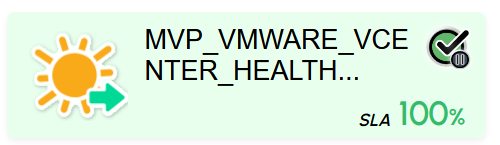
Zone du nom
| Panel |
|---|
|
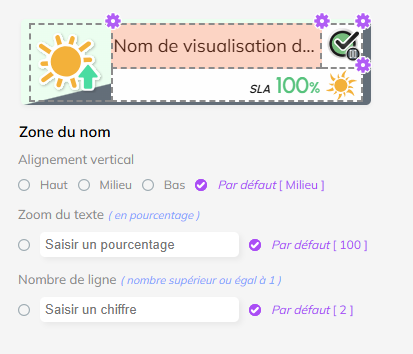
Alignement vertical
Haut |
| ||
Bas |
|
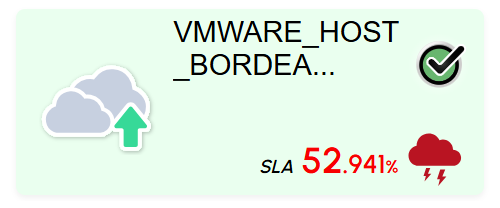
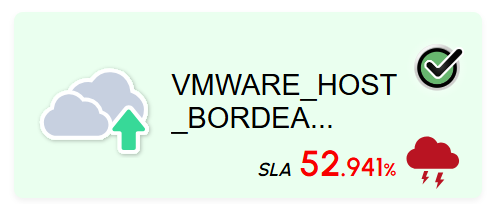
Zoom du texte
Zoom du texte : 100 |
| ||
Zoom du texte : 120 |
|
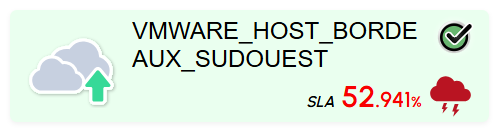
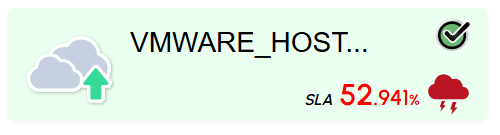
Nombre de lignes max
Nombre de lignes max : 1 |
| ||
Nombre de lignes max : 2 |
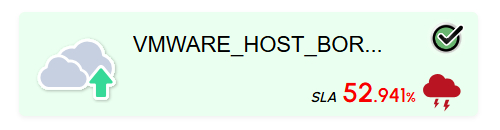
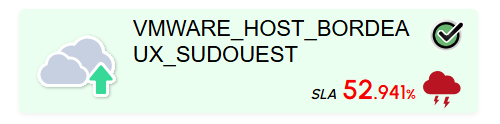
|