Principes
Lorsque vous accédez à la page de configuration d'un hôte, une table apparaît, listant tous les objets hôtes .

Cette table contient les informations suivantes:
- Boîte de choix pour sélectionner un plusieurs checks
- Différences
- Nom
- Appliquer sur les hôtes
- Appliquer sur les groupes d'hôtes
- Templates de checks
- Statuts
Cette page propose également sur la gauche un menu d'action qui permet de :
- Ajouter un nouveau check
- Montrer les checks détectés automatiquement
- Accepter les différences sur les éléments sélectionnés
En haut de la table, un barre d'action permet à l'administrateur de :
- Activer, désactiver, supprimer ou dupliquer les checks sélectionnés
- Filtrer par nom
- Filtrer par Template appliqué sur les checks
- Filtrer par pack
Dupliquer un check
anriusteanrusetiau
Modifier un check
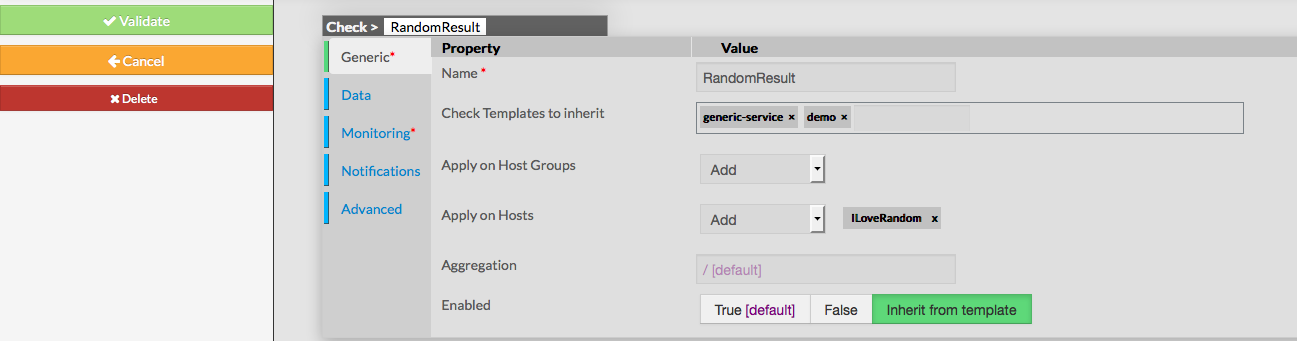
Pour modifier les propriétés d'un check, commencez par aller sur la page Checks dans le menu principal,
et cliquer sur le nom de check à modifier.
Le formulaire est le même que celui utiliser pour créer un nouveau Check.
Une fois les changements réalisés, la configuration doit être sauvegardée en cliquant sur le bouton "valider" dans la menu à gauche.
Le bouton annuler permet de revenir à la précédente configuration.
Supprimer un check
Depuis la page principale :
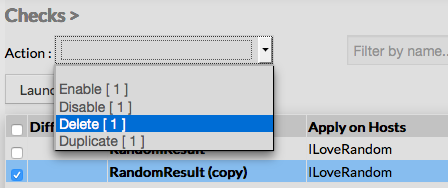
Commencez par aller sur la page des checks dans le menu principal, puis cliquer sur la boite de choix du check disponible dans la 1ère colonne de la table.
Utiliser le menu Action en hautpour sélectionner Supprimer, et cliquer sur le bouton Lancer .
Une fenêtre de confirmation sera ouverte.
Utiliser la page principale permet de supprimer plusieurs checks en même temps.
Pour supprimer un check, vous pouvez utiliser le formulaire du check, ou le faire directement depuis la liste.
Depuis le formulaire :
Commencez par aller sur la page des checks dans le menu principal, puis cliquer sur le nom choisi pour le supprimer.
Une fois dans la page du check sélectionné, utiliser le bouton supprimer dans le menu de gauche.
Une fenêtre de confirmation sera ouverte.
Créer un nouveau check
Voir le chapitre Créer un check pour plus de détails
...
Overview
...
When accessing the Hosts Configuration Page, an Host Table is displayed, listing all Hosts objects.
This table contains the following informations :
- A check box to select one or more checks
- Differences
- Name
- Apply on Hosts
- Apply on Host Groups
- Check Templates
- Status
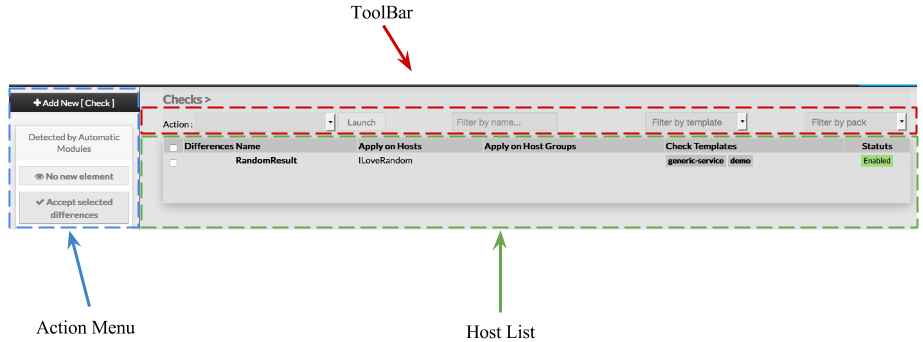
This page also provides, on the left, an action Menu, used to :
- Add a new Check
- Show Checks detected by Automatic Modules
- Accept differencies on selected elements
On the top of the table, A tool bar let Administrators the ability to :
- Enable, Disable, Delete or Duplicate selected Checks
- Filter list by Name
- Filter list by Template applied on Checks
- Filter list by pack
...
Create a new Check
...
See chapter Create a Check for more details.
...
Modify a check
...
The form displayed is the same as the form used to create a new Check. All fields are filled with Check properties.
Once changes have been made, configuration of the Check must be saved
by clicking the Validate button available on the left menu.
Cancel button revert all changes to precedent configuration.
...
Delete a check
...
To delete a check, you can use the form of the check, or delete it directly from the list page.
From the Form page
First go to the Checks page, from the Main menu, then click on the check name you want to delete.
Once in the page displaying the form, click on the Delete button available on the left menu.
A confirmation popup will be displayed.
...
From the Main page
First go to the Checks page, from the Main menu, then click on the check box placed on the first column of the table.
Use the Action menu on the top to select Delete, and click to the Launch Button.
A confirmation popup will be displayed.
Using the Main page gives Administrators ability to Delete many Checks at once.
...
Duplicate a check
...
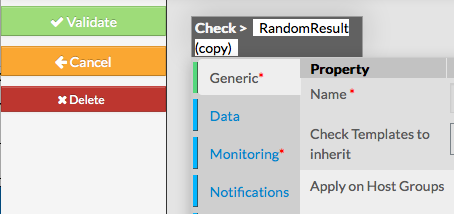
Duplication operation is very useful when similar Checks must be added.
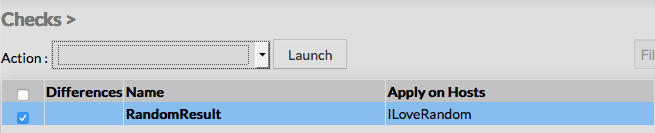
To duplicate a check, first go on the Main page listing all checks, then select a check by clicking
on the check box placed on the first column.
...
Once selected, the check can be duplicated by selecting Duplicate in the select Action of the tool bar.
Duplication is executed by clicking the Launch button.
...
Using the Main page gives Administrators ability to Dublicate many Checks at once.
All properties are kept when duplicating operation, as well as hosts check applies on, contacts, data.
Note:Duplicated checks are totaly detached and independant of the cloned Check. No relation is made in the configuration
.