Description
A check is based on a specific command available in your Shinken Enterprise environment.
Some of the available commands will provide more details than just the status. These information are called metrics.
The metric values are stored after every check run.
The Graphs widget will display all metrics of a check from a chosen host, for the last 24 hours (like CPU, RAM, response time, …).
| 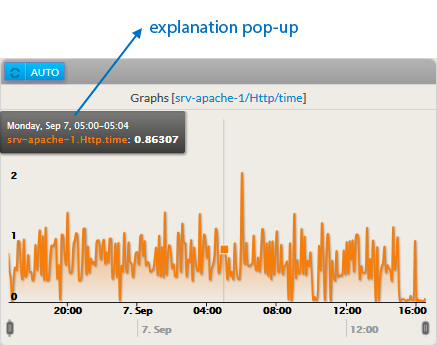 |
| 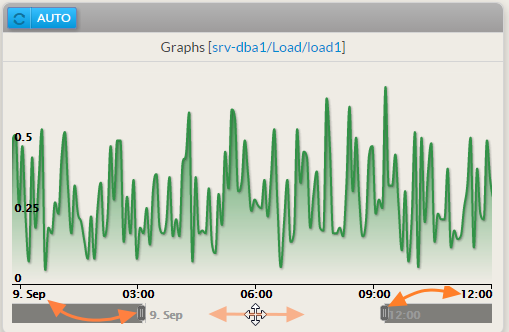 |
Configuration
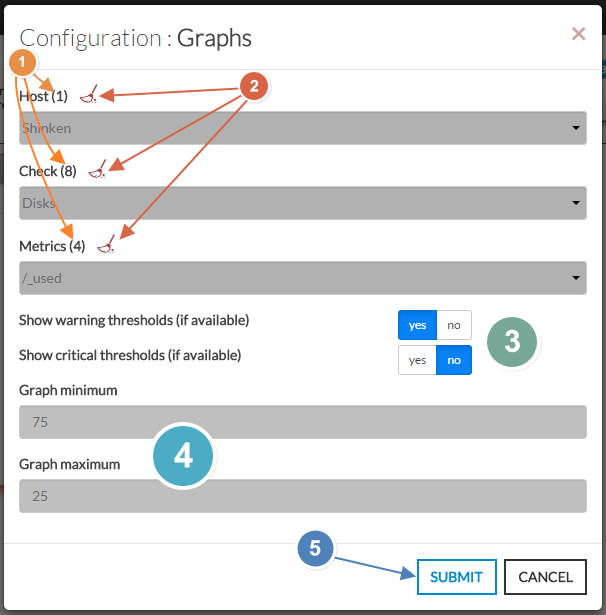
Graphs widget is related to a metric, which relies on an Host's check. So you need to set first the Host itself, then the relevant check, finally you can specify which metric you might want to see in the graph .
These are the required steps to configure a Graphs widget.
...
Un check est basé sur une commande spécifique disponible dans votre environnement Shinken Enterprise.
Certaines de ces commandes vont mettre à disposition plus d'informations qu'un simple statut. Ces informations sont appelées des métriques.
Ces valeurs sont stockées après chaque check.
Le widget Graphes permet de présenter ces métriques sur un hôte choisi, sur les 24 dernières heures (comme CPU, RAM, temps de réponse, …).
|
| Panel |
|---|
|
- Le graphe peut présenter les valeurs jusqu'à 1 journée (24 heures):
- Vous pouvez réduire la période en utilisant les 2 sliders
- vous pouvez étendre l'échelle jusqu'à 24 heures
| Panel |
|---|
|
Configuration
Les Graphes sont liés à une métrique, qui est reliée au check d'un hôte. Vous devez donc d'abord définir l'hôte concerné, puis le check associé et enfin quelle valeur vous souhaitez afficher.
Voici les étapes nécessaires pour la configuration.
Note: un check peut ne pas avoir de seuils.
4. Une fois configuré, appuyez sur le bouton Valider (5).
|
| Panel |
|---|
|
...
You can also, optionally :
- Activate Warning and Critical thresholds display (3).
...
Define the maximum and the minimum value displayed on the graph (4).
For example, if you set a maximum value to 75, only metrics values under 75 will be displayed.
4. When configured, press the SUBMIT button (5).
...