Versions Compared

Key

  • This line was added.
  • This line was removed.
  • Formatting was changed.

Description

This


Le widget 360

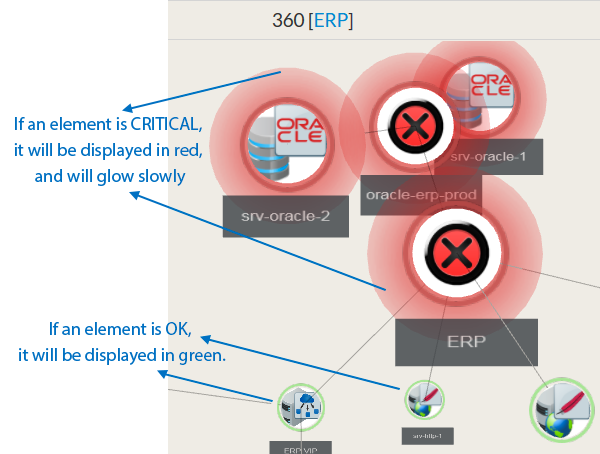
provides a 3D view of a host dependency tree

présente une vue 3D de l'arbre de dépendances

This widget can be very usefull for complex dependency tree:

  • A complex dependency tree is difficult to see in the Dependency Graph Widget. 

  • The Widget 360 provides a clear overview of the tree.

Each tree node contains the following information of the host:

  • Its name
  • Its status
  • An icon of the host's type. The icon is based on tags detected during the configuration phase.
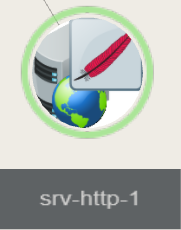
Image Removed

Ce widget est très utile pour les arbres complexes

Chaque nœud de l'arbre contient les informations suivantes :

  • Son nom
  • Son statut
  • Une icône selon son type, basé sur les tags détectés lors de la configuration .


Image Added


(exemple: un hôte Apache aura une icone en forme de plume)


Depuis l'hôte choisi, il présente en 3D toutes les dépendances jusqu'à 10 sauts (liens entre les éléments définis dans  Configuration UI)

Panel

Image Added 

(example: an Apache host will have the feather icon)
Image RemovedFrom the chosen host, it displays the 3D dependency tree up to 10 jumps (dependency links between elements defined in the Configuration UI)

Warning
titleNOTE

The 360 widget displays only hosts.

But if a check on the host has a Critical or a Warning state, the host  will also be displayed in the same state.


Le widget 360 ne présente que des hôtes

Mais si un check est en Critique ou en Attention, l'hôte sera présenté dans le même état


Usage


Centrer la vue sur un élément :

  • Double clic sur l'élément choisi, une boîte bleue l'entoure, ce qui indique qu'elle est maintenant sélectionnée.
  • La vue passe en vue panoramique et le niveau de zoom est mise à jour en conséquence.


Tourner autour de l'élément sélectionné

  • En gardant appuyé le bouton gauche de la souris, déplacer la souris pour faire tourner la vue.
  • Pour changer d'angle, centrer la vue sur un autre élément .

Vue panoramique:

Garder le doigt appuyé sur le bouton droit de la souris et déplacer la souris pour naviguer.

 
Panel

Image Added 

Configuration

  1. Sélectionnez le nom d'un hôte ou d'un cluster dans la 1ère liste.
    • Le nombre total des hôtes et clusters apparaîtra  (1).
    • Si aucun hôte n'est sélectionné, la liste de tous les hôtes disponibles apparaîtra
    • Vous pouvez faire une recherche (filtre) sur le nom en saisissant le début du nom dans le champs.
    • Vous pouvez supprimer votre sélection avec cette icône (2).

  2. Une fois configuré, appuyer sur le bouton Valider (3).
Panel

Image Added 

Usage

Center an element in the view:

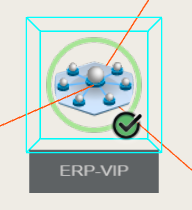
  • Double click on an element, a blue wired box will surround, indicating it's now selected.
  • The view will pan and update zoom level accordingly.
Image Removed

Orbit around the selected element:

  • While keeping left mouse button pressed, move the mouse to orbit around the selected element.
  • to change the orbiting center, center the view on an other element.

Pan View:

While keeping the right mouse button pressed, move mouse to pan view.


Configuration

Select a host or cluster name in the first list.
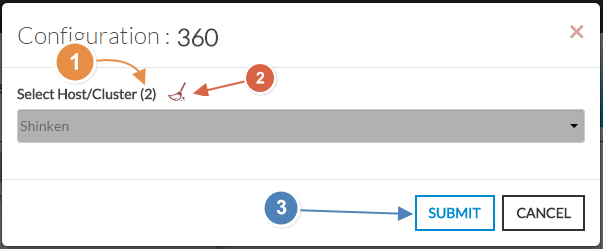
  • The total number of hosts and clusters will be displayed near "Select Host/Cluster" (1).
  • If no host selected yet, the list of available hosts will automatically opened.
  • You can search (filter) for a host name, typing into the input on top of the list.
  • Youcan clean the current selection by clicking on the swipe icon (2).
  • When configured, press the SUBMIT button (3).
  • Image Removed