Description
Disposition de base
La disposition basique du widget Il contient:
- Le nom de l'élément (hôte, check ou cluster).
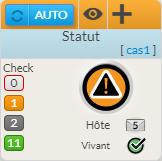
- Le Statut statut et le Contexte contexte calculés de la du widget (voir voir Notion: Statut & Contexte pour pour plus de détails).
- Le calcul du statut prend en compte le statut le plus prioritaire à partir du statut de l'hôte ou du cluster et et des statuts des checks (pour un hôte).
- Le contexte est calculé à partir des contextes de tous les checks ayant le statut le plus plus prioritaire et et du contexte de l'hôte. Le contexte calculé peut être partiel.
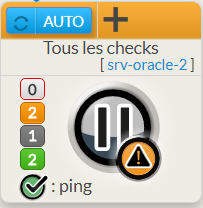
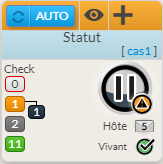
- Exemple : Deux checks d'un hôte sont en Warning"Attention", un des checks a été mis en maintenance. Le statut calculé sera "WARNINGAttention" et le contexte calculé pour l'hôte sera "PARTIAL DOWNTIME" (maintenance partielle).
Attention, si dans cet exemple, un check passe en "Critique" alors le statut passera en"CRITICALCritique" et le contexte calculé sur la le widget sera vide.
- Exemple : Deux checks d'un hôte sont en Warning"Attention", un des checks a été mis en maintenance. Le statut calculé sera "WARNINGAttention" et le contexte calculé pour l'hôte sera "PARTIAL DOWNTIME" (maintenance partielle).
- Dans le cas où seul un check est affiché dans la le widget, le statut et le contexte affichés sont ceux du check.
Anchor click_on_case_status click_on_case_status
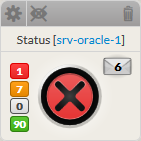
- Le widget affiche le nombre de check par statut lorsqu'un hôte est configuré.
- Le widget affiche aussi le nombre de checks qui ont un contexte par statut.
- Les cases de chaque statut et contexte
 sont cliquables et permettent d'accéder à l'onglet check de la vue détail et de filtrer cette liste ( voir le chapitre Onglet Checks ).
- Exemple : cliquez sur la case du contexte "prise en compte" des statuts "critique" va filtrer la liste avec le statut "critique" et le contexte "prise en compte".
- Les notifications Les Notifications envoyées (si un élément passe en en Attention ou en en Critique)
- Les notifications peuvent être configurées dans l'interface d'administration de Shinken Enterprise (voir voir Logique de notification et et Méthodes de notification ).
- Si une notification a été envoyée pour cet élément, une enveloppe apparaîtra avec le nombre de notifications.
Le widget fait également apparaître le nombre de checks triés par statut :
Code couleur
Rouge
Statut
Checks "Critique"
Orange
Checks "Attention"
Gris
Checks "Inconnu"
Vert
Checks "Ok"
Tip Pour obtenir cette disposition, il faut laisser désactivé les deux options "Affichage du résultat" et "Affichage de la liste des checks" dans le formulaire de configuration du widget.
| Panel |
|---|
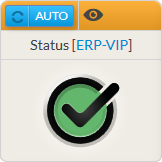
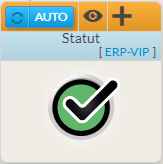
Exemple d'une configuration basique sur un check check :
|
| Panel |
|---|
Exemple d'une configuration basique sur un hôte :
|
| Panel |
|---|
Exemple d'une configuration basique sur un hôte avec contexte partiel :
|
Utilisation
Si le statut se rapporte à un élément, cliquez sur le widget ouvrira la vue détail proposant des informations sur l'élément sélectionné (voir le chapitre Vue détaillée d'un hôte ).
|
Disposition "résultat"
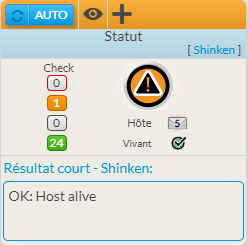
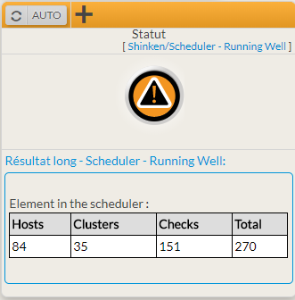
Il est possible de rajouter, en dessous de la configuration basique, un résultat ou un résultat long d'un check ou d'un check d'hôte.
| Exemple d'un hôte avec le résultat de son check d'hôte | Exemple d'un check avec son résultat long |
|---|---|
|
|
| Tip |
|---|
Pour obtenir cette disposition, il faut activer l'option "Affichage du résultat" et désactiver l'option "Affichage de la liste des checks" dans le formulaire de configuration du widget. |
Disposition "liste des checks"
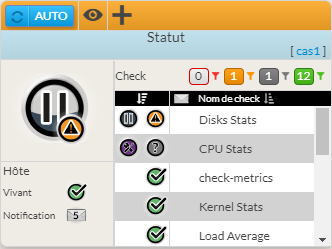
Selon la configuration du widget, il est également possible d'afficher la liste des checks d'un hôte ou d'un cluster.
- Vous avez la possibilité d'ouvrir un check dans l'Onglet Checks en cliquant sur le nom d'un check.
- Vous pouvez cliquer sur les cases de statut comme expliqué dans la disposition basique.
- Dans cette disposition les cases contextes ne sont pas affichées mais les contextes sont intégrés dans la liste.
- La liste est triée par défaut en fonction de la criticité des checks puis selon l'importance de leur contexte.
- Il est possible de changer le tri de la liste à l'aide des boutons

- Il est possible de changer le tri de la liste à l'aide des boutons
- En cliquant sur les boutons "entonnoir"
 , vous avez la possibilité de filtrer la liste en excluant un statut de la liste.
- Par défaut tous les statuts sont inclus dans la liste.
| Info |
|---|
Les filtres et les tris sont sauvegardés automatique sans devoir passer par le mode édition. |
| Tip |
|---|
Pour obtenir cette disposition, il faut désactiver l'option "Affichage du résultat" et activer l'option "Affichage de la liste des checks" dans le formulaire de configuration du widget. |
| Panel |
|---|
|
Disposition "complète"
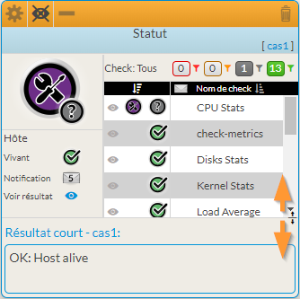
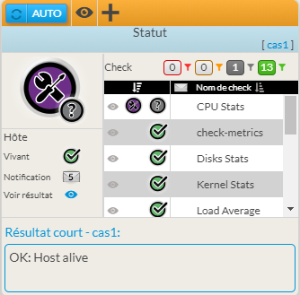
La disposition complète est composée de la combinaison des dispositions "liste des checks" et "résultat".
- Contrairement à la disposition "résultat", il est possible de changer le résultat affiché en cliquant sur les icônes
 .
. - Une fois sélectionné, l'icône devient bleu
 .
. - Comme pour les filtres et les tris, le choix de l'affichage du résultat est sauvegardé après la sélection.
- Une fois sélectionné, l'icône devient bleu
- En mode édition, vous avez la possibilité de réajuster la taille de la partie "résultat" avec l'icône
 :
:
| Tip |
|---|
Pour obtenir cette disposition, il faut activer les deux options "Affichage du résultat" et "Affichage de la liste des checks" dans le formulaire de configuration du widget. |
| Panel |
|---|
|
| Anchor | ||||
|---|---|---|---|---|
|
Configuration
| Panel |
|---|
|

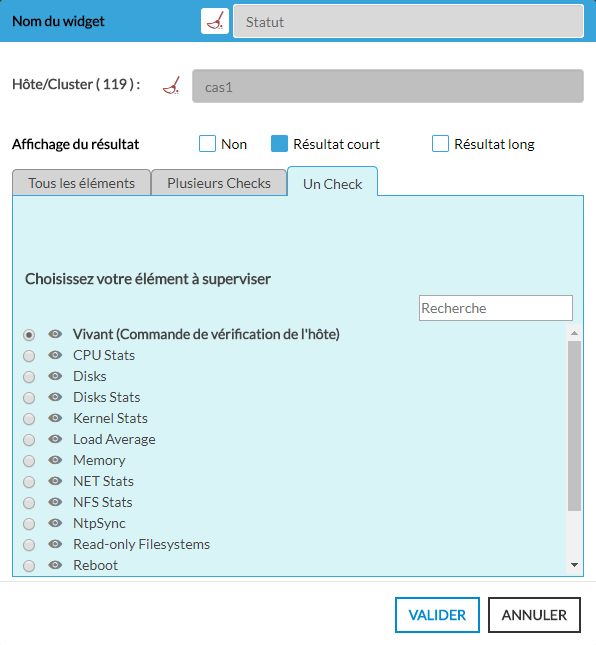
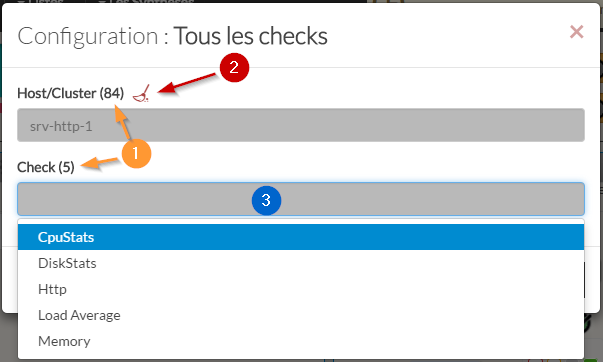
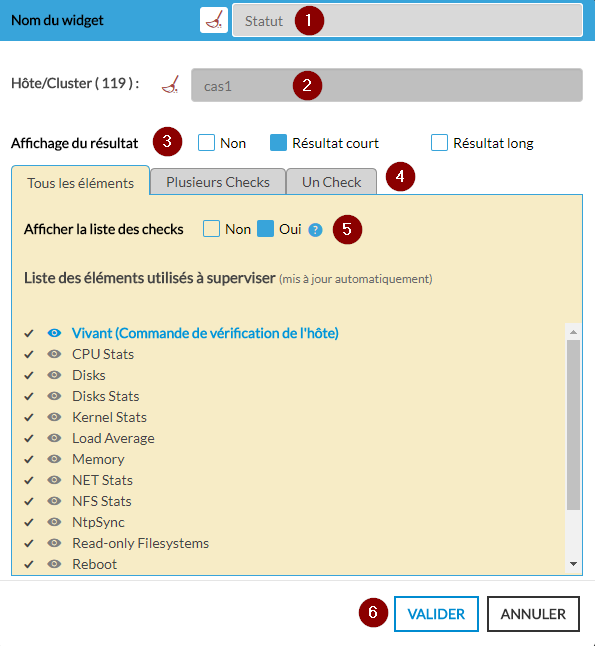
Sélectionnez un hôte ou un nom de cluster dans la liste. (2)
Le nombre total d'hôtes et de clusters apparaîtra près de "Hôte/Cluster".
- Vous pouvez nettoyer la sélection en cliquant sur l'icône balai
 .
.
- Vous pouvez nettoyer la sélection en cliquant sur l'icône balai
Choisissez si vous souhaitez afficher un résultat court ou long dans le widget. (3)
Par défaut l'option n'est pas activée.
- Une fois l'option activée, vous devez choisir quel résultat d'élément va être affiché.
- Cliquer sur l'icône
 dans la liste des éléments (4).
 - Le résultat sélectionné apparaîtra avec l'icône
 .
.
- Cliquer sur l'icône
- Positionnez-vous sur le bon onglet, en fonction du type d'affichage souhaité : (4)
- Dans tous les onglets vous avez la possibilité d'activer l'affichage de la liste des checks. (5)
- Par défaut cette option est désactivée.
- Par défaut cette option est désactivée.
- Dans tous les onglets vous avez la possibilité d'activer l'affichage de la liste des checks. (5)
Onglet "Tous les éléments"
Avec cet onglet, l'ensemble des éléments de l'hôte va être utilisé pour le calcul du statut du widget et sera automatiquement mis à jour à chaque modification de l'hôte.
Par exemple, si vous rajouter un check à l'hôte depuis l'UI de configuration, vous n'aurez pas besoin de revenir modifier le widget, car le check sera automatiquement rajouté.
Onglet "Plusieurs checks"
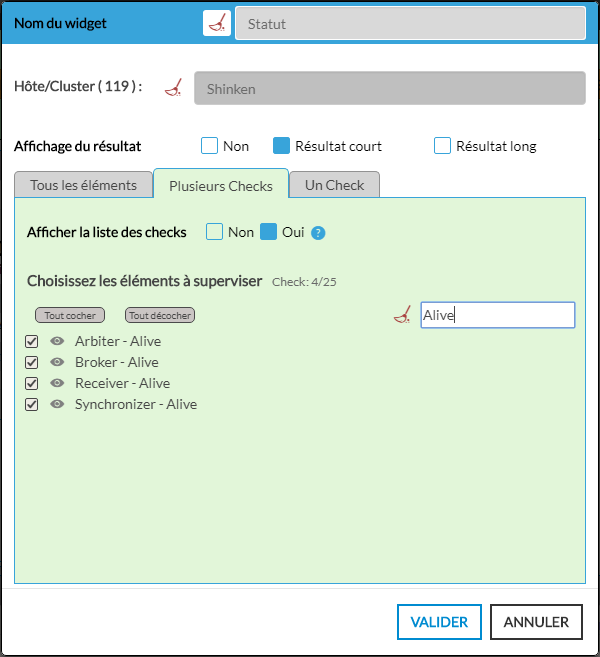
Dans cet onglet, vous avez la possibilité de ne prend en compte dans le calcul que certains checks spécifiques.
- Choisissez les éléments à sélectionner en cliquant sur les éléments.
- Vous devez avoir au moins un élément sélectionné pour pouvoir valider le formulaire.
- Vous avez la possibilité de filtrer la liste des éléments en saisissant le nom de l'élément que vous recherchez dans le champ de texte situé à droite de la liste.
- Vous pouvez nettoyer le filtre en cliquant sur l'icône balai .
- Vous pouvez nettoyer le filtre en cliquant sur l'icône balai
- Choisissez les éléments à sélectionner en cliquant sur les éléments.
Dans cette configuration, même si un check est rajouté à l'hôte depuis l'UI de configuration, il ne sera pas sélectionné dans le widget, car seuls les checks spécifiés précedemment seront utilisés.
Onglet "Un check"
Cet onglet permet de prendre en compte dans le calcul uniquement un élément.
- Choisissez l'élément en cliquant sur la ligne de celui-ci.
- Comme pour l'onglet "Plusieurs checks", vous pouvez filtrer la liste des éléments disponibles.
- Une fois le widget configuré
Une fois l'élément choisi, si vous souhaitez superviser un check précis, choisissez le dans la liste proposée (3).
Une fois défini
- , appuyez sur le bouton "Valider". (6)
| Panel |
|---|
|
| Panel |
|---|
|
| ||
|
| Panel | ||
|---|---|---|
| ||
|
| Panel | ||
|---|---|---|
| ||
|