| Scroll Ignore | ||||||||||||||||
|---|---|---|---|---|---|---|---|---|---|---|---|---|---|---|---|---|
| ||||||||||||||||
|
| Panel |
|---|
Concept
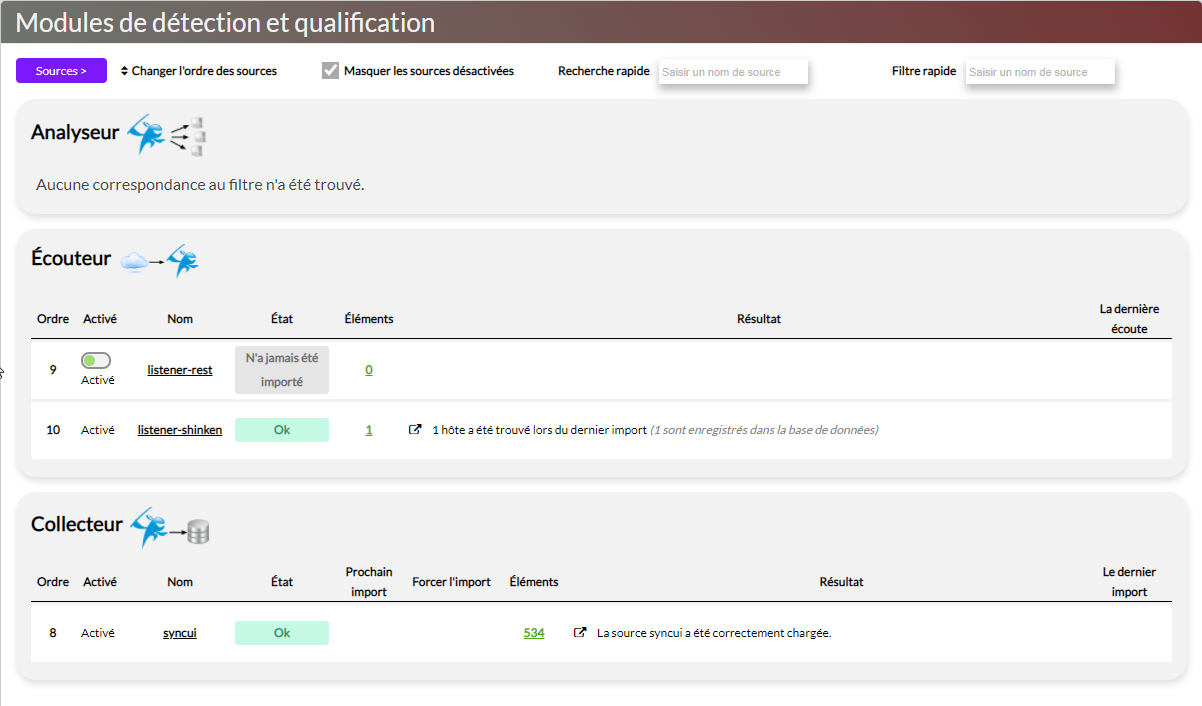
Cette page est divisée en 3 parties :
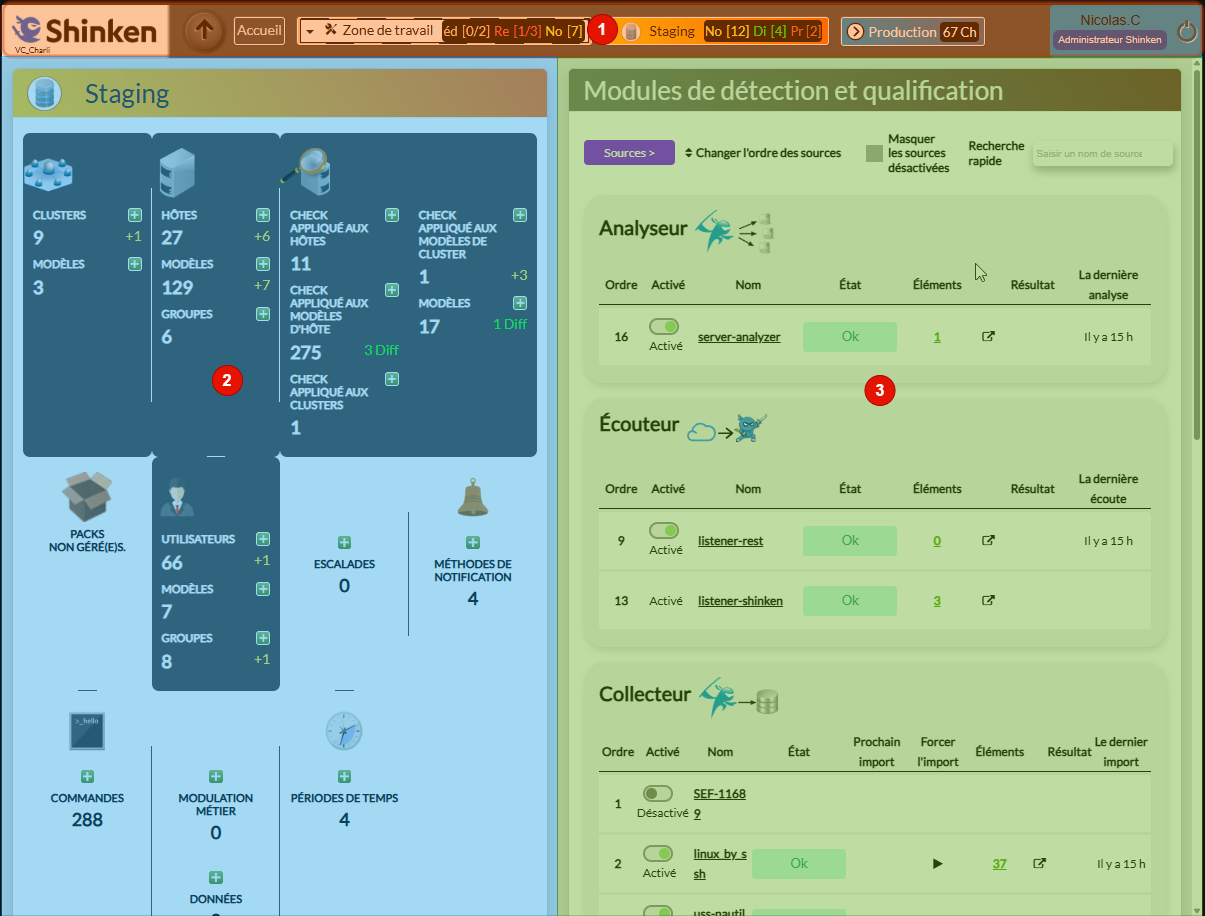
- La barre du haut, contenant le Barre de menu de l'interface, et bouton et bouton de déconnexion déconnexion ( cf. image - Zone 1 - Verte ).
- Panneau d'affichage des Eléments Éléments de Staging à gauche ( cf. image - Zone 2 - Bleu ).
- Accès aux Modules de Détection et de qualification qualification à droite ( cf. image - Zone 3 - Marron ).Cette partie n'est accessible qu'
Réservés aux administrateurs Shinken.
( Pour les personnes
n'ayant pas ces droits, cette zone sera remplacéenon administrateurs Shinken, remplacement de la zone par un descriptif du
processusprocessus d'édition des hôtes
.)
| Info |
|---|
Les données |
de cette page sont |
rafraîchies régulièrement :
|
| Panel |
|---|
|
La barre de menu ( Zone 1 )
Elle contient la navigation de l'interface de configuration.
- Elle est décrite en détail dans cette page : Barre de menu de l'interface.
Table de synthèse des éléments ( Zone 2 )
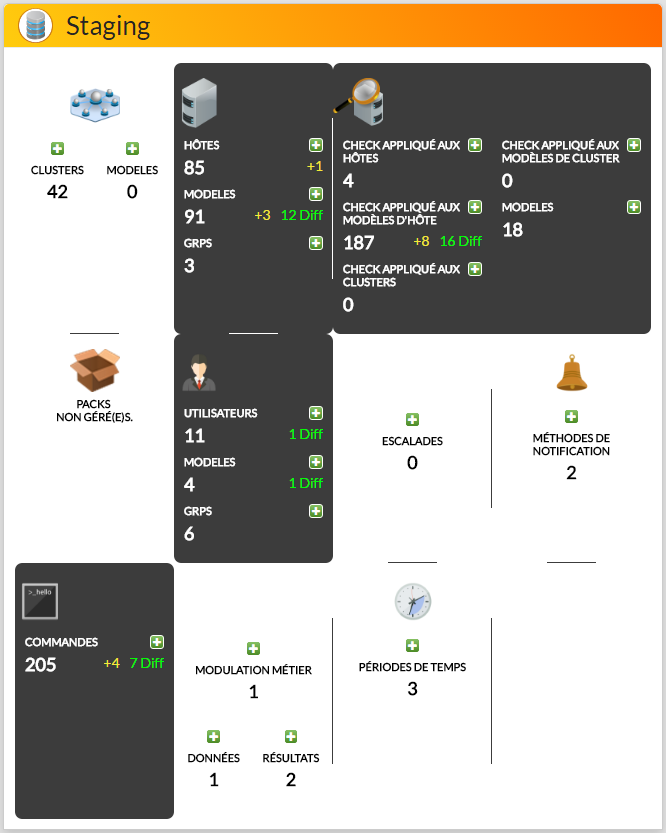
Ce panneau montre une table contenant tous les éléments de la configuration de l'espace Staging ( voir la page sur lesespaces Espaces de données pour ( Zone de travail, Staging, Production ) pour plus d'information sur le terme Staging ).
Pour chaque type, les valeurs suivantes sont fournies :
- Nom ;
- Nombre d'éléments présents dans la base Staging ;
- Nouveaux éléments détectés (dans la base Nouveau, affichée en jaune);
- Si des nouveaux sont détectés, le nombre sera affiché en jaune.
- Différences détectées ;
- Si des différences sont détectées, le nombre sera affiché en vert.
Chaque nom est un lien hypertexte, permettant un accès direct à la configuration de l'élément sélectionné.
- Des liens hypertextes sont aussi disponibles sur les nombres d’éléments ( exemple : les nouveaux )
- .
- Ils donnent un filtre supplémentaire sur les états des éléments.
- Ces liens ont le même comportement qu'un lien classique ( ouverture à l'aide de la souris ) et peuvent être aussi ouverts dans un nouvel onglet à l'aide de la combinaison ctrl + clic.
Les boutons ouvrent
 ouvrent directement la page de création d'un l' élément du type auquel il réfère.
- Comme pour les liens "nouveaux" et "différence", il est possible d'ouvrir la page de création d'un nouvel onglet à l'aide de la combinaison ctrl + clic .
| Panel |
|---|
|
Modules de Détection Automatique ( Zone 3 )
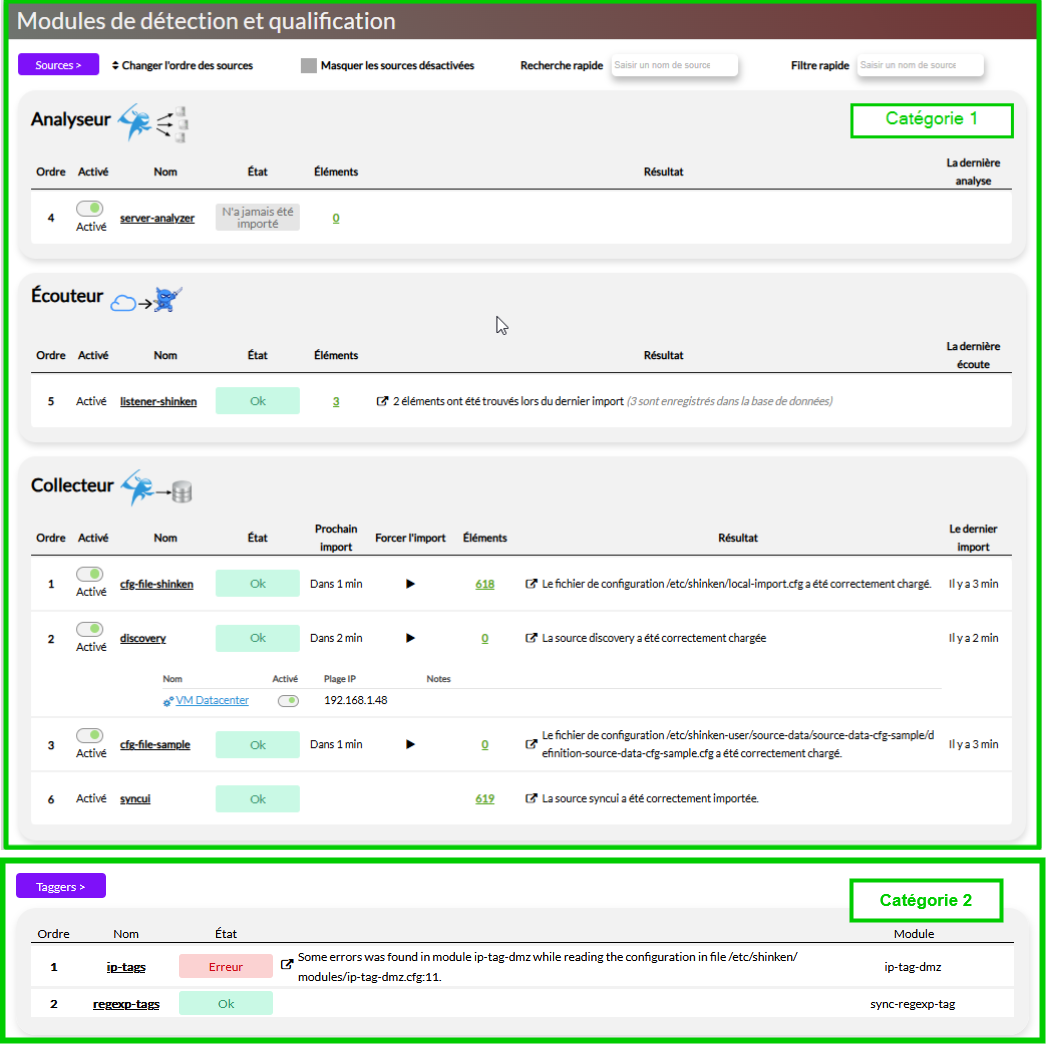
Ce panneau propose 2 catégories :
- Liste des Sources divisées en 3 sous-catégories ( dont d'où sont importés importées les données ).
- Les Analyseursanalyseurs analysent des hôtes pour aller chercher un maximum d'informations.
- Les écouteurs peuvent peuvent recevoir des données d'applications tierces.
- Les collecteurs sont des modules qui vont collecter des informations ciblées.
- Liste de taggers des taggers ( voir la page Les Taggers ) définis ( qui complète complètent les résultats trouvés en auto détection automatique ) :
- Par défaut, 2 taggers sont proposés en exemple
- ip-tags
- regexp-tags
- Par défaut, 2 taggers sont proposés en exemple
Dans l'exemple ci-contre, d'autres sources personnalisées sont présentes.
- Il est en effet possible de créer plusieurs sources du même type ( pour organiser / segmenter la configuration ).
- La
- page Concept général et utilisation des sources donne plus de détails sur la création et la configuration des sources.
Pour chacune de ces catégories, chaque ligne permet d'accéder directement à la configuration correspondante en cliquant sur le nom de la source ou du tagger.
| Panel |
|---|
Sources
Chaque sous-catégorie permet des actions différentes. Se référer à chaque partie de la documentation correspondante pour en savoir plus.
Taggers
|
Sources
Recherche et filtre
Pour un souci d'efficacité et de clarté, plusieurs fonctionnalités ont été rajoutées sur la zone des sources.
- Par exemple, si le nombre de sources est très important ( >50 ), lors de l'utilisation, on aura besoin de cacher et/ou mettre en avant certaines sources.
- Dans ce but, trois composants sont disponibles.
- Masquer les sources désactivées ;
- Une recherche rapide ( mets en avant les sources dont le nom correspond au texte saisi ) ;
- Un filtre rapide ( masque les sources dont le nom ne correspond pas au texte saisi ).
| Panel |
|---|
|

Masquer les sources désactivées
Si cette case est cochée, les sources inactives sont masquées.
- Par défaut, cette case est décochée et aucune source n’est masquée.
| Panel |
|---|
|
Recherche rapide
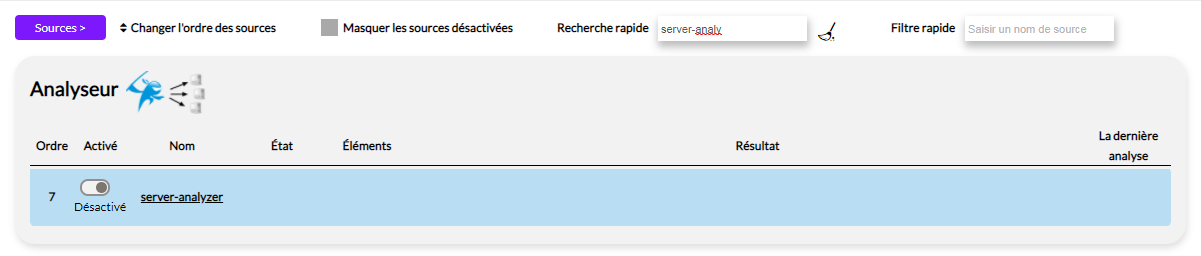
Le champ de texte recherche rapide permet de mettre en évidences des sources via leur nom.
- Lorsque le nom entré dans le champ de texte correspond avec une ou plusieurs sources visibles, celles-ci sont bleues.
- Lorsque l'entrée ne correspond à aucune source, une info bulle apparaît indiquant qu'aucune source correspondante ne trouve.
- si la recherche est non vide, un balai permettant d'effacer le contenu du champ apparait.
| Panel |
|---|
|
Filtre rapide
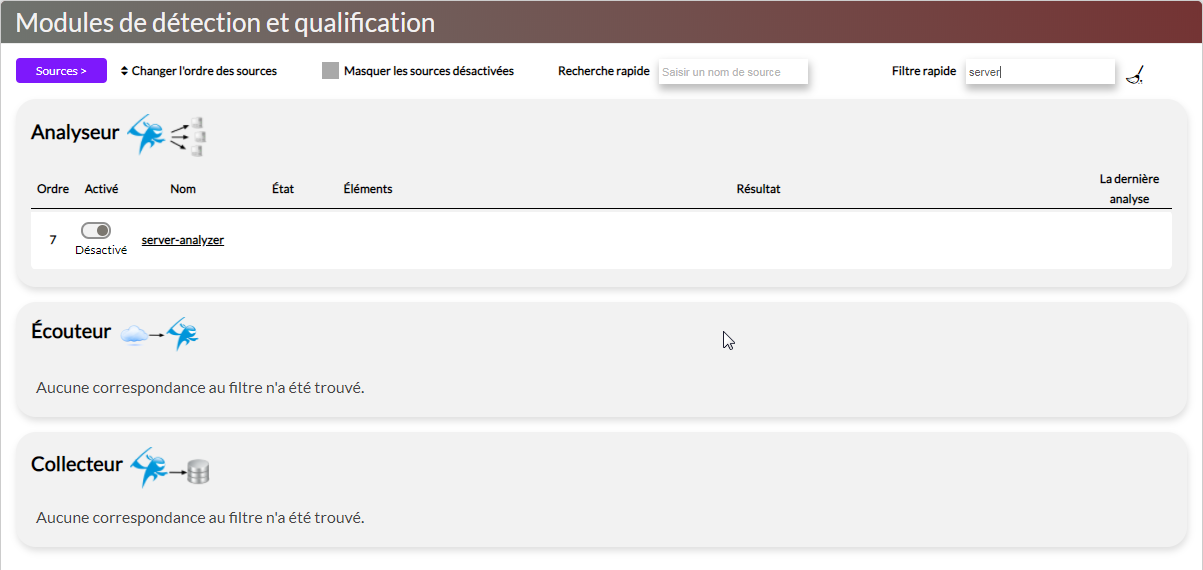
Le champ de texte filtre rapide permet de masquer les sources qui ne correspondent pas au nom de source inscrit.
- si le filtre est non vide, un balai permettant d'effacer le contenu du champ apparait.
| Panel |
|---|
|
Taggers
Ce tableau indique pour tous Taggers disponibles :
- L'ordre de traitement :
- Chaque Tagger peut modifier les objets.
- Les Taggers s'enchaînent les uns à la suite des autres dans l'ordre croissant de la propriété order ( définie dans la configuration de chaque Tagger ).
- Un Tagger peut surcharger les modifications effectuées par un Tagger précédent ( voir la page Les Taggers ).
- Son nom ;
- Son état ;
- Un message d'erreur ( si besoin ) ;
- Son module associé ;
L'action des Taggers
Ce tableau montre tous les Taggers disponibles:
- Son nom.
- Ses modules associés
- L'ordre de traitement (chaque tagger peut modifier les objets, le premier tagger aura la priorité d'écrire dans l'objet vis-à-vis du dernier tagger)
L'action des taggers listés est déclenchée à la fin de l'import des sources ( sur les objets éléments obtenus ).
Comme pour les autres tableauxsources, les noms de tags pointent Taggers sont des liens vers leurs configurations respectives.
Les actions des Taggers s’appliquent automatiquement aux éléments issus de l’import des sources, à savoir :
Hôtes : via les ip-tags et regexp-tags ;
Clusters : via regexp-tags ;
Modèles d’hôtes : via regexp-tags ;
Modèles de clusters : via regexp-tags ;
| Excerpt | ||
|---|---|---|
| ||
| Panel | ||

Administrateur de SI
| Panel |
|---|
|
Concept
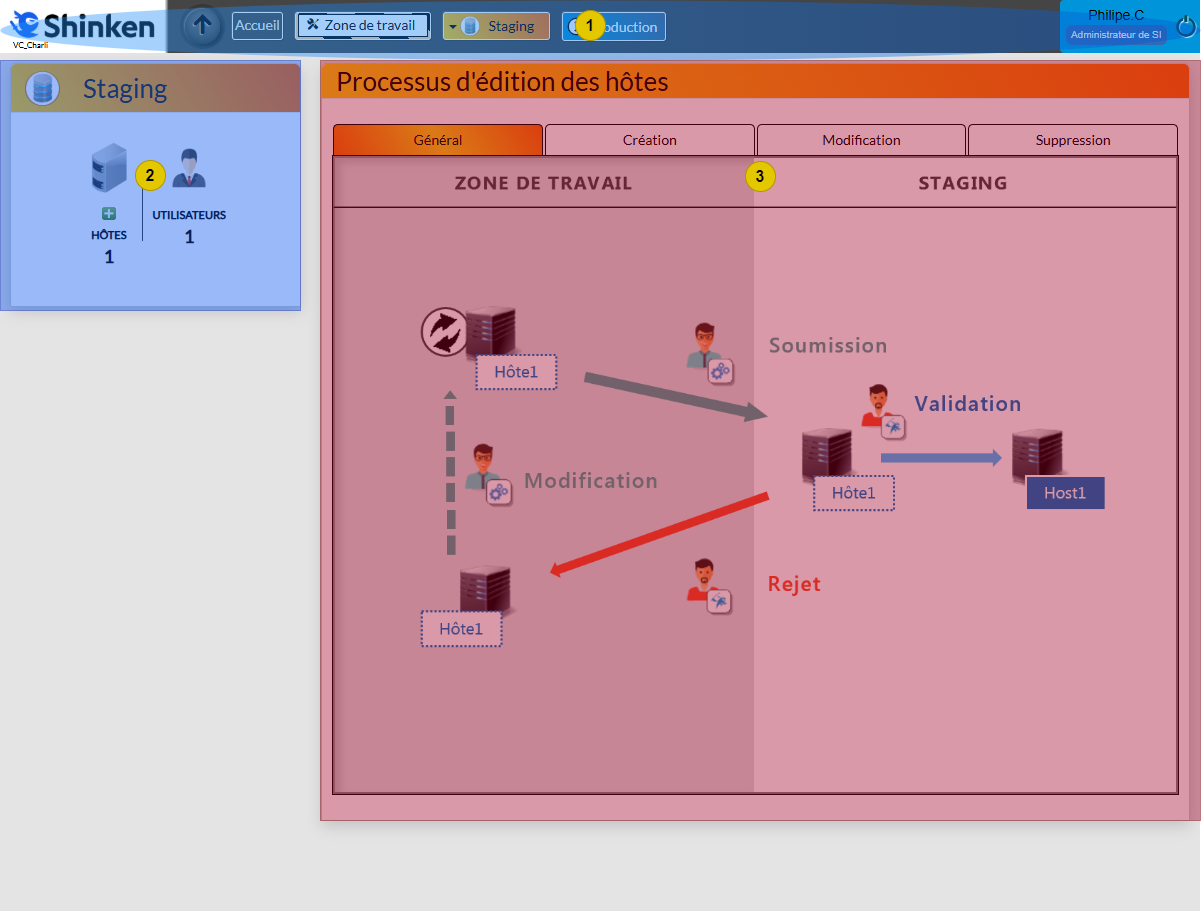
Comme pour les administrateurs de Shinken, la page principale est divisée en 3 parties :
- La barre du haut, contenant le Barre de menu de l'interface, et bouton de déconnexion ( cf image - Zone 1 ).
- Panneau d'affichage des Eléments de Staging visible pour l'administrateur SI ( cf image - Zone 2 ).
- Des schémas d'explication sur le processus d'édition des hôtes ( cf image - Zone 3 ).
La barre de menu ( Zone 1 )
Elle contient la navigation de l'interface de configuration. Pour les administrateur de SI, toutes les sections ne sont pas affichées pour plus de détail voir ( voir la page Barre de menu de l'interface ).
Tableau de synthèse des éléments ( Zone 2 )
Le fonctionnement du tableau de synthèse est le même que pour l'administrateur Shinken mais seuls les hôtes en Staging visible pour l'administrateur de SI et le compte de l'utilisateur sont comptés.
L'explication sur le processus d'édition des hôtes ( Zone 3 )
Cette zone comporte 4 onglets contenant des schémas d'explication sur les différents processus d'édition d'un hôte.
Ces schémas sont découpés en 2 parties qui symbolisent la Zone de travail ( en gris ) et la Zone Staging ( en blanc ).
Les administrateurs de SI et les administrateurs Shinken sont affichés de la manière suivante :
| Panel | ||
|---|---|---|
| ||
|


| Panel | ||
|---|---|---|
| ||
|


Onglet général
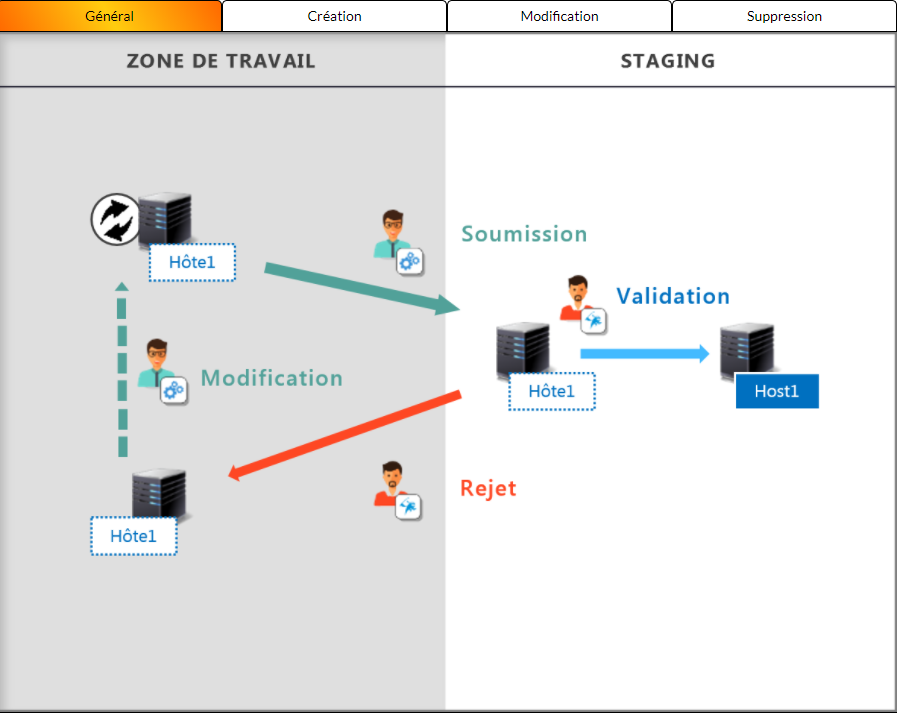
Cet onglet explique de manière générale le processus d'édition d'un hôte afin d'aborder simplement les différents concepts sur le processus de collaboration.
Dans l'exemple une modification est effectuée sur un hôte. Pour plus de détail sur la modification, voir l'onglet "Modification".
Dans ce schéma , l'administrateur SI effectue une modification sur l'hôte 1. Une fois ces modifications effectuées, il va soumettre l'hôte 1 en Staging ( ce qui correspond au bouton "Soumettre en Staging" dans la page d'édition d'un élément ).
L'administrateur Shinken va retrouver l'hôte 1 en Staging. Pour lui deux choix sont possibles :
- Soit il valide l'hôte ( car les modifications effectuées sont valides )
- Et l'hôte 1 sera disponible pour la mise en production ( Menu Production )
- Soit il rejette l'hôte ( car les modifications effectuées sont invalides )
- Et l'hôte 1 apparaitra dans le Zone de travail afin les corrections puissent être effectué.
| Panel |
|---|
|
Onglet Création
Cet onglet explique de façon détaillée le processus de collaboration lors de la création d'un hôte.
Dans le schéma, on peut voir que l'administrateur de SI créer un hôte soit :
- Via le bouton
situé dans le tableau de Synthèse ( Zone 2 )
- En cliquant sur le bouton situé en haut à droite
L'hôte est créé avec le statut "En édition ( créé )". Pour que l'hôte soit validé par l'administrateur Shinken, il faut que l'administrateur de SI soumette l'hôte en Staging ( en cliquant sur le bouton "Soumettre en Staging" dans la page d'édition d'un élément ).
Une fois soumis, l'hôte va passer en Statut "Proposé ( crée )" dans Staging.
L'administrateur Shinken va retrouver l'hôte 1 en Staging. Pour lui deux choix sont possibles :
- Soit il valide l'hôte ( car les modifications effectuées sont valides )
- L'hôte 1 va passer en statut "Validé"
- Et sera disponible pour la mise en production ( Menu Production )
- Soit il rejette l'hôte ( car les modifications effectuées sont invalides )
- L'hôte 1 va passer en statut "Rejeté ( créé )"
- Et sera renvoyé dans le Zone de travail
Si l'hôte est en statut " Rejeté ( créé ) ", l'administrateur de SI va effectuer l es modifications nécessaires. S'il sauvegarde l'hôte, l'hôte va repasser dans le statut "En édition ( créé )". Puis devra repasser le processus de soumission.
| Panel |
|---|
Onglet Modification
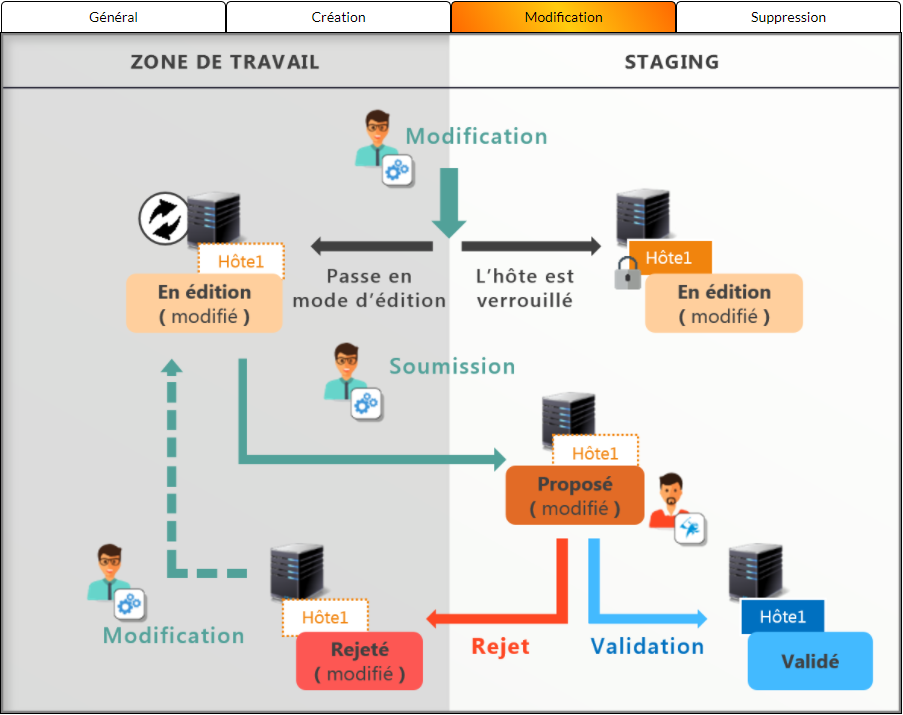
Cet onglet décrit de façon détaillée le processus de collaboration lors de la modification d'un hôte.
Dans le schéma, on peut voir que l'administrateur de SI modifie l'hôte 1. Lorsqu'il va sauvegarder ses modifications, l'hôte 1 va passer en statut "En édition ( modifié )" à la fois dans la Zone de travail et dans Staging. L'hôte va être verrouillé dans Staging afin d'empêcher les modifications à partir de l'hôte validé en Staging.
Pour que l'hôte soit validé par l'administrateur Shinken, il faut que l'administrateur de SI l'hôte soumet en Staging ( en cliquant sur le bouton "Soumettre en Staging" dans la page d'édition d'un élément ). Une fois soumis, l'hôte va passer en Statut "Proposé ( modifié )" dans Staging.
L'administrateur Shinken va retrouver l'hôte 1 en Staging. S'il valide l'hôte, celui-ci va passer en statut "Validé" et sera disponible pour la mise en production ( Menu Production ). S’il le rejette, l'hôte va passer en statut ( Rejeté ( modifié ) ).
Si l'hôte est en statut " Rejeté ( modifié ) ", l'administrateur de SI va effectuer l es modifications nécessaires. S'il sauvegarde l'hôte, l'hôte va repasser dans le statut "En édition ( modifié )". Puis devra repasser le processus de soumission.
| Panel |
|---|
|
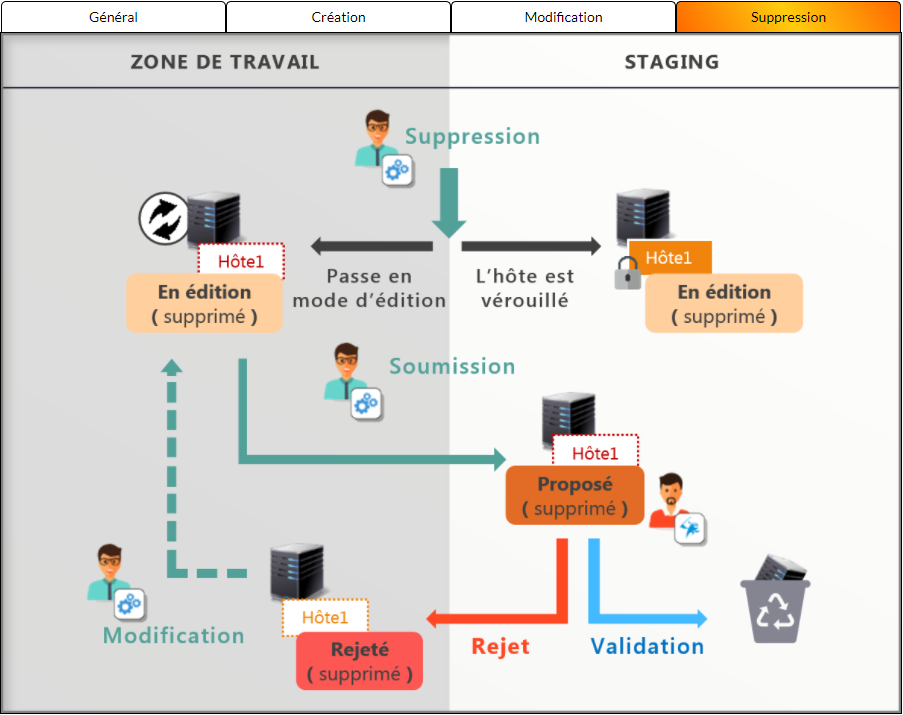
Onglet Suppression
Cet onglet décrit de façon détaillée le processus de collaboration lors de la suppression d'un hôte.
Dans le schéma, on peut voir que l'administrateur de SI supprime l'hôte 1, ce qui fait passer l'hôte en statut "En édition ( supprimé )" à la fois dans la Zone de travail et dans Staging. L'hôte est verrouillé dans Staging afin d'empêcher qu'un autre utilisateur fasse des modifications sur l'hôte à partir de Staging.
Une fois sûr de vouloir supprimer l'hôte, l'administrateur de SI soumette en Staging ( en cliquant sur le bouton "Soumettre en Staging" dans la page d'édition d'un élément ). Une fois soumis, l'hôte va passer en Statut "Proposé ( supprimé )" dans Staging.
L'administrateur Shinken va retrouver l'hôte 1 en Staging. S'il valide la soumission, l'hôte sera supprimé et la suppression sera prise en compte lors du prochain passage en production. S'il le rejette, l'hôte va passer en statut Rejeté ( supprimé ).
| Panel |
|---|
|