| Scroll Ignore | ||||||||||||||||
|---|---|---|---|---|---|---|---|---|---|---|---|---|---|---|---|---|
| ||||||||||||||||
|
Présentation
Les écouteurs sont des sources passives comme par exemple une API sur laquelle il est possible de faire des appels pour ajouter des éléments à superviser.
Shinken livre deux types d'écouteurs
Un écouteur est une source qui reçoit des informations à partir d'une application tierce. Cette source est donc à l'écoute de nouveaux éléments grâce à des appels réseau.
Il y a 2 écouteurs disponibles par défaut :
- listener-rest : Une API de type "REST" permettant à une application tierce d'importer des hôtes dans Shinken grâce à des requêtes HTTP.
- listener-shinken : Cet écouteur est utilisé pour importer l'architecture de Shinken à chaque modification de celle-ci et pour les collecteurs de type synchronizer-collector-linker.
- Chaque source utilisera le même format d'API REST, mais chaque écouteur aura sa propre base de stockage.
- La description des différents appels réseau sont décris dans API REST: Gérer des hôtes ou des clusters 02.08.02.
- L'explication pour configurer, une source de type écouteurs reportez vous à Configuration d'un écouteur.
Il peut être intéressant de rajouter d'autres écouteurs pour différencier l'origine des informations reçues.
Affichage des écouteurs dans la page principale
| Panel |
|---|

|
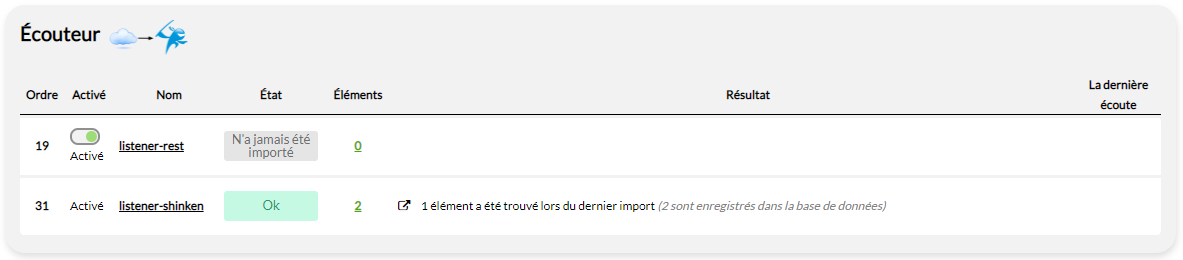
Les écouteurs sont regroupés dans la page principal sous la partie "Écouteur"
Pour chaque écouteur, il est présenté :
- Son ordre à l'import des sources
- Si la source est activée ou pas
- Son nom : un clic sur ce champ donne accès à la Configuration d'un écouteur ( Voir la page Voir la configuration du module ( type listener-rest ) )
- L’état de la source ( si source activée ) => ( Voir la page HIDDEN - V02.08.02 - Concept général et utilisation des sources )
- OK : Tout va bien ;
- Avertissement : L'import s'est correctement déroulé, mais certains éléments possèdent des propriétés incorrecte incorrectes ou mal formé formées ;
- Erreur : La source est en erreur ;
- ...
- Le nombre d’éléments trouvés ( si source activée )
- Les nombres sont cliquables et permettent de voir les éléments en question filtrés par statut ( le statut filtré correspondra à la couleur décrite ci-dessous ) :
- en vert, le nombre d'éléments importés correctement ;
- en orange, le nombre d'éléments qui requiert votre attention( si au moins un élément est dans cet état ) ;
- en rouge, le nombre d'éléments non importés à cause d'une erreur( si au moins un élément est dans cet état ) ;
- Les nombres sont cliquables et permettent de voir les éléments en question filtrés par statut ( le statut filtré correspondra à la couleur décrite ci-dessous ) :
- Le résultat de la la dernière écoute ( si source activéeréception de données ( c.a.d. la dernière requête reçu ) ;
- Depuis quand la dernière réception de données a eu lieu ( si source activée ) ;
Interactions possible de l'utilisateur
- Activé
 : Le clic permet d'activer la source ou de la désactiver ;
 - Le nom: Le clic donne accès à la page spécifique de la source sur le nom ouvre l'espace spécifique de l'écouteur ;
- L'onglet affiché sera :
- "Configuration", si votre source contient des erreurs de configuration ;
- "Détail de la dernière exécution", sinon ;
- "Liste des éléments enregistrés dans la base de données"
- L'onglet affiché sera :
- les nombres ( en vert les élements normaux / en Orange, ceux avec des avertissements / en Rouge, ceux avec des erreurs ) :
- le clic sur un des nombres ouvre aussi la page de l'écouteur sur l'onglet "Liste des éléments enregistrés dans la base de données"
- La liste sera trié en fonction de la couleur choisi ( Vert => Ok, Orange => Attention, Rouge => Erreur )
- Le bouton
 permet d'ouvrir votre source sur l'onglet "Résumé des dernières exécutionsDernières requêtes reçues" ;