| Scroll Ignore | ||||||||||||||||
|---|---|---|---|---|---|---|---|---|---|---|---|---|---|---|---|---|
| ||||||||||||||||
|
Réalisons un scan étape par étape
Étape 1 : Editer et ajouter une plage réseau
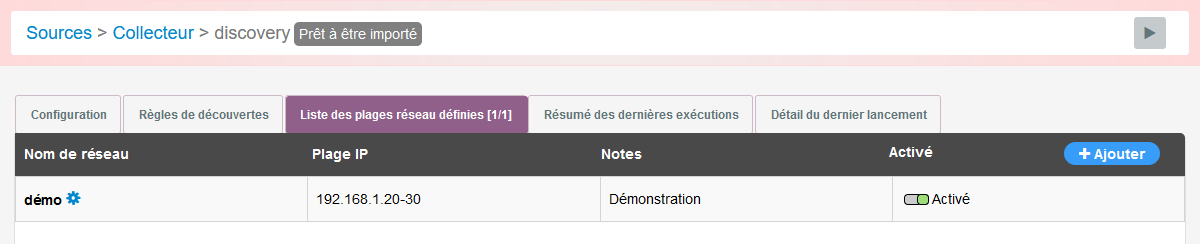
Les plages réseau scannées par le collecteur discovery peuvent être créées et modifiées dans l'onglet "Liste des plages réseau définies".
Le bouton " + Ajouter " permet d'ajouter une nouvelle plage réseau à scanner.
| Panel |
|---|
|

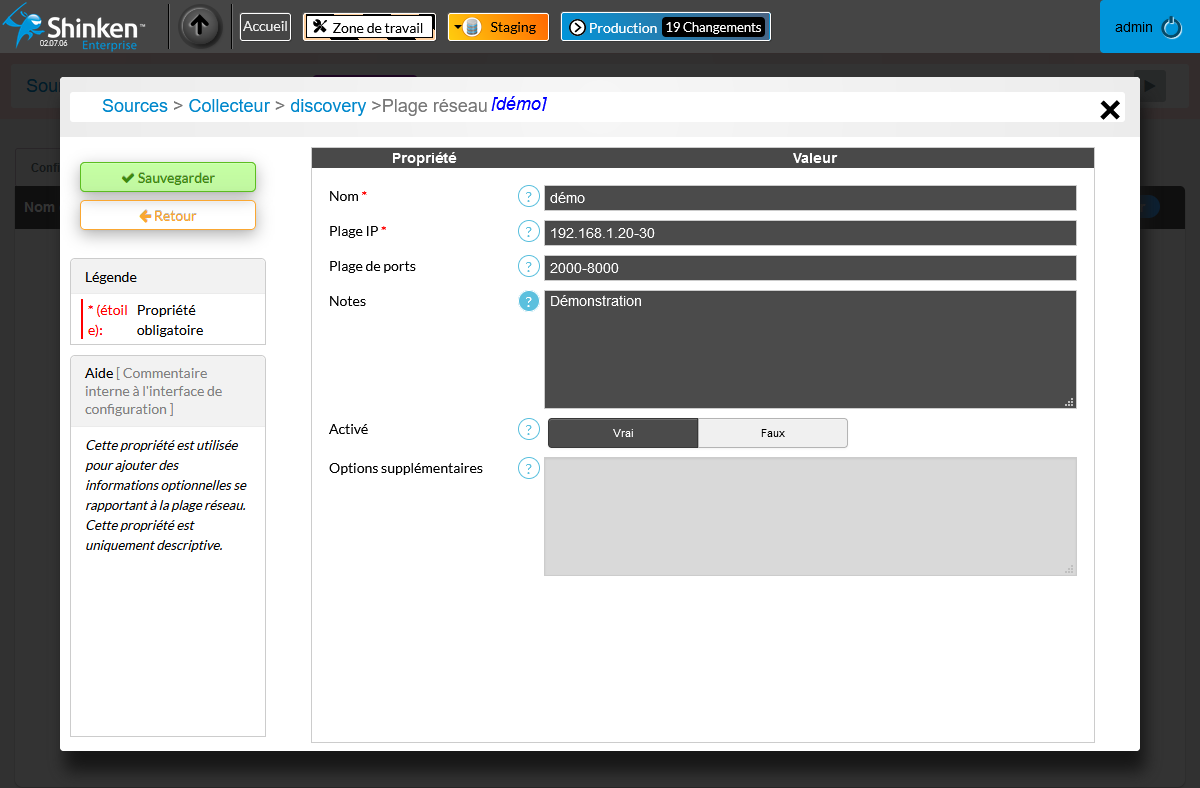
Après avoir cliqué sur le bouton, le formulaire de configuration d'une nouvelle plage réseau va apparaître dans un popup.
Pour créer une plage réseau, vous devez définir les paramètres suivants :
- Nom
- Plage IP : Plage(s) d'adresses à scanner dans le format accepté par la commande nmap.
| Info | ||
|---|---|---|
| ||
|
- Plage de ports : Plage de ports scannés pour chaque adresse. Les 1000 ports les plus répandus sont utilisés par défaut.
- Vous pouvez restreindre le nombre de ports scannés avec une liste.
- Cette liste peut comporter plusieurs plages en les séparant par des virgules.
- Ex : 1-1024,2000-8000
- Notes : Texte descriptif au sujet de cette plage réseau
- Activé : Activer ou désactiver les scans sur cette plage réseau pour les prochaines exécutions de la source.
| Panel |
|---|
|
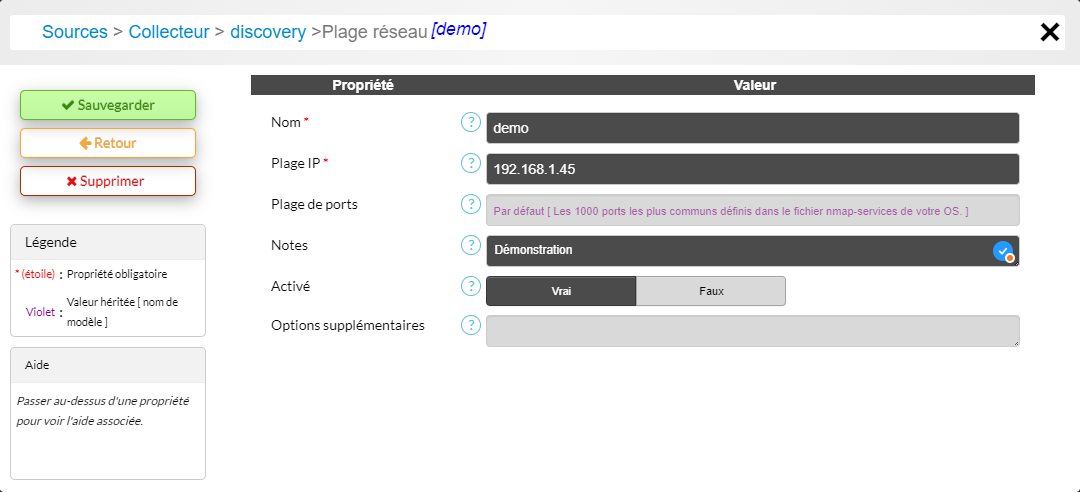
Après la sauvegarde, vous aurez la plage réseau disponible dans l'interface
| Panel |
|---|
|
Étape 2 : Lancer un scan
Lorsque vous activerez le collecteur, il sera non configuré.
- Vous devez entrer dans les pages de configuration. Pour cela, dans la Page Principale , cliquez sur le nom de la source "discovery" pour accéder aux détails de la source.
En préambule, vous pouvez :
- Importer la source à partir de l'interface de source en cliquant en haut à droite de l'écran sur l'icône

| Panel |
|---|
|

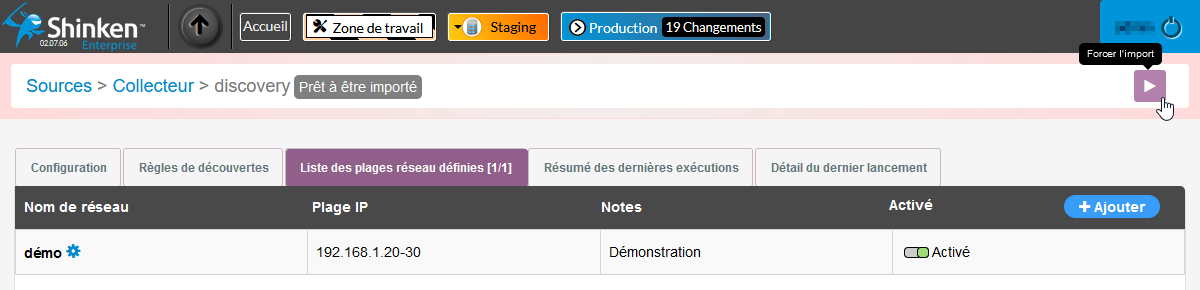
Une fois la ou les plages réseau définies, vous pourrez réaliser un scan en utilisant le bouton en haute à droite ( le bouton play )
| Panel |
|---|
|
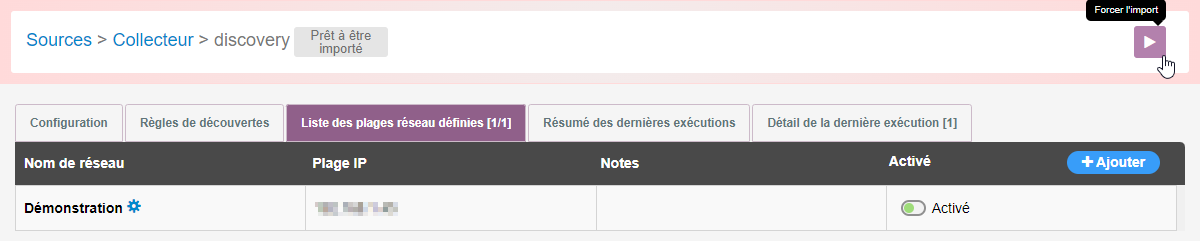
Le collecteur va scanner l'ensemble des plages réseau activées dans votre configuration.
Étape 3 : Les équipements trouvés
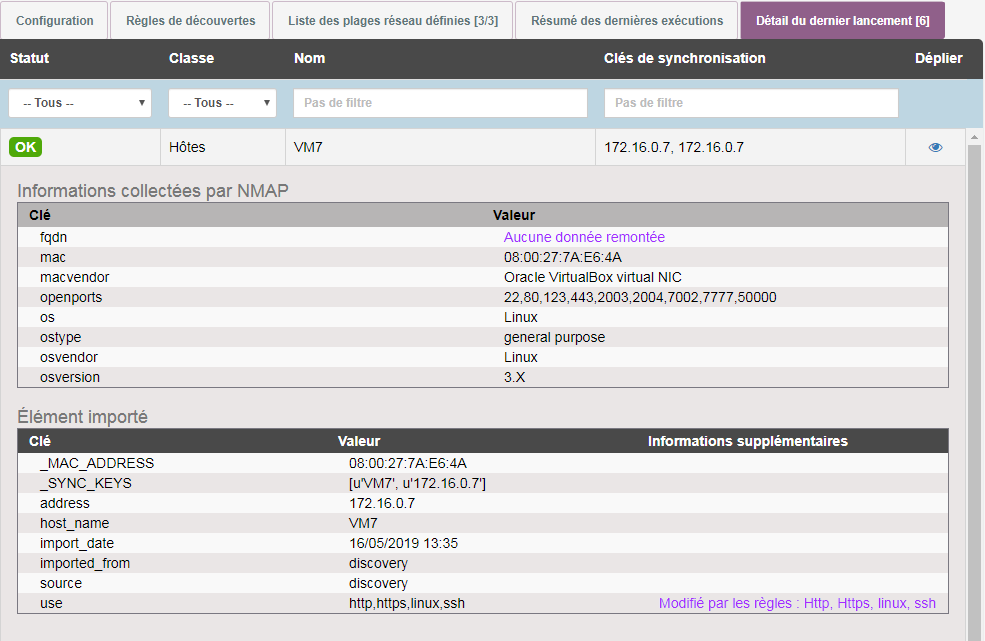
Dans l'onglet "Détail de dernier lancement" est listé chaque équipement détecté par le collecteur discovery en fonction des plages réseau actives lors de l'import.
Pour chaque équipement, l’œil à droite vous permet de voir le détail de l'opération.
Deux tableaux fournissent respectivement:
- Les informations collectées par nmap
- Toutes les informations présentes dans ce tableau peuvent être utilisées dans les conditions d'une règle.
- Toutes les informations présentes dans ce tableau peuvent être utilisées dans les conditions d'une règle.
- L'Hôte proposé au Synchronizer:
- Le collecteur va utiliser certaines données collectées pour les mettre au format du Synchronizer ( Clé / Valeur ).
- Il peut suivant son paramétrage ( des règles par défaut ou définies par l'utilisateur) modifier les valeurs. Cela sera alors mentionné dans la colonne "Informations supplémentaires" la règle utilisée.
| Panel |
|---|
|
...