| Scroll Ignore | ||||||||||||||||
|---|---|---|---|---|---|---|---|---|---|---|---|---|---|---|---|---|
| ||||||||||||||||
|
Concept
L'onglet permet de visualiser l'ensemble des graphiques concernant les métriques de l'hôte et de ses checks
Principe
.
- Pour chaque check, vous pouvez afficher :
- une courbe par métrique disponible ;
- une courbe pour le seuil d'alerte et de critique ( si ces valeurs sont disponibles pour ce check ) ;
- Choisir la période d'affichage.
- Naviguer dans cette période choisie.
Pour bien comprendre les graphiques, plusieurs concepts doivent être compris :
- Le nombre maximal de points que le graphique peut récupérer pour construire une courbe dépend du stockage des métriques dans le serveur de métrologie ( voir le chapitre La précision ).
- La compréhension du système de stockage des données est essentielle pour interpréter correctement les informations restituées.
- Suivant la configuration, le schéma de stockage défini par exemple qu'un point est stocké toutes les minutes ( pendant 3 jours ), puis 1 point toutes les 5 minutes ( pendant 2 semaines ), ...
( voir la page Graphite: définition de la précision du stockage des données )
- De plus, un graphique ne peut pas forcément afficher en une seule fois tous les points disponibles dans le serveur de métrologie ( suivant la période que vous avez choisi ).
- C’est pourquoi, une réduction du nombre de points est effectué automatiquement afin d’optimiser l’affichage ( voir le chapitre La réduction du nombre de points affichés ).
- Cela permet, quand il y a trop de point, d'avoir visuellement la tendance de la courbe, et en zoomant dans la période, on obtient les vraies valeurs.
Lors de la manipulation du graphique :
- Le système de sélection des métriques affichera :
- des courbes pour chaque métrique collectée ( une pour la valeur, et éventuellement si disponibles, une pour le seuil d'Attention et Critique de la métrique ),
- mais aussi des trous dans les courbes si, à certain moment, les métriques n'ont pas été collectés par Shinken.
- Suivant la période choisie :
- Certaines métriques pourraient ne pas avoir de donnée du tout.
- Dans cette période, vous pouvez naviguer et zoomer pour avoir une représentation plus précise des courbes.
| Panel |
|---|
|
|
La liste des checks et
Sélectiondes métriques
Les checks
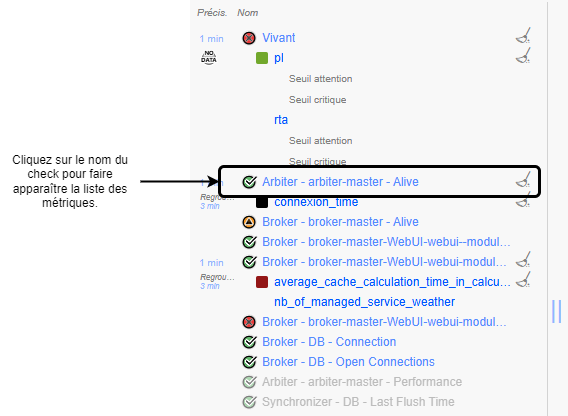
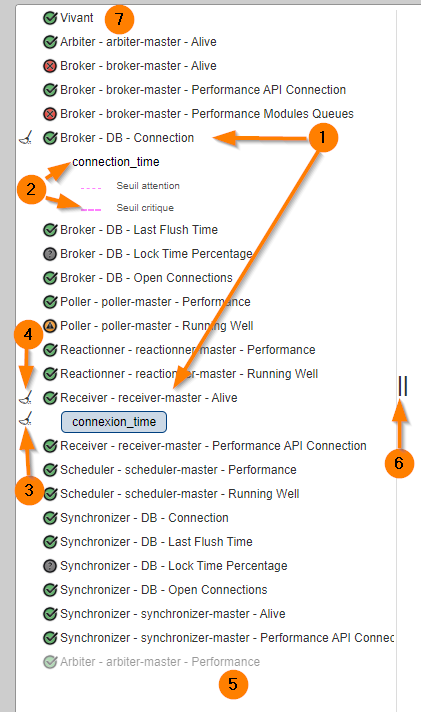
Tous les checks présent sur l'Hôte sélectionné ( ou le Cluster ) sont visibles dans une liste sur la gauche de la vue.
- Cliquer sur le nom du
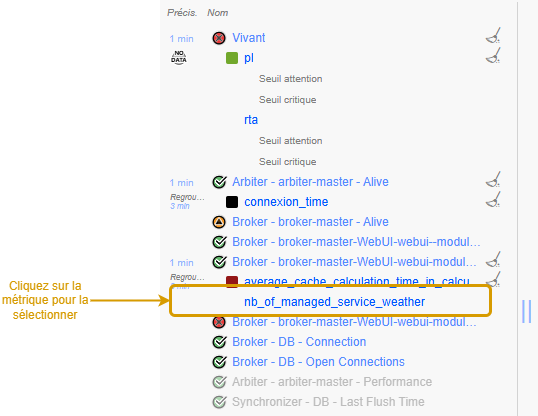
Cliquez sur la métrique pour le sélectionner.
- check affiche les métriques associés.
- Un check n'ayant pas de métrique est affiché en fin de liste et est grisé.
- À la sélection, la liste des métriques ( et leurs seuils ) va s'afficher sous le check.
- Ils sont listés par ordre alphabétique à l'exception du check Vivant qui lui est toujours en première position ( statut de l'Hôte ou du Cluster ).
- Ils affichent leur statut permettant de cibler en fonction de la situation.
- Lorsque l'écran n'est plus assez large pour afficher le nom du check, des points de suspension seront ajoutés et une fenêtre d'information sera disponible au survol.
| Panel |
|---|
|
Les métriques
Ajouter une métrique au graphique
Sélectionner les métriques à afficher :
- Cliquer sur la métrique
- Si la métrique possède aussi un suivi des seuils attention et critique.
- Il est aussi possible de cliquer sur les seuils pour les afficher.
- Les courbes représentant leur valeur dans le temps apparaîtront en pointillés (
- dans la même couleur que la métrique).
| Panel |
|---|
|
Retirer une métrique du graphique
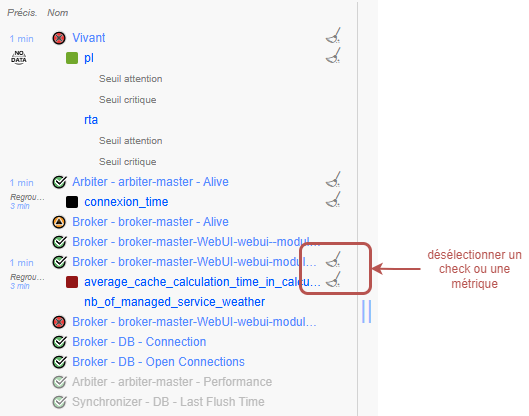
- Cliquer sur l’icône en forme de balai située à droite
- du nom de la métrique.
- Pour
- désélectionner toutes
- les métriques d'un check, cliquer sur le balai à
- droite du nom du check.
| Panel |
|---|
|
Informations supplémentaires
Pour les checks :
Les checks sans aucune métrique sont
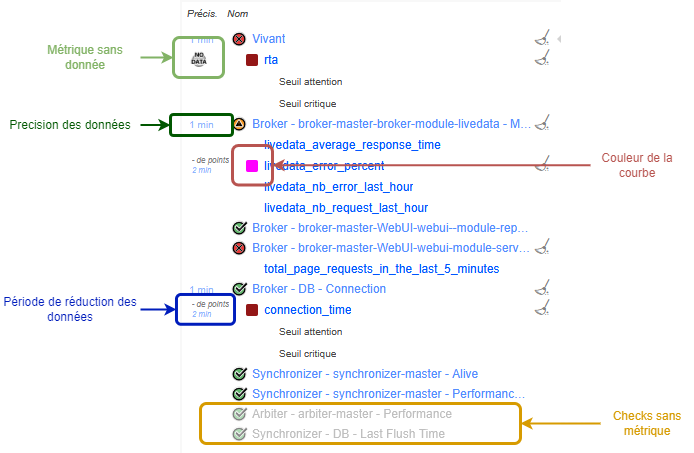
affichés en gris et placés en bas de la liste.
La
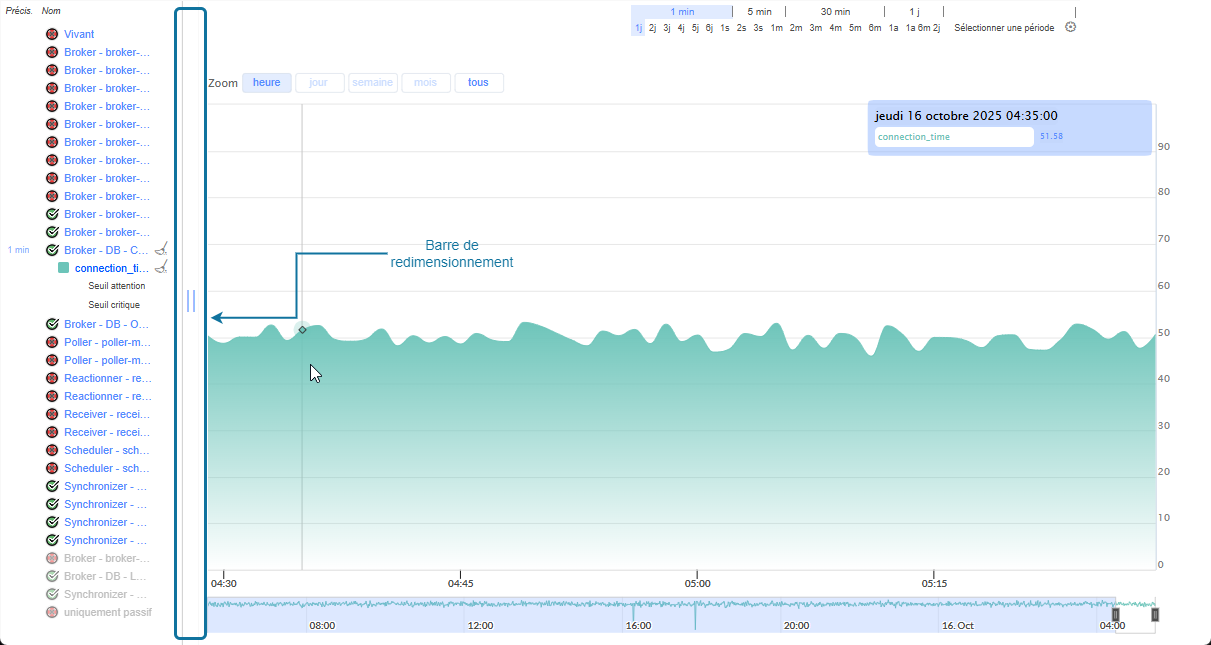
L'application se souviendra de la nouvelle taille définie et chaque ouverture d'un volet détail sur les graphiques utilisera cette dimension.
Note:
Si vous venez directement de l'onglet Onglet Checks, le check initial sera automatiquement sélectionné.
| Panel |
|---|
|
Sélection de la période et approximation
Vous pouvez choisir différentes périodes d'affichage, par défaut la valeur est à "1 jour".
Apparition du terme "Approximation des données"
Si la période d'affichage est la semaine ou le mois, l’écran peut ne pas avoir assez de points pour afficher toutes les valeurs.
Les données seront filtrées pour ne garder que les données pertinentes afin d'avoir la vision la plus synthétique possible.
Ainsi pour la semaine, par exemple, les données ne seront que toutes les 5 min. Si l'utilisateur zoom sur une journée précise dans la semaine, les données seront alors complètes afin de donner le maximum d'informations disponibles.
Lorsque les données sont filtrées, le texte "Approximation des données activée" sera affiché.
| Info |
|---|
Le jour et l'année n'ont pas d'approximation des données |
| Panel |
|---|
|

| Panel |
|---|
|

Graphes
Vous pouvez faire apparaître plusieurs métriques sur un même graphe.
précision de sauvegarde des données est indiquée pour la période sélectionnée ( voir le chapitre La précision ).
Pour les métriques :
Les métriques sans données, sur la période, affichent une icône “No Data”.
La couleur associée à chaque métrique est représentée par un carré devant son nom.
Si une réduction des points est nécessaire, la valeur de la période de réduction du nombre de points affichés est indiquée ( voir le chapitre réduction du nombre de points ).
| Info |
|---|
En attendant un développement futur, les métriques affichées doivent utiliser le même schéma de rétention ; par conséquent, les checks associés à différents schémas sont désactivés. |
| Panel |
|---|
|
La taille de la zone est modifiable
Il est possible de modifier la taille de la zone de sélection :
- si on l’agrandit, l’espace disponible pour l’affichage des graphiques sera réduit,
- et inversement, si on la réduit, la zone d’affichage des graphiques sera agrandie.
Lors de la prochaine ouverture, la dernière taille définie sera utilisée pour calculer la taille initiale.
| Panel |
|---|
|
Les composants du graphiques
| Panel |
|---|
|
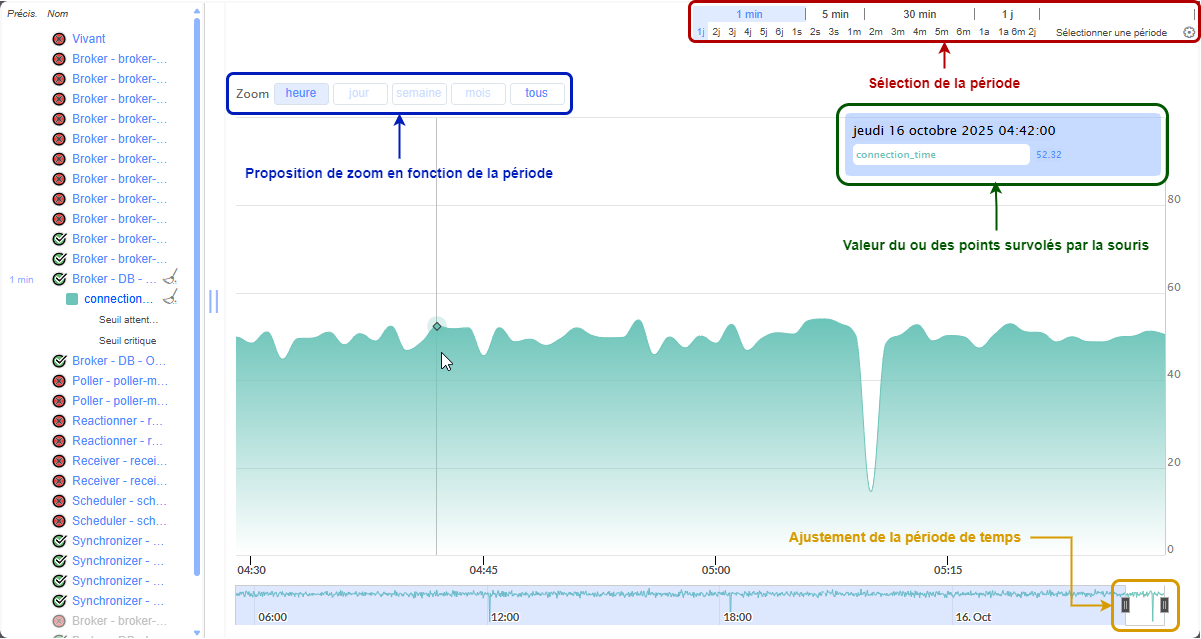
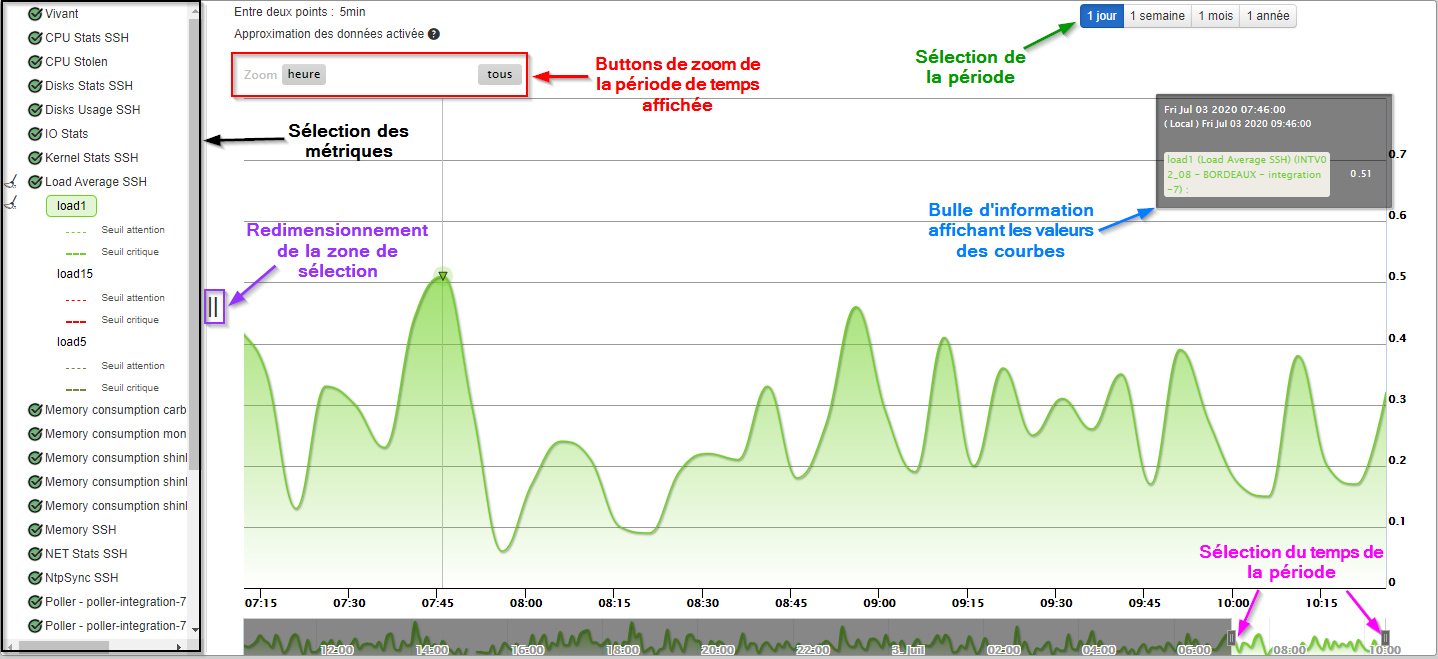
Le graphique dispose de plusieurs parties permettant de contrôler :
- La période sélectionnée,
- Un ajustement de la période sélectionnée ( zoom ),
- Une bulle d'information qui affichent les métriques d'une date ( qui est en fonction de la position de la souris ).
Sélection de la période
Chaque période choisie va permettre d'interroger le serveur de métrologie pour récupérer les valeurs des métriques à afficher en courbe.
- Pour chaque période choisi, une précision est indiquée au-dessus ( voir le chapitre La précision ) ,
- La précision indique le temps séparant 2 points.
La sélection avec des périodes prédéterminés
Il y a deux sortes de périodes :
- les périodes préconfigurés :
- 1, 2, 3, 4, 5, 6 jours ;
- 1, 2, 3 semaines ;
- 1, 2, 3, 4, 5, 6 mois ;
- 1 an ;
- Les périodes rajoutés en prenant en compte la précision configuré dans le stockage des données ( voir le chapitre La précision ).
- 1 an, 6 mois et 2 jours dans l'exemple ci-contre.
| Panel |
|---|
|

Sélection par date ( calendrier )
Il est possible de sélectionner des dates ( de début et de fin ) pour la période désirée, ce qui peut être utile pour :
- regarder une période où un événement est arrivé ( pic de consommation ),
- diminuer la quantité de données affichée si on veut regarder un période précise.
Pour configurer la date, il faut cliquer sur la roue crantée (  ) ou sur le texte "Sélectionner une période".
Cela affichera le calendrier permettant de choisir :
- la date de début,
- la date de fin.
| Panel |
|---|
|

Exemple d'utilisation
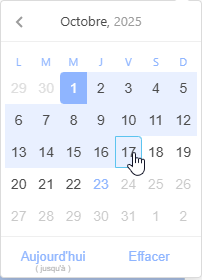
Pour afficher les courbes du 1er au 17 octobre 2025 ( exemple 1 ) :
- Cliquer sur le 1.
- Déplacer la souris jusqu'au 17.
- Cliquer sur le 17.
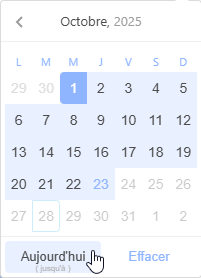
Pour afficher les courbes du 1er à aujourd'hui ( exemple 2 ) :
- Cliquer sur le 1.
- Cliquer sur le bouton Aujourd'hui.
Pour afficher les courbes pour un jour donné :
- Cliquer deux fois sur le jour en question.
| Panel | ||
|---|---|---|
| ||
|
| Panel | ||
|---|---|---|
| ||
|
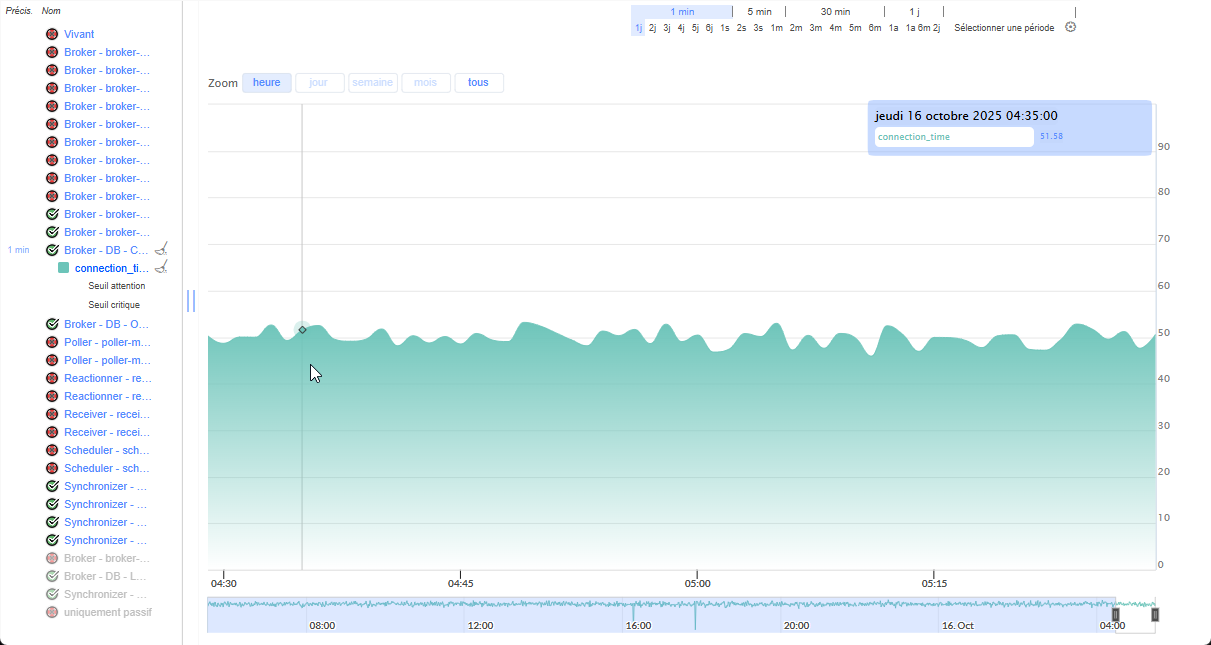
Échelle de temps
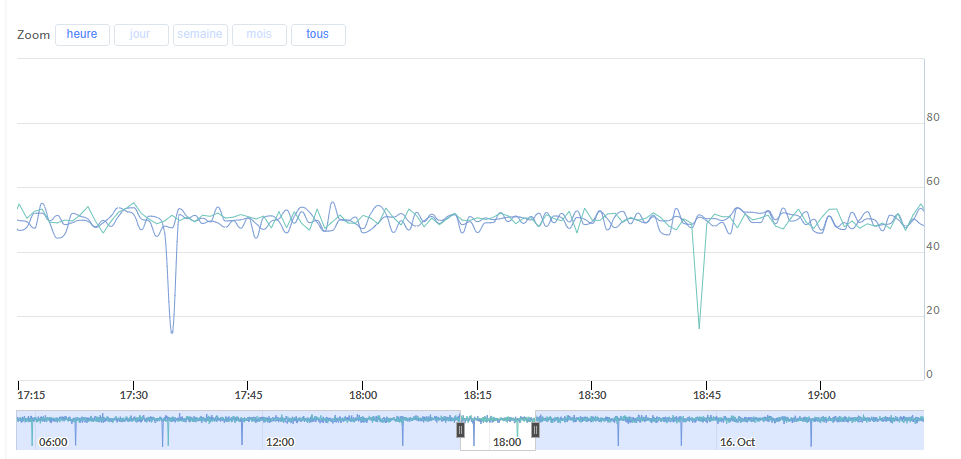
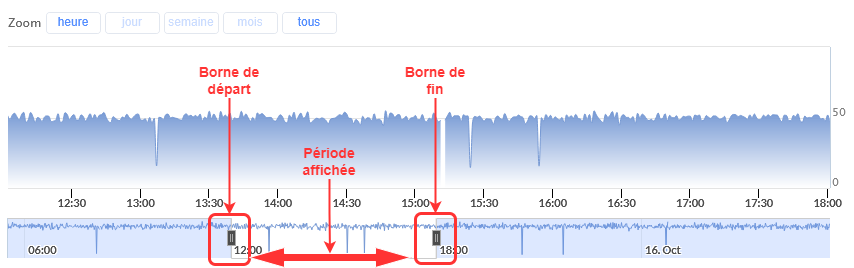
Sous le graphe principal, un autre graphe ( miniature ) est disponible pour ajuster la période affichée sur les données récupérée.
Dans cet exemple, on a :
- la période choisie est une journée
- le zoom de temps est de 2h environ ( entre 17 h 15 environ → 19 h 15 environ ) .
On peut choisir ce zoom de deux façons :
- soit en utilisant les deux bornes de sélection
 ,
, - soit en utilisant les boutons de zooms existants
- heure,
- jour,
- semaine,
- mois,
- Tous.
Une fois votre niveau de zoom choisi, vous pouvez facilement naviguer les données de cette période. Pour cela, effectuez un simple cliquer-glisser horizontal sur le graphique ( maintenez le bouton de la souris enfoncé et déplacez-la à gauche ou à droite ).
| Panel |
|---|
|
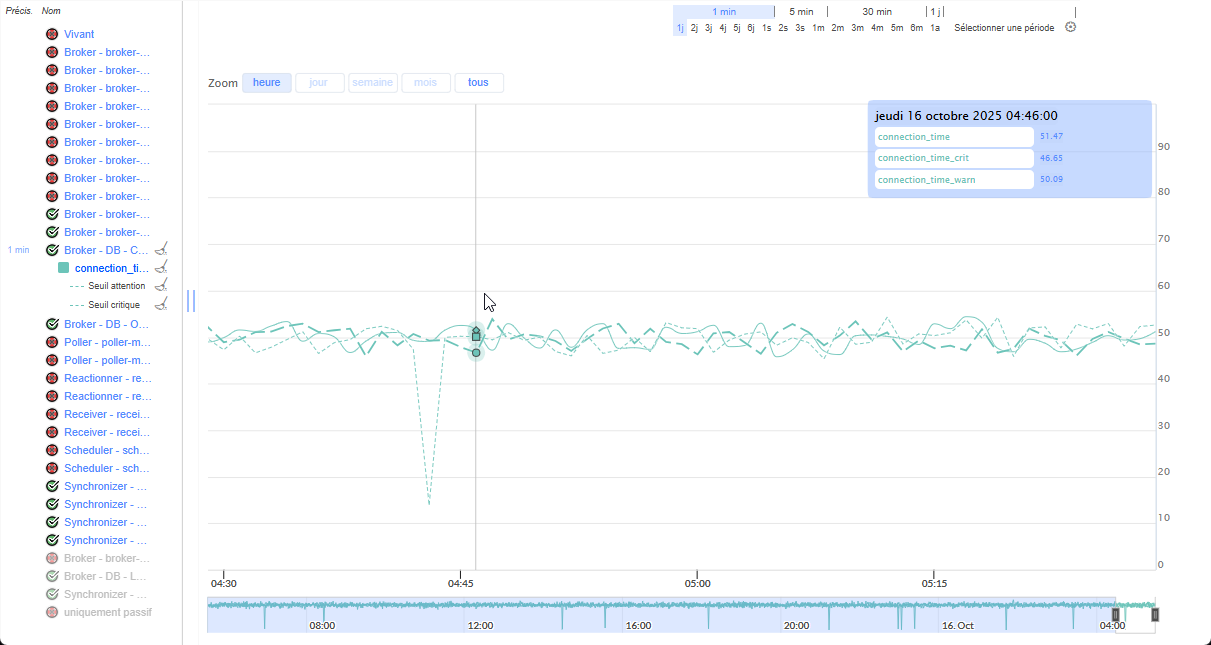
Bulle d'information
Chaque métrique est représentée par une couleur ( bloc de couleur devant le nom de la métrique et visible dans la bulle d'information ).
- Si plusieurs métriques possèdent le même nom, le nom du check sera ajouté
Ces valeurs sont présentées dans la même couleur que la métrique
- .
- Comme dans la sélection des métriques, les seuils des métriques apparaissent en pointillé et de la même couleur que la métrique.
La liste des couleurs est modifiable. L'administrateur Shinken pourra définir un jeu de couleur plus
différent via les fichiers de configuration de
l'interface de visualisation ( voir la page Surcharge des paramètres du module ( webui_cfg_overload.cfg ) ).
| Panel |
|---|
|
| Info |
|---|
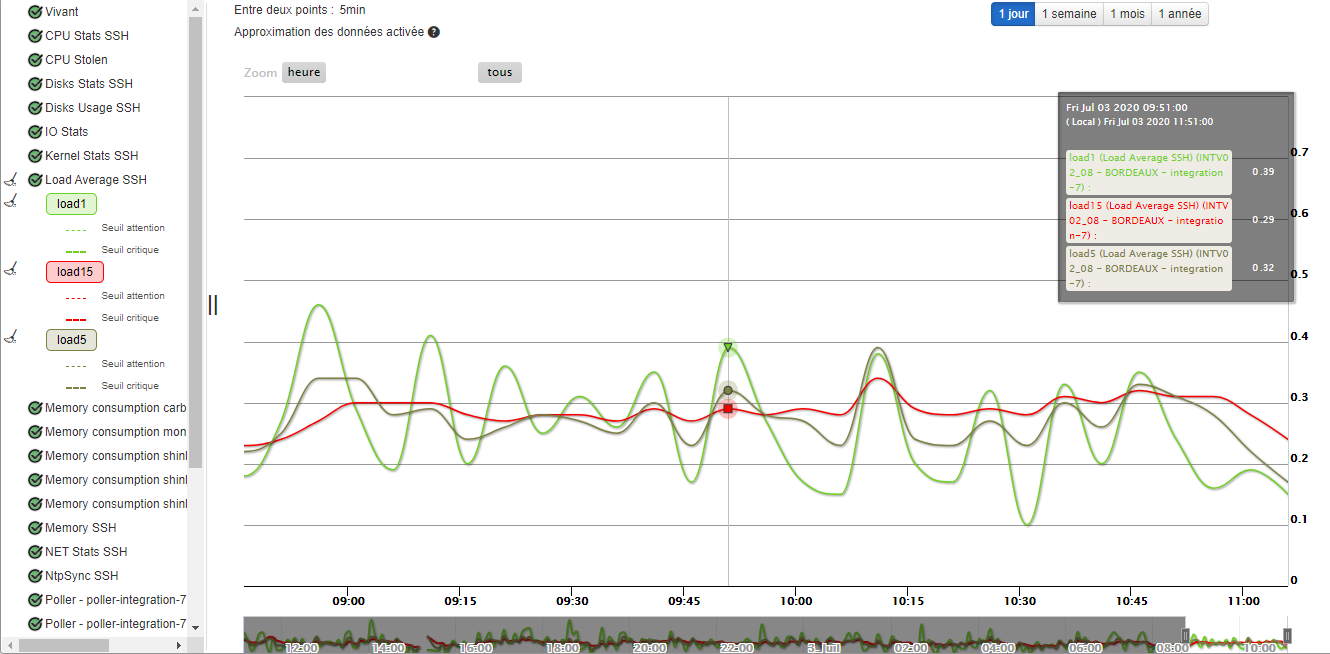
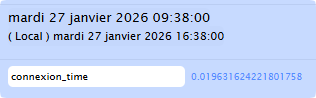
Noter que s'il y a un décalage horaire entre l'heure du navigateur et l'heure du serveur utilisé par le démon Broker, l'heure affichée dans la bulle d'information sera en priorité celle du serveur, mais un second affichage apparaîtra pour indiquer la correspondance en heure local (affiché en gris). |
| Panel |
|---|
|
Sous le graphe, deux échelles permettent d'ajuster la vue à la bonne période de visualisation.
L'échelle du graphe s'adapte automatiquement.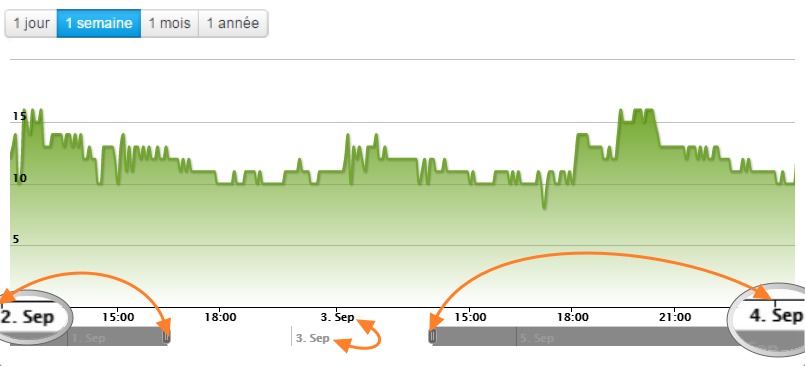
. |
| Anchor | ||||
|---|---|---|---|---|
|
| Panel |
|---|
|
La précision
Le stockage des données repose sur Graphite, configuré par l’administrateur Shinken ( voir la page Graphite: définition de la précision du stockage des données ).
La précision du stockage est définie par deux éléments :
La période : par exemple 24 heures, 1 mois, etc.
L’intervalle minimal entre deux points sauvegardés : par exemple 1 minute, 1 heure, etc.
Ainsi, pour chaque période définie, une précision de stockage ( ou granularité ) est appliquée aux données.
Exemple de configuration
Dans l’exemple ci-contre, la politique de stockage des données est la suivante :
Toutes les 1 minute pour une période comprise entre 1 jour et 1 semaine
Toutes les 5 minutes pour une période comprise entre 1 semaine et 1 mois
Toutes les 30 minutes pour une période comprise entre 1 mois et 6 mois
Toutes les 24 heures pour une période supérieure à 6 mois
Enfin, les données âgées de plus de 1 an, 6 mois et 2 jours ne sont plus conservés et sont supprimées automatiquement.
| Anchor | ||||
|---|---|---|---|---|
|
| Panel |
|---|
|

La réduction du nombre de points affichés
Le graphique est généralement affiché dans unezone restreinte du navigateur, notamment dans l’onglet « Graphique » de la vue détaillée d’un hôte.
- Cette zone limitée peut ne pas permettre l’affichage de l’ensemble des points d’une métrique.
Par exemple, une métrique enregistrant un point par minute génère 1 440 points pour une journée complète. - Afin de préserver la lisibilité des données, une réduction du nombre de points affichés est appliquée pour maintenir un taux de points compatible avec l’espace disponible.
Si une réduction des points est déclenchée sur une des métriques sélectionnées, le texte "Réduction du nombre de points affichés" sera visible dans la zone de sélection de période.
| Panel |
|---|
|

Principe de la réduction
Les points sont regroupés par blocs de X points , et seuls le maximum et le minimum de chaque groupe sont conservés.
Ce choix repose sur deux principes :
Les valeurs affichées correspondent à devéritables données collectées ( et non à des moyennes calculées ),
L’objectif de la supervision est de mettre en évidence les événements significatifs, tels qu’un pic de consommation mémoire.
Suppression de la réduction des points
Il existe trois façons de désactiver ou de limiter cette réduction :
Zoomer sur une partie du graphique :
à l’aide de l’échelle de temps située en bas du graphique,
ou via les boutons de zoom.
Augmenter la taille d’affichage du graphique :
en réduisant la zone de sélection des métriques,
ou en agrandissant la zone de détail de l’hôte.
Sélectionner une période plus courte :
par exemple, passer de 3 semaines à 2 semaines.
| Panel |
|---|
|
Affichage des points isolés
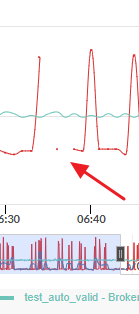
Définition : Dans un graphique, un point isolé désigne une valeur représentée individuellement, sans lien avec les autres points. Contrairement aux séries continues, les points isolés ne sont pas reliés entre eux par des segments.
Si une courbe contient au moins un point isolé, Shinken force l’affichage de tous les points de cette courbe.
Cet affichage reste discret afin de ne pas perturber la lecture de la courbe, tout en étant suffisamment visible pour identifier le point isolé.
C’est pour cette raison que, dans un même graphique, certaines courbes peuvent afficher leurs points tandis que d’autres sont représentées uniquement par une ligne continue.
| Panel |
|---|
Exemple de point isolés |
| Panel |
|---|
|
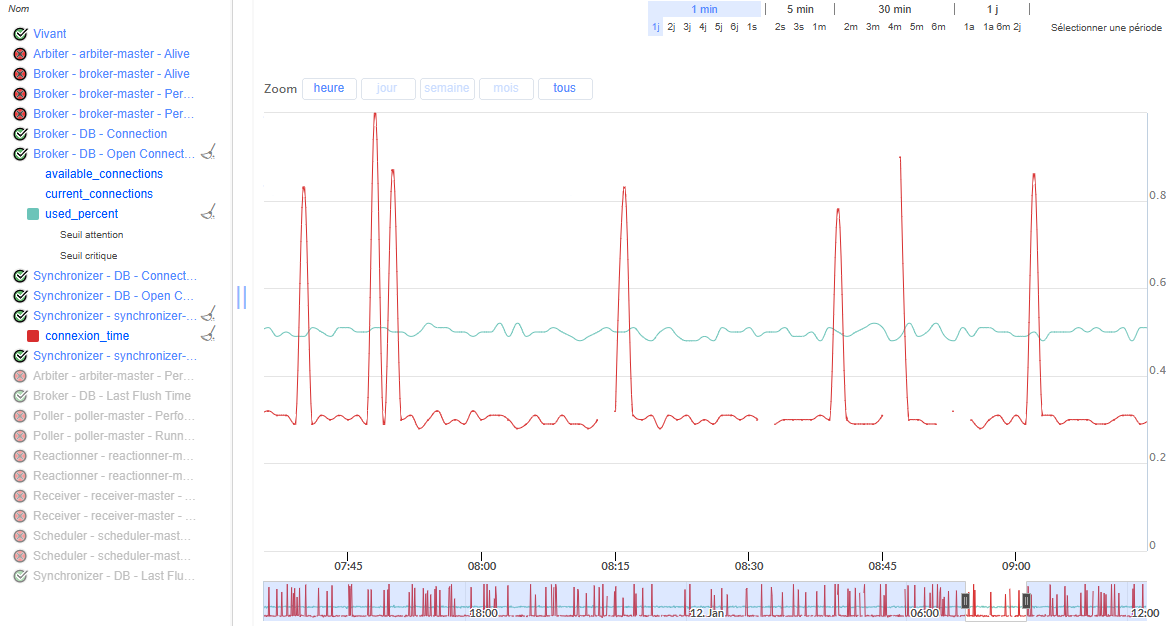
Dans l’exemple ci-dessus :
La courbe rouge contient un point isolé ; tous les points sont donc affichés pour cette courbe.
La courbe verte ne contient aucun point isolé ; aucun point n’est affiché pour cette courbe.