| Scroll Ignore | ||||||||||||||||
|---|---|---|---|---|---|---|---|---|---|---|---|---|---|---|---|---|
| ||||||||||||||||
|
Concept
| Panel |
|---|
|

Créer un filtre sur une colonne
De type texte
Certaines colonnes comme
"Résultat" et "Résultats long" peuvent contenir n'importe quel contenu et seul une zone de texte permet de pouvoir filtrer ce que l'on veut :
- Saisir le mot recherché.
- Appuyer sur entrée.
De
type sélection
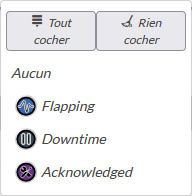
- Cliquer sur le champ pour faire apparaître la liste des valeurs possibles.
- Sélectionner une ou plusieurs valeurs.
Ou
CliquezCliquer sur le
boutonbouton  pour sélectionner toutes les valeurs
| Panel |
|---|
Exemple : Liste des valeurs possibles dans la colonne contexte :
|
De
type durée
Certaines colonnes peuvent contenir des dates comme
par exemple"Dernière vérification". Le filtre durée va
permetpermettre de pouvoir afficher uniquement les éléments qui possèdent une date soit inférieure, soit supérieure ( selon le type de filtre souhaité ) à la durée du filtre.
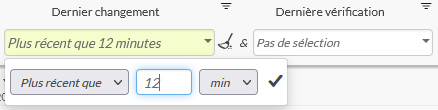
Exemple, si le filtre effectué est "Plus récent que 1 min" alors seuls les éléments qui ont une date inférieure ou égale à une 1 min seront affichés.
Pour réaliser un filtre sur une colonne durée :
(1) Il- Il faut sélectionner le type du filtre soit "Plus ancien que" ou "Plus récent que".
- Pour les colonnes ayant des dates dans le futur, les types de filtre sont "Dans moins de" ou "Dans plus de".
- Il faut ensuite saisir la durée souhaitée du filtre dans la zone de texte.
- Puis, il faut choisir le type de durée voulu ( minutes, heures, jours, semaines ou mois ).
- Enfin, pour valider la sélection, il faut cliquer sur la coche de validation ou bien
- presser la touche "entrée".
| Panel |
|---|
Exemple:
|
Supprimer le filtre sur une colonne
De
type texte
- Supprimer l'ancien mot recherché.
- Appuyer sur entrée.
Ou
Cliquer sur l'
icône  pour supprimer l'ancien mot recherché et recharger la liste.
De
type sélection
- Cliquer sur le champ pour faire apparaître la liste des valeurs possibles.
- Cliquer sur le champ à désélectionner.
Ou
Cliquer sur l'
icône  pour désélectionner tous les champs.
De
type durée
- Supprimer l'ancienne valeur.
- Appuyer sur entrée
Ou
Cliquer sur l'
icône pour supprimer l'ancienne saisie.
Rajouter une ligne de filtre
Cliquer sur le bouton  pour créer une nouvelle ligne de filtre.
| Panel |
|---|
|

Enlever une ligne de filtre
Cliquer sur le bouton  pour enlever la ligne de filtre correspondante.
Supprimer tous les filtres
Cliquer sur le bouton  pour supprimer tous les filtres.
| Warning |
|---|
Attention Aucun message de confirmation ne |
sera demandé. |
| Info |
|---|
Pensez Penser à sauvegarder la liste pour garder les réglages ( voir la page Zone d'entête - liste ). |