| Excerpt |
|---|
| Column |
|---|
| | Panel |
|---|
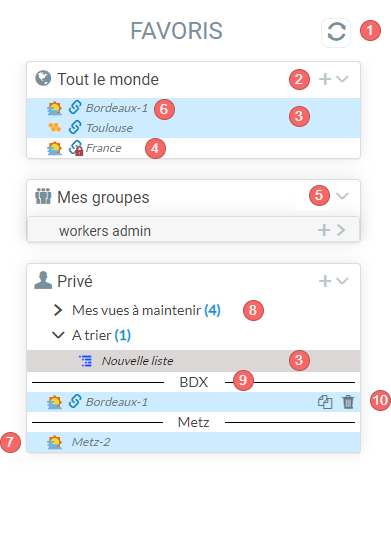 Image Added Image Added
|
|
|
- de rafraîchissement manuel des favoris ( à noter que les favoris se rafraichiront automatiquement dès que la vue actuelle se rafraichit )
|
|
- Bouton qui permet d'ajouter des répertoires ou des séparateurs
|
|
- La couleur de fond d'un favori
- BLEU : indique que vous êtes propriétaire du favori ( ne concerne que le favori lui-même, pas la vue attachée au favori ),
- GRIS : indique que la vue affichée ( portail, listes, météo ) correspond à ce favori ( pour se repérer plus facilement ).
- sinon le favori a un fond blanc.
- L'icône
|
|
 Image Removed indique
 - cadenas
 Image Added indique que vous pouvez y accéder, mais que vous n'avez pas le droit d'effectuer des modifications sur Image Added indique que vous pouvez y accéder, mais que vous n'avez pas le droit d'effectuer des modifications sur
|
|
 Image Removed permet
- Les icônes
 Image Added et Image Added et  Image Addedqui permet d'ouvrir ou de fermer Image Addedqui permet d'ouvrir ou de fermer
|
|
- ou le répertoire.
- L'icône référence
 Image Added indique Image Added indique
|
|
 Image Removed indique partagé par référence
- un lien.
Icônes d'identification du type de
|
|
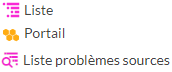 Image RemovedUn répertoire de rangement.Dans cet exemple le dossier est "Bordeaux" contient 4 éléments.
  Image Added Image Added
| Portail |  Image Added Image Added
| Liste |  Image Added Image Added
| Liste des problèmes sources |  Image Added Image Added
| Météo des services | - Le dossier vous permet de ranger vos favoris avec le nombre de favoris qu'il contient.
- Le séparateur ( ici nommé "BDX" ) vous
|
|
- permettra d'organiser vos répertoires ou vos favoris en sous-parties.
|
|
-
- Au survol d'un favori, dossier, ou séparateurs, des boutons actions apparaissent :
|
|
-
 Image Addedpermet de supprimer le favori Image Addedpermet de supprimer le favori
|
|
- , un répertoire ou séparateur,
- L'
|
|
- icône engrenage
 Image Added permet de renommer un Image Added permet de renommer un
|
|
| Panel |
|---|
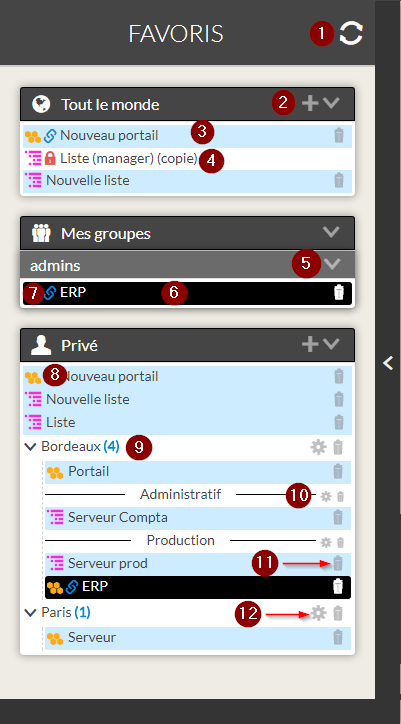 Image Removed Image Removed
|
La vue sélectionnée a un fond noir (cf 4).
Les vues détenues par l'utilisateur courant ont un fond bleu (cf 3).
Dans cette vue, nous pouvons distinguer l'existence de 3 sections:
- la section "Tout le monde"
- la section "Mes groupes" qui contient plusieurs "sections" (ne sera présent que si vous faites partie d'un groupe d'utilisateur)
- la section "Privé"
- ,
- L'icône copier
 Image Added permet de coller dans votre presse-papier l'URL de la vue en favori pour la partager facilement Image Added permet de coller dans votre presse-papier l'URL de la vue en favori pour la partager facilement
|
|