Accéder à l'interface
Pour accéder à l'interface, vous devez pointer vers l'URL présentée lors de l'installation.
Par défaut, l’outil de configuration est accessible sur le port dédié
...
Access the interface
To access the Interface, you must point your Web Browser to the URL provided during installation.
...
7766 (HTTP).
...
Par exemple : http://172.16.1.130:7766
HTTPS
L'interface utilisateur peut maintenant être protégée par un accès HTTPS
- Le fichier /etc/shinken/synchronizer.cfg a de nouveaux paramètres.
- Pour activer le HTTPS:
- http_use_ssl=0
- par défaut la valeur est à 0 (pas de HTTPS)
- mettre la valeur à 1 pour l'activer
- http_use_ssl=0
- Activer les certificats en mettant à jour les 2 paramètres suivant:
- http_ssl_cert=/etc/shinken/certs/server.cert
- http_ssl_key=/etc/shinken/certs/server.key
| Info |
|---|
| Les fichiers par défaut /etc/shinken/certs/server.cert et /etc/shinken/certs/server.key sont justes des exemples fournis avec l'installation et vous DEVEZ les changer par vos propres certificats. |
L'accès à l'interface utilisera toujours le port dédié 7766, mais en HTTPS :
- Par Exemple :
...
Log in to the configuration tool
You must Sign in to access the Administration Tool :
...
| Warning |
|---|
If an error occurred (wrong login or password), you will be prompted again |
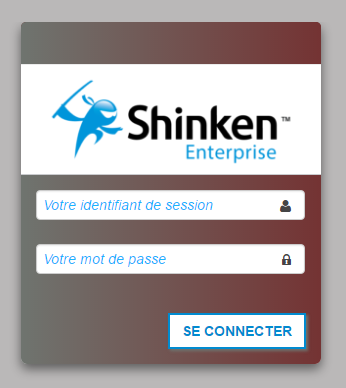
Se logger dans l'outil de configuration
Vous devez vous identifier pour accéder à l'outil d'administration :
| |||
Lier l'authentification à un serveur Active Directory
Il est possible de s'authentifier sur Shinken Enterprise par l'intermédiaire d'un serveur Active Directory.
Pour mettre en place ce mecanisme, consulter la page de documentation: Authentification avec Active Directory/OpenLDAP.
...