Vue d'ensemble
Ce document décrit comment vous pouvez importer des hôtes et des utilisateurs depuis Active Directory (Annuaire d'entreprise Microsoft Windows utilisant le protocole LDAP).
Une fois avoir pris soin de lire notre page sur la Configuration des sources, certaines étapes sont nécessaires afin de pouvoir importer des hôtes et des utilisateurs depuis un annuaire Active Directory :
- Personnaliser la source Active Directory (à partir de la source d'exemple)
- Configurer les 3 fichiers pour :
- la connection à Active Directory pour les extractions de données
- le "mapping" pour la correspondance entre les champs de l'annuaire Windows et ceux de Shinken
- les règles de configuration pour effectuer des filtres si besoin et réaliser des actions
| Panel | ||
|---|---|---|
| ||
|
Personnaliser la source pré-installée
Le script d'installation et de mise à jour de Shinken permet de mettre en place une source Active Directory déjà configurée.
Vous pouvez la voir sur la page d'accueil de l'UI de Configuration, dans le tableau des sources.
Cette source utilise 2 sortes de fichiers de configuration :
- Le fichier de définition de source Active Directory
- Pour l'active directory, le fichier en place pour l'exemple est /etc/shinken/sources/active-dir-hosts.cfg
- Les 3 fichiers de configuration de la source afin de personnaliser les extractions de données
- Disponible dans le répertoire /etc/shinken-user/source-data/source-data-active-directory-sample/_configuration : connection_configuration_file, mapping_configuration_file et rules_configuration_file
- Le fichier de définition de source Active Directory
Vous pouvez directement utiliser cette source "active-dir-example" en modifiant uniquement les fichiers de configuration pour extractions de vos données Active Directory (pour un test rapide par exemple). Cependant, nous vous conseillons de dupliquer la source "example" en suivre suivant l'astuce ci-dessous :.
| Tip |
|---|
Pour personnaliser votre source (et donc modifier le terme "example"), copiez votre répertoire de configuration de la source (source-data-active-directory-sample vers source-data-active-directory-monServeurAD par exemple) et modifiez votre définition de source (le nom de votre source et les chemins à vos 3 fichiers de configuration). Bien entendu, votre Synchronizer devra appeler ce nouveau nom de source, modifiez donc également le fichier de configuration du Shinken Synchronizer. |
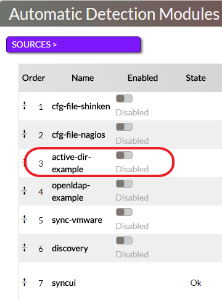
Le fichier préalablement créé pour la source d'Active Directory exemple est : /etc/shinken/sources/active-dir-hosts.cfg. (de la même manière qu'avec le répertoire de configuration, vous pouvez dupliquer ce fichier et effectuer les modifications afin de personnaliser votre source)
C'est ici que vous pouvez changer le nom de votre source via la propriété source_name
Une source Active Directory est caractérisée par son module_type qui doit être : ldap-import
Pour les autres valeurs, merci de vous référer à la Configuration des sources.
Configuration de la connexion
:Les fichiers suivants sont utilisés pour effectuer la connexion à votre serveur Active Directory (le chemin peut varier si vous avez personnalisé votre répertoire) :
| Property | Value | Description |
|---|---|---|
| connection_configuration_file | /etc/shinken-user/source-data/source-data-active-directory-sample/_configuration/active-directory-connection.json | Connexion LDAP Information de connexion à l'annuaire LDAP. |
| mapping_configuration_file | /etc/shinken-user/source-data/source-data-active-directory-sample/_configuration/active-directory-mapping.json | Règles de mapping |
| rules_configuration_file | /etc/shinken-user/source-data/source-data-active-directory-sample/_configuration/active-directory-rules.json | Règles de configuration |
 | Modifier Veuillez donc tout d'abord modifier le fichier active-directory-connection.json : |
| Propriété | Défaut | Description |
|---|---|---|
| url | ldap://YOUR-DC-FQDN/ | Adresse de votre serveur Active Directory |
| ldap_protocol | 3 | Version du protocole LDAP (par défaut à 3 si pas spécifié) |
| base | dc=YOUR,dc=DOMAIN,dc=com | OU (Organisation Unit) base pour la découverte de vos objets |
| hosts_base | OU=DataCenter Servers,dc=YOUR,dc=DOMAIN,dc=com | OU (Organisation Unit) base pour la découverte de vos hôtes |
| hostgroups_base | OU=computers,dc=shinkendom,dc=local | OU (Organisation Unit) base pour la découverte de vos groupes d'hôtes |
| contacts_base | dc=YOUR,dc=DOMAIN,dc=com | OU (Organisation Unit) base pour la découverte de vos contacts |
| username | SHINKEN@YOURDOMAIN.com | Utilisateur utilisé pour la connexion au serveur AD |
| password | PASSWORD | Mot de passe utilisé pour la connexion au serveur AD |
Exemple :
| Code Block | ||||
|---|---|---|---|---|
| ||||
{
  "url": "ldap://vm-w2k8r2.shinkendom.local/",
  "base": "dc=shinkendom,dc=local",
  "hosts_base": "OU=serveurs,dc=shinkendom,dc=local",
  "hostgroups_base": "OU=serveurs,dc=shinkendom,dc=local",
  "contacts_base": " OU=utilisateurs,DC=shinkendom,DC=local",
  "username": "administrateur@shinkendom.local",
  "password": "P@ssword1"
} |
| Tip | ||
|---|---|---|
| ||
Le compte utilisé pour envoyer des requêtes LDAP au serveur n'a besoin que d'un accès en "lecture seule". Vous devriez créer un compte AD dédié à cet accès. |
Configuration des règles de "mapping"
| Info | ||
|---|---|---|
| ||
Si vous n'avez pas de distinction de type entre les objets que vous souhaitez importer dans votre AD (hôtes, groupes d'hôtes ou utilisateurs), veuillez mettre les mêmes chemins AD pour les 3 types. Il en est de même si vous souhaitez importer une OU qui ne contient qu'un seul type d'objet, veuillez spécifier ce chemin d'OU pour les 3 propriétés (hosts_base, hostgroups_base et contacts_base). Ne supprimez pas ces propriétés, elles sont obligatoires. Un moyen de ne pas importer des objets sera de placer des filtres via le fichier mapping_configuration_file et rules_configuration_file (voir plus bas). |
Exemple :
| Code Block | ||||
|---|---|---|---|---|
| ||||
{
  "url": "ldap://vm-w2k8r2.shinkendom.local/",
  "ldap_protocol":3,
  "base": "dc=shinkendom,dc=local",
  "hosts_base": "OU=serveurs,dc=shinkendom,dc=local",
  "hostgroups_base": "OU=serveurs,dc=shinkendom,dc=local",
  "contacts_base": " OU=utilisateurs,DC=shinkendom,DC=local",
  "username": "administrateur@shinkendom.local",
  "password": "P@ssword1"
} |
| Tip | ||
|---|---|---|
| ||
Le compte utilisé pour envoyer des requêtes LDAP au serveur n'a besoin que d'un accès en "lecture seule". Vous devriez créer un compte de service AD dédié à cet accès Shinken. |
Configuration des règles de "mapping"
Ce fichier vous permet d'effectuer une correspondance entre des propriétés Active Directory et Shinken. Les propriétés host.filter et contact.filter peuvent permettre de ne pas importer des types d'objets particuliers. (voir l'astuce plus bas)
Si besoin (facultatif), modifiez le fichier active-directory-mapping.json
| Propriété Shinken | Propriété Active Directory | Description |
|---|---|---|
| host |
| Warning |
|---|
A part si vous savez exactement ce que vous faîtes, nous vous conseillons de ne pas modifier ce fichier. |
Modifier le fichier active-directory-mapping.json
| Propriété Shinken | Propriété Active Directory | Description | |||
|---|---|---|---|---|---|
| host.name | name | La propriété Active Directory name, représentant le nom de l'objet AD, sera importé et utilisé pour le nom de l'hôte Shinken | |||
| host.dNsHost | dNSHostName | La propriété Active Directory dNSHostName, représentant le nom DNS de l'objet AD, sera importé et utilisé pour l'adresse de l'hôte Shinken | |||
| host.operatingSystem | operatingSystem | NULL | |||
| host.operatingSystemServicePack | operatingSystemServicePack | NULL | |||
| host.distinguishedName | distinguishedName | NULL | |||
| host.filter | (objectClass=computer) | Cette propriété permet le filtre des ordinateurs / hôtes seulement | |||
| contact.name | name | La propriété Active Directory name, représentant le nom de l'objet AD, sera importé et utilisé pour le nom du contact de l'hôte Shinken | |||
| contacthost.maildNsHostmail | dNSHostName | La propriété Active Directory mail dNSHostName, représentant le nom DNS de l'email de l'objet objet AD, sera importé et utilisé pour l'email du contact adresse de l'hôte Shinkencontact | |||
| host. | displayNameoperatingSystem | name | La propriété Active Directory name, représentant le nom de l'objet AD, sera importé et utilisé pour le nom d'affichage du contact Shinken | ||
| contact.categoryFilter | Person | NULL | |||
| contact.member | member | NULL | |||
| contact.telephoneNumber | telephoneNumber | La propriété Active Directory telephoneNumber, représentant le numéro de téléphone de l'objet AD, sera importé et utilisé pour le numéro de téléphone du contact Shinken | |||
| contact.mobile | mobile | NULL | |||
| contact.co | co | NULL | |||
| contact.l | l | NULL | |||
| contact.company | company | NULL | |||
| operatingSystem | |||||
| host.operatingSystemServicePack | operatingSystemServicePack | ||||
| host.distinguishedName | distinguishedName | ||||
| host.filter | (objectClass=computer) | contact.filter | (&(objectCategory=person)(objectClass=user))Cette propriété permet le filtre des | contactsordinateurs / hôtes seulement | hostgroup|
| contact. | filter |
| Code Block | ||
|---|---|---|
| ||
# IMPORTANT: Do not edit this file.
# To have your own mapping, copy it under the /etc/shinken-users/source-data/YOUR_SOURCE_FOLDER/_configuration/ directory and edit your copy instead.
# Note: comments should be with a # starting the line, NOT after a value
{
# first hosts propertyes (computer object in Active Directory)
   "host.name": "name",
   "host.dNSHostName": "dNSHostName",
   "host.operatingSystem": "operatingSystem",
   "host.operatingSystemServicePack":"operatingSystemServicePack",
   "host.distinguishedName": "distinguishedName",
   "host.filter": "(objectClass=computer)",

# Now contact properties
    "contact.name": "name",
    "contact.mail": "mail",
    "contact.displayName":"name",
    "contact.categoryFilter":"Person",
    "contact.member": "member",
    "contact.telephoneNumber":"telephoneNumber",
    "contact.mobile":"mobile",
# Co: for country
    "contact.co":"co",
# l: for city
    "contact.l":"l",
    "contact.company":"company",
    "contact.filter":"(&(objectCategory=person)(objectClass=user))",
# By default hostgroup are not requested. Setup a filter in your custom file to enabled it
    "hostgroup.filter":""

}
|
Règles de configuration
| title | Tip |
|---|
Le modèle d'hôte windows est déjà disponible dans Shinken, ce modèle vérifie : l'utilisation Cpu, les Disques, les journaux d'évènements Application, les journaux d'évènements Système, la mémoire, l'interface réseau, le uptime, les services, les fichiers de paginations.
Pour un bon début, vous pouvez configurer la propriété hosts_tag de cette manière :
The mandatories properties to modify are in green.
OU (Organizational Unit) ou Groupe d'utilisateur à importer
Vous pouvez définir plusieurs groupes en séparant les filtres avec le caractère |
Exemple :
| Code Block | ||||
|---|---|---|---|---|
| ||||
{
  "hosts_tag": "windows",
  "contacts_tag": "generic-contact",
  "contacts_group_filter": "CN=paris_shinken_users,OU=utilisateurs,DC=shinkendom,DC=local | CN=bordeaux_shinken_users,OU=utilisateurs,DC=shinkendom,DC=local",
  "hosts_tag_citrix": "OU=citrix,OU=serveurs,dc=shinken,dc=local",
  "hosts_tag_database": "OU=database,OU=serveurs,dc=shinken,dc=local",
  "hosts_tag_exchange": "OU=exchange,OU=serveurs,dc=shinken,dc=local",
  "hosts_tag_fileprint": "OU=fileprint,OU=serveurs,dc=shinken,dc=local",
  "hosts_tag_windows": "OU=infra,OU=serveurs,dc=shinken,dc=local",
  "hosts_match_operatingSystem_windows": "windows",
  "hosts_match_operatingSystem_windows2008": "windows*.*2008(?!.*.(?:r2))",
  "hosts_match_operatingSystem_windows2008r2": "windows*.*2008*.*r2",
  "hosts_match_operatingSystem_windows2003": "windows*.*2003",
  "hosts_match_operatingSystem_windows2012": "windows*.*2012(?!.*.(?:r2))",
  "hosts_match_operatingSystem_windows2012r2": "windows*.*2012*.*r2",
  "hosts_match_operatingSystem_windows2000": "windows*.*2000",
  "hosts_match_operatingSystem_windowsxp": "windows*.*xp",
  "hosts_match_operatingSystem_enterprise": "Enterprise",
  "hosts_match_operatingSystemServicePack_sp1": "Service Pack 1",
  "hosts_match_operatingSystemServicePack_sp2": "Service Pack 2",
  "hosts_match_operatingSystemServicePack_sp3": "Service Pack 3",
  "AddFirst_template_(domain-admins)_to_contact_matching_[memberOf]": "CN=Domain Admins,CN=Users,DC=YOUR,dc=DOMAIN,dc=com",
  "AddLast_template_(users)_to_contact_matching_[memberOf]": "CN=Users,DC=YOUR,dc=DOMAIN,dc=com",
  "Force_template_(specific)_to_contact_matching_[memberOf]": "CN=SpecificUsers,DC=YOUR,dc=DOMAIN,dc=com"}
|
| Tip |
|---|
Si vous souhaitez importer tous les objets d'une OU peu importe leurs groupes, configurez le contacts_group_filter à aucune valeur ("") Tous les objets dans contacts_base (fichier active-directory-connection.json) filtrés via le contact.filter (fichier active-directory-mapping.json) seront importés. |
Import des objets
Maintenant, faîtes un "Force import" en cliquant sur 

La prochaine étape sera alors d'importer ces nouveaux éléments dans Shinken.
HOW TO
Importer des ordinateurs avec des noms spécifiques
Modifiez le paramètre host.filter
| Code Block |
|---|
"host.filter": "(&(objectClass=computer)(sAMAccountName=*SERVER_NAME*))",
|
Changez SERVER_NAME par le nom de serveur vous voulez importer.
| name | name | La propriété Active Directory name, représentant le nom de l'objet AD, sera importé et utilisé pour le nom du contact Shinken |
| contact.mail | La propriété Active Directory mail, représentant l'email de l'objet AD, sera importé et utilisé pour l'email du contact Shinken | |
| contact.displayName | name | La propriété Active Directory name, représentant le nom de l'objet AD, sera importé et utilisé pour le nom d'affichage du contact Shinken |
| contact.categoryFilter | Person | |
| contact.member | member | |
| contact.telephoneNumber | telephoneNumber | La propriété Active Directory telephoneNumber, représentant le numéro de téléphone de l'objet AD, sera importé et utilisé pour le numéro de téléphone du contact Shinken |
| contact.mobile | mobile | |
| contact.co | co | |
| contact.l | l | |
| contact.company | company | |
| contact.filter | (&(objectCategory=person)(objectClass=user)) | Cette propriété permet le filtre des contacts seulement |
| hostgroup.filter | |
| Info | ||
|---|---|---|
| ||
Si vous ne souhaitez pas importer d'objets AD "computer" et donc de ne pas créer d'hôtes en "nouveau" dans Shinken, vous pouvez définir la propriété host.filter à : (objectClass=) |
| Code Block | ||
|---|---|---|
| ||
# IMPORTANT: Do not edit this file.
# To have your own mapping, copy it under the /etc/shinken-users/source-data/YOUR_SOURCE_FOLDER/_configuration/ directory and edit your copy instead.
# Note: comments should be with a # starting the line, NOT after a value
{
# first hosts propertyes (computer object in Active Directory)
   "host.name": "name",
   "host.dNSHostName": "dNSHostName",
   "host.operatingSystem": "operatingSystem",
   "host.operatingSystemServicePack":"operatingSystemServicePack",
   "host.distinguishedName": "distinguishedName",
   "host.filter": "(objectClass=computer)",

# Now contact properties
    "contact.name": "name",
    "contact.mail": "mail",
    "contact.displayName":"name",
    "contact.categoryFilter":"Person",
    "contact.member": "member",
    "contact.telephoneNumber":"telephoneNumber",
    "contact.mobile":"mobile",
# Co: for country
    "contact.co":"co",
# l: for city
    "contact.l":"l",
    "contact.company":"company",
    "contact.filter":"(&(objectCategory=person)(objectClass=user))",
# By default hostgroup are not requested. Setup a filter in your custom file to enabled it
    "hostgroup.filter":""

}
|
Règles de configuration
Ce fichier est utilisé pour appliquer des modèles d'hôtes et des modèles d'utilisateurs sur les hôtes et utilisateurs durant l'import, provenant d'OU ciblées.
Ce fichier permet également de filtrer les utilisateurs à importer dans Shinken en se basant sur les membres d'un ou de plusieurs groupes d'utilisateurs de l'annuaire Active Directory ciblé.
| Veuillez donc enfin modifier le fichier active-directory-rules.json Attention la modification de ce fichier est obligatoire car certaines propriétés contenant des chemins AD ne permettront pas un import valide si elles ne sont pas modifiées. |
| Tip | ||
|---|---|---|
| ||
Le modèle d'hôte windows est déjà disponible dans Shinken, ce modèle vérifie : l'utilisation Cpu, les Disques, les journaux d'évènements Application, les journaux d'évènements Système, la mémoire, l'interface réseau, le uptime, les services, les fichiers de paginations. Pour un bon début, vous pouvez configurer la propriété hosts_tag de cette manière :
|
| Property | Default | Description |
|---|---|---|
| hosts_tag | your-host-template | Le modèle d'hôte your-host-template sera appliqué à tous les hôtes découverts dans l'annuaire Active Directory |
| hosts_tag_monmodele | OU=Database Servers,OU=DataCenter Servers,DC=YOUR,dc=DOMAIN,dc=com | Le modèle d'hôte montemplate (ce nom est à modifier) sera appliquée aux hôtes découverts dans cette OU de l'annuaire Active Directory |
| AddFirst_template_(windows)_to_host_matching_[operatingSystem] | windows.* | Ajouter le modèle d'hôte windows (à modifier si besoin) à tous les hôtes ayant une valeur commencant par "windows" dans son attribut operatingSystem - premier à être appliquer (avant la règle de hosts_tag ). |
| AddLast_template_(sp1)_to_host_matching_[operatingSystemServicePack] | Service Pack 1 | Ajouter le modèle d'hôte sp1 (à modifier si besoin) à tous les hôtes ayant une valeur égale à "Service Pack 1" dans son attribut operatingSystemServicePack - dernier à être appliquer (après la règle de hosts_tag ). |
| contacts_tag | generic-contact | Le modèle de contact generic-contact sera appliqué à tous les contacts découverts dans l'annuaire Active Directory |
| contacts_group_filter | CN=Domain Admins,CN=Users,DC=YOUR,dc=DOMAIN,dc=com | CN=OTHERGROUPS,OU=Groups,OU=Users Groups,DC=YOUR,dc=DOMAIN,dc=com | Les contacts importés depuis la base AD "contacts_base" seront filtrés avec ceux présents dans le Groupe d'utilisateur (CN) spécifié. Vous pouvez définir plusieurs groupes en séparant les filtres avec le caractère pipe | |
| AddFirst_template_(domain-admins)_to_contact_matching_[memberOf] | CN=Domain Admins,CN=Users,DC=YOUR,dc=DOMAIN,dc=com | Ajouter le modèle de contact domain-admins à tous les contacts ayant la valeur "CN=Domain Admins,CN=Users,DC=YOUR,dc=DOMAIN,dc=com" dans son attribut "memberOf" - premier à être appliquer (avant la règle de contacts_tag ). |
| AddLast_template_(users)_to_contact_matching_[memberOf] | CN=Users,DC=YOUR,dc=DOMAIN,dc=com | Ajouter le modèle de contact users à tous les contacts ayant la valeur "CN=Users,DC=YOUR,dc=DOMAIN,dc=com" dans son attribut "memberOf" - dernier à être appliquer (après la règle de contacts_tag ). |
| Force_template_(specific)_to_contact_matching_[memberOf] | CN=SpecificUsers,DC=YOUR,dc=DOMAIN,dc=com | Ajouter le modèle de contact "specific" à tous les contacts ayant la valeur "CN=SpecificUsers,DC=YOUR,dc=DOMAIN,dc=com" dans son attribut "memberOf" - seul à être appliquer (la règle de contacts_tag ne sera pas appliquée). |
Exemple :
| Code Block | ||||
|---|---|---|---|---|
| ||||
{
  "hosts_tag": "windows",
  "hosts_tag_citrix": "OU=citrix,OU=serveurs,dc=shinken,dc=local",
  "hosts_tag_database": "OU=database,OU=serveurs,dc=shinken,dc=local",
  "hosts_tag_exchange": "OU=exchange,OU=serveurs,dc=shinken,dc=local",
  "hosts_tag_fileprint": "OU=fileprint,OU=serveurs,dc=shinken,dc=local",
  "hosts_tag_windows": "OU=infra,OU=serveurs,dc=shinken,dc=local",

  "contacts_tag": "generic-contact",
  "contacts_group_filter": "CN=paris_shinken_users,OU=utilisateurs,DC=shinkendom,DC=local | CN=bordeaux_shinken_users,OU=utilisateurs,DC=shinkendom,DC=local",
  "AddFirst_template_(domain-admins)_to_contact_matching_[memberOf]": "CN=Domain Admins,CN=Users,DC=YOUR,dc=DOMAIN,dc=com",
  "AddLast_template_(users)_to_contact_matching_[memberOf]": "CN=Users,DC=YOUR,dc=DOMAIN,dc=com",
  "Force_template_(specific)_to_contact_matching_[memberOf]": "CN=SpecificUsers,DC=YOUR,dc=DOMAIN,dc=com"
}
|
Attention, les 4 dernières propriétés contacts_group_filter, AddFirst_template_(domain-admins)_to_contact_matching_[memberOf], AddLast_template_(users)_to_contact_matching_[memberOf] et Force_template_(specific)_to_contact_matching_[memberOf] doivent être adaptées à votre Annuaire AD. Si vous ne souhaitez pas utiliser ces propriétés, veuillez les mettre à "aucune valeur" avec l'astuce suivante:
| Tip |
|---|
Si vous souhaitez ne pas utiliser ce filtre et donc importer tous les objets d'une OU peu importe leurs groupes, configurez le contacts_group_filter à aucune valeur ("") Tous les objets dans contacts_base (fichier active-directory-connection.json) filtrés via le contact.filter (fichier active-directory-mapping.json) seront importés. |
Voici un exemple de fichier cfg du fichier active-directory-rules.json simple, sans utilisation de filtre ou d'application automatique de modèle :
| Code Block |
|---|
{
  "hosts_tag": "",

  "contacts_tag": "",
  "contacts_group_filter": "",
  "Force_template_(specific)_to_contact_matching_[memberOf]": ""
} |
Import des objets
Pour importer des objets, allez sur la page d'accueil de l'UI de configuration, si votre configuration est bonne, vous devriez avoir un message "OK: Import clean."
Maintenant, faîtes un "Force import" en cliquant sur
Dans le panneau "Elements >" vous verrez les nouveaux éléments apparaître (Hôtes et Contacts).
La prochaine étape sera alors d'importer ces nouveaux éléments dans Shinken.
HOW TO
Importer des ordinateurs avec des noms spécifiques
| Dans le fichier active-directory-mapping.json |
Modifiez le paramètre host.filter
| Code Block |
|---|
"host.filter": "(&(objectClass=computer)(sAMAccountName=*SERVER_NAME*))",
|
Changez SERVER_NAME par le nom de serveur vous voulez importer.
Importer des utilisateurs issus d'un ou plusieurs groupes
Avec la source Active Directory, il est donc possible d'importer des utilisateurs de la base contacts_base spécifiée dans le fichier active-directory-connection.json mais on peut aussi les filtrer afin de n'importer que ceux qui sont dans un ou plusieurs groupes différents de l'annuaire LDAP.
| Dans le fichier active-directory-rules.json |
Dans contact_group_filters, ajouter le Distinguished Name (DN) des différents groupes d'utilisateurs séparés par un pipe ("|")
| Code Block | ||
|---|---|---|
| ||
"contacts_group_filter": "CN=shinken_admins,OU=utilisateurs,DC=shinkendom,DC=local | CN=shinken_users,OU=utilisateurs,DC=shinkendom,DC=local",
|
Filtrer et appliquer des modèles
Cette source inclut également d'autres paramètres qui permettent d'appliquer des modèles automatiquement suivant le type d'objets :
Il est également possible de tagguer les hôtes sur leur OU (Organization Unit) en utilisant le paramètre hosts_tag_* | |||||
Par exemple, si vous voulez ajouter le tag exchange à tous les serveurs qui sont dans l'OU: OU=Email Collaboration Servers,OU=DataCenter Servers,DC=YOUR,dc=DOMAIN,dc=com Utilisez le paramètre:
Si vous voulez ajouter le tag enterprise à tous les objets ldap qui correspondent au string Enterprise dans leurs propriétés operatingSystem, Utilisez le paramètre:
| |||||
Importer des utilisateurs issus de plusieurs groupes
Avec la source Active Directory, il est possible d'importer des utilisateurs qui sont dans des groupes différents.
Dans le fichier active-directory-rules.json
Dans contact_group_filters, ajouter le Distinguished Name (DN) des différents groupes d'utilisateurs séparés par un pipe ("|")
| Code Block | ||
|---|---|---|
| ||
"contacts_group_filter": "CN=shinken_admins,OU=utilisateurs,DC=shinkendom,DC=local | CN=shinken_users,OU=utilisateurs,DC=shinkendom,DC=local",
|
Tag hosts to add more properties before import
This source also includes other parameters that will allow you to automatically “tag” your servers based on your active directory information:
- hosts_tag: each loaded hosts will have at least this tag
Tagging hosts based on their OU (Organization Unit) is possible. This is done with the hosts_tag_* parameters.
For example, if you want to add the exchange tag to all the servers which are below
the OU=Email Collaboration Servers,OU=DataCenter Servers,DC=YOUR,dc=DOMAIN,dc=com OU,
you can set this parameter:
hosts_tag_exchange OU=Email Collaboration Servers,OU=DataCenter Servers,DC=YOUR,dc=DOMAIN,dc=com
Setting up ldap object matching with the hosts_match_* parameters is also possible.
For example, if you want to add the enterprise tag to all the ldap object that match the string Enterprise in their operatingSystemproperty,
you only need to setup :
hosts_match_operatingSystem_enterprise Enterprise
Creation of your own sources
Having multiple sources can help you if you have a huge directory and want to have the control on what to import at any time. As an example, you have an OU containing Paris users and another OU containing Bordeaux users. At a given time, you want to import only Bordeaux users. If you create two sources, you can activate just the Bordeaux source and import its objects.
| Tip |
|---|
Every time you have to customize Shinken Sources, you have to do it in the /etc/shinken-user folder. |
You will have to do the following to create your own source :
- Create a module
- Create a source
- Configure the source-data
- Configure the Synchronizer daemon to take the new module in consideration
Create a module
| Code Block | ||
|---|---|---|
| ||
cd /etc/shinken/modules/
cp activ-dir-import.cfg activ-dir-import-Bordeaux.cfg |
Edit the file activ-dir-import-Bordeaux.cfg
Delete the 4 lines beginning from
# Shinken Enterprise
to
# End of Shinken Enterprise part
Modify
| Code Block |
|---|
module_name active-dir-example |
With
| Code Block |
|---|
module_name active-dir-Bordeaux |
Modify the following lines to point to the new source data (see below for the source data configuration)
| Code Block |
|---|
connection_configuration_file
rules_configuration_file
mapping_configuration_file |
Example :
| Code Block |
|---|
    # Configuration file for your Active Directory connection (server, user, password, ...)
    connection_configuration_file   /etc/shinken-user/source-data/source-data-active-directory-Bordeaux/_configuration/active-directory-connection.json

    # Configuration file for your import rules (like OU=>template rules)
    rules_configuration_file       /etc/shinken-user/source-data/source-data-active-directory-Bordeaux/_configuration/active-directory-rules.json

	# Configuration file for your ldap fields mapping (like for openldap users)
    mapping_configuration_file     /etc/shinken-user/source-data/source-data-active-directory-Bordeaux/_configuration/active-directory-mapping.json
|
Create a source
| Code Block | ||
|---|---|---|
| ||
cd /etc/shinken/sources/
cp active-dir-hosts.cfg active-dir-hosts-Bordeaux.cfg |
Edit the file activ-dir-import-Bordeaux.cfg
Delete the 4 lines beginning from
# Shinken Enterprise
to
# End of Shinken Enterprise part
Modify
| Code Block |
|---|
    source_name			active-dir-example
modules active-dir-example |
With
| Code Block |
|---|
    source_name			active-dir-Bordeaux
modules active-dir-Bordeaux |
Configure the source data
To create your own import source, do the following :
| Code Block | ||
|---|---|---|
| ||
cd /etc/shinken-user/source-data
cp -r source-data-active-directory-sample source-data-active-directory-Bordeaux |
| Tip | ||
|---|---|---|
| ||
Let's consider that the folder in which you will have your new Active Directory source is : /etc/shinken-user/source-data/source-data-active-directory-Bordeaux/ |
See above on how to configure the source data
Configure the Synchronizer Daemon
Edit the file /etc/shinken/synchronizers/synchronizer-master.cfg
Example :
| Code Block |
|---|
sources syncui,cfg-file-shinken,active-dir-example,sync-vmware,cfg-file-nagios,discovery,openldap-example,active-dir-Bordeaux
|
you can see your now source :

Apply contact templates to specific contact groups
During the import process a contact template is applied on every contacts thanks to the "contacts_tag" property found in the active-directory-rules.json.
However, you have the possibility to apply contact templates to specific contact groups with the following properties (file active-directory-rules.json):
If you want to customize your Active Directory by adding a new property, for example called countryCode and to apply a template to it, you can do it like :
| Code Block |
|---|
"AddFirst_template_(domain-admins)_to_contact_matching_[countryCode]" : "33" |
| title | Tip |
|---|
Keep in mind that the group in which you want to apply specific contact templates must be part of the "contacts_group_filter" filter.
For example, let's consider you want to apply the contact templates to the groups listed in the table above.
You have to set "contacts_group_filter" like this :
"contacts_tag" : "CN=Domain Admins,CN=Users,DC=YOUR,dc=DOMAIN,dc=com|CN=User,DC=YOUR,dc=DOMAIN,dc=com|CN=SpecificUsers,DC=YOUR,dc=DOMAIN,dc=com
| ||