Concepts
Chaque utilisateur à son propre portail constitué de tableaux de bord.
Le portail peut être personnalisé, l'utilisateur pouvant organiser ses vues de la façon la plus pratique pour lui.
Voyons comment fonctionne ce portail et ses possibilités.
Celui-ci vous aidera à organiser vos vues en fonction de vos besoins de visualisation:
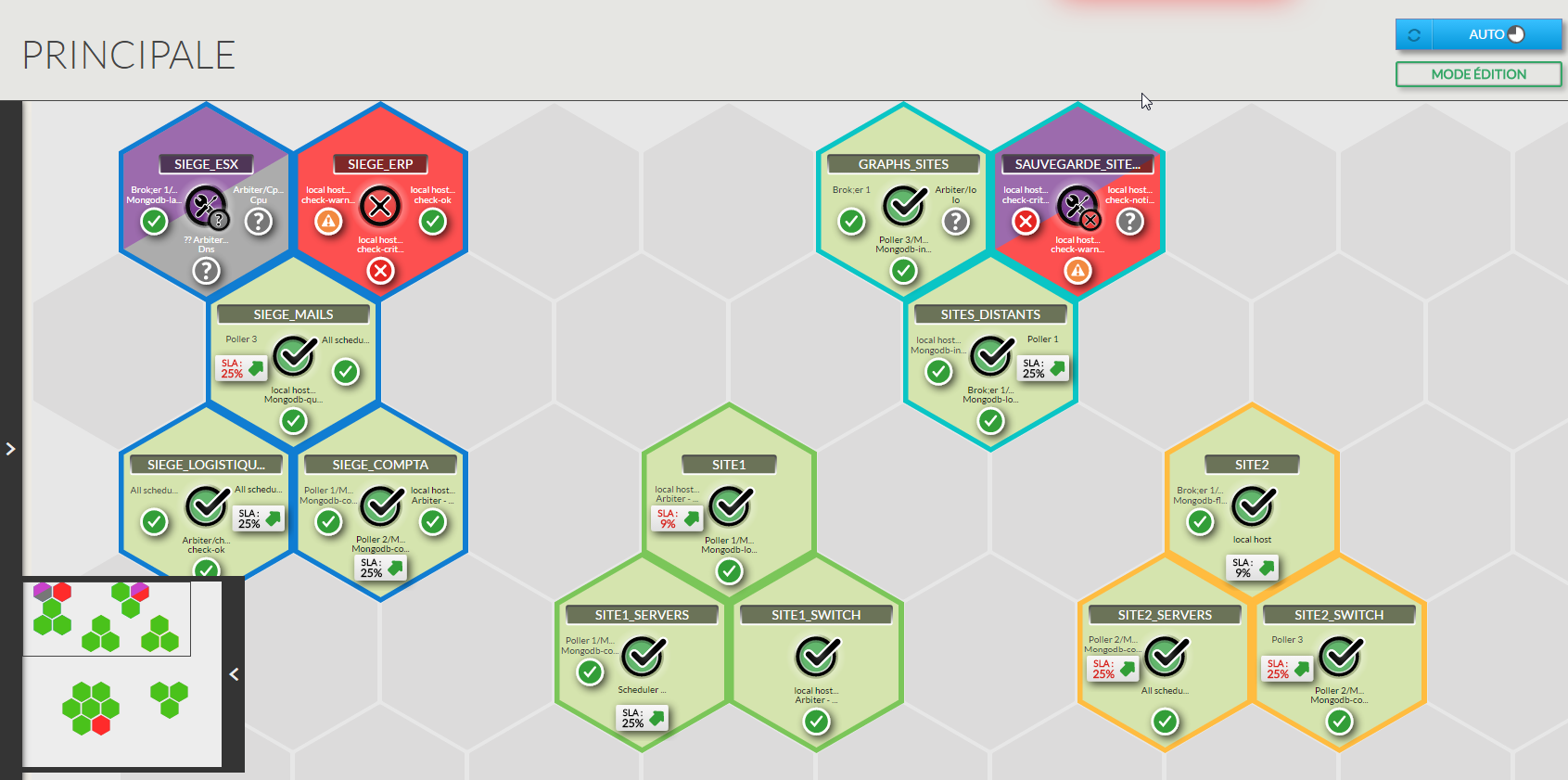
- Cette vue propose des alvéoles dans lesquelles vous pouvez créer des tuiles résumant des éléments supervisés (hôte, clusters, checks, ...).
- Cette vue n'a pas de limite de taille. Elle s’agrandit à chaque fois que vous ajoutez une tuile.
Les modes
Les portails des gestions ont deux modes:
- Le mode visualisation (par défaut), qui permet de naviguer entre les différents éléments (tableaux de bord)
Le bouton "Mode édition" permet de changer de mode (→ mode édition) - Le mode édition, qui permet:
- De changer le nom du portail
- De déplacer les tableaux de bord(drag and drop)
- De rajouter de nouveau tableau de bord (clic sur les emplacements vides)
- Supprimer des tableau de bord
Les tuiles
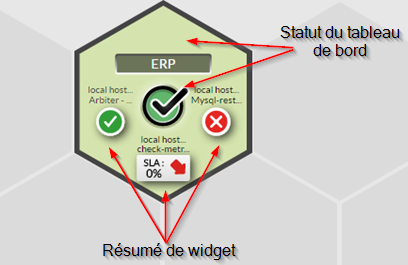
Chaque tuile est un résumé d'un tableaux de bord.
- Il n'y a pas de limite de tuile.
- La portail s'agrandira en fonction de vos besoins.
Un tableau de bord contient les informations nécessaires pour investiguer lorsqu'un problème survient (voir Tableaux de bord pour plus de détails).
Il contient:
- Le nom du tableau de bord,
- Le résumé de 1 à 3 widgets que vous aurez choisi (voir Gestion des Widgets),
- Le statut du tableau de bord.
Ce dernier est défini comme suit:- Le pire statut définit le statut de la tuile (voir Statut & Contexte)
- si les 3 sont OK, alors le statut principal sera OK.
- s'il y a au moins 1 Warning, alors le statut central sera Warning.
- s'il y a au moins 1 Critique, alors le statut central sera Critique.
Pour permettre une meilleure lecture du portail de gestion, la couleur de fond de la tuile reflète la situation du tableaux de bord (pour plus d'explication)
- Le pire statut définit le statut de la tuile (voir Statut & Contexte)
- C'est très pratique lorsque le tableau de bord est affiché sur écran de démonstration (et donc destiné à être vu de loin).
- L'icône centrale indique le statut et contexte du tableau de bord.
A la création, une tuile aura:
- aucun résumé,
- le titre par défaut "TABLEAU DE BORD",
- le statut UNKNOWN ( Inconnu ) est affiché par défaut, car aucun widget n'est encore configuré pour définir son statut.
Modifier le portail de gestion
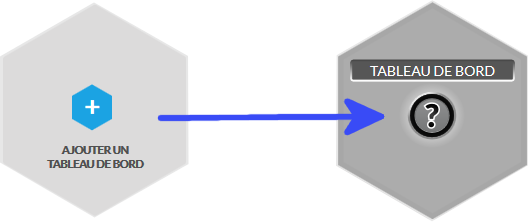
Créer une nouvelle tuile
Cliquez sur une alvéole vide.
Une tuile vide avec le nom par défaut sera créée.
Supprimer une tuile
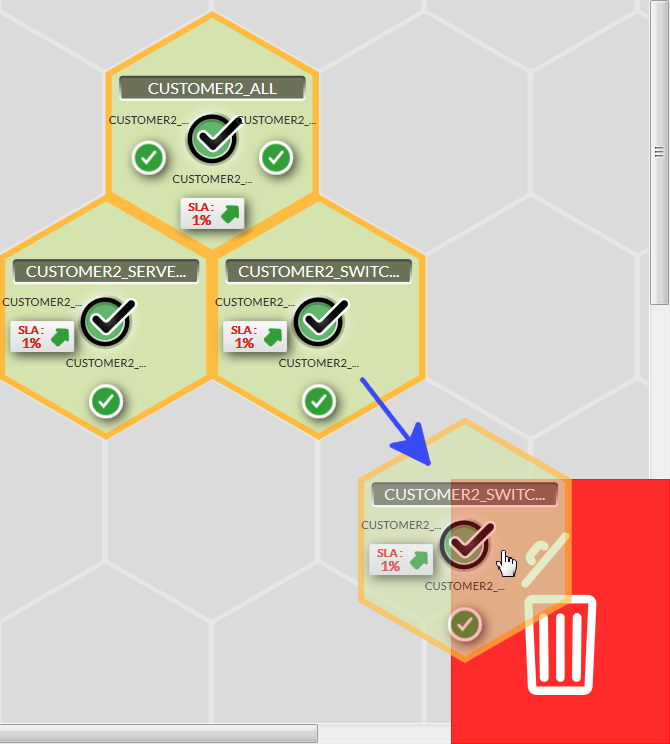
- Saisir une tuile et la glisser dans la corbeille qui apparaît en bas à droite.
Couleur du groupe de tuiles
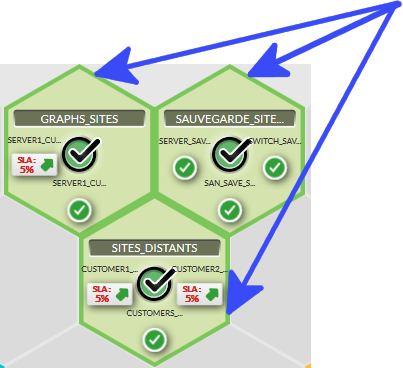
Vous remarquerez que certaines tuiles ont la même couleur de bordure.
Vous pouvez définir vous-même cette couleur pour regrouper des tuiles.
Il sera ensuite très simples de regrouper les tuiles par couleur.
- Libre à vous de choisir la signification des codes couleur (par exemple un datacenter spécifique).
- Cette couleur est définie dans le tableau de bord (voir Tableaux de bord).
Sur cette image, exemple d'un groupe de couleur verte.
Mini-carte
Le portail de gestion n'ayant pas de limite de taille
- Il peut donc potentiellement être plus grand que l'écran.
- Vous pouvez aussi réduire la taille de votre navigateur.
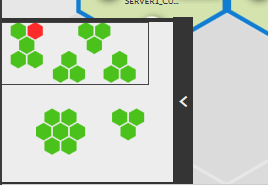
La mini carte vous permet de naviguer très facilement dans le portail en vous transportant directement dans une "région" du portail:
- Cliquez dans la mini-carte sur l'endroit que vous désirez.
- Le portail sera centré sur ce point.
Elle est située en bas à gauche du portail et peut être réduite en taille pour éviter de masquer le portail.
Interaction
 sur un tableau de bord ==> ouverture de la vue Tableaux de bord
  +sur un tableau de bord ==> ouverture de la vue Tableaux de bord dans un nouvelle onglet (uniquement disponible si le mode n'est pas en édition)
Contrôle d'accès
Si l'utilisateur n'a pas les droits de modification sur le portail en cours alors:
- La vue sera accessible en lecture uniquement
- Un cadenas sera affiché devant le nom du portail
- Le bouton "Mode édition" sera inactif

Si le portail est une référence (cf Favoris) alors une icône sera affichée devant le nom du portail
- Si la référence vous appartient, le HUD aura un fond bleu
- Si la référence ne vous appartient pas, un cadenas sera affiché par dessus l'icône


Overview
Each user has its own hive of dashboards' summaries.
The hive can be customized as needed, the user can organize the monitoring overview in the most efficient way.
Let’s study this hive to learn the possibilities of the visual monitoring interface.
The hive will help you to organize visually your overview of elements that need to be monitored.
The hive displays tiles and empty alveolus in which you can create new tiles or move existing tiles.
The hive has no size limit. Each time you add a new tile near the edge, the hive will extend itself by adding 2 columns or rows of empty alveolus.
Tile
Each tile is a summary of a Dashboard.
A dashboard is a visual container of information which will help you to investigate issue sources (see Dashboard chapter for more details).
It contains:
|
When initialy created, a tile will have
- no summary,
- the default title "NEW DASHBOARD(X)", where X is the number of tile in the hive,
- the default status OK.
Editing the display of the tile is done into the dashboard it is linked to.
Edit the hive
Create a new tileClick on an empty alveolus. An empty tile with the default name will then be created. | |
Move a tile / switch 2 tilesDrag a tile on an empty alveolus to move it. Drag a tile on another one to switch both tiles. | |
Delete a tileDrag a tile in the garbage can that appears at the bottom right corner of the screen. | 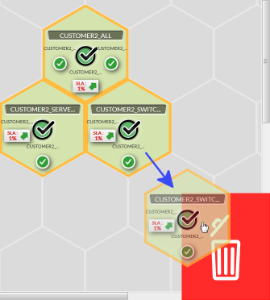 |
Open the Dashboard linked to a tileSimply click on the tile. |
Color Group
You will notice that some tiles have the same border color. You can set this color to tiles group. It is up to you to choose your organization. As an example, you can choose a color to differentiate data centers. This color can be set when editing the Dashboard linked to the tile (see Dashboard chapter).
The image show you the example of the green group. | |
Mini map
...
The mini map is located at the bottom left corner of the hive
It will help you to navigate faster if your hive is bigger than your computer screen.
You just have to
- click inside the blackbox and drag it to the area you want to reach in the hive.
- The hive will then display the new area
...