...
Description
The SLA widget displays the availability (%) of the chosen element (cluster, host or check) for the last 7 x 24 hours.
2 SLA values are present:
- Last 7 days:
| 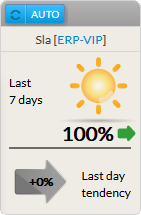 |
| 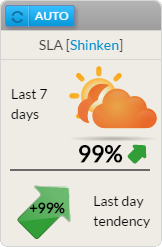 |
| 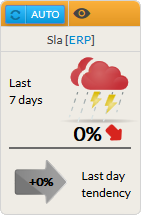 |
- The previous day trend:
- It displays the SLA trend during the last day.
Usage
As the SLA refers to the availability of an element, a click on the widget will open the Detail panel of this element in the historic tab (see the Host Detail View and History Tab chapter for more details).
Configuration
...
Le widget SLA présente le taux de disponibilité (en pourcentage) de l'élément choisi (Cluster, Hôte ou Check) sur les 7 derniers jours.
2 valeurs sont disponibles :
- 7 derniers jours:
La flèche à côté du pourcentage indique la variation du taux de disponibilité de l'élément
 Le statut de l'élément est OK son taux de disponibilité est en train de monter.
 Le statut de l'élément n'est pas OK son taux de disponibilité est en train de descendre.
- Entre 99% et 100% :
- Statut = OK.
- Icône = Soleil
- Entre 99% et 100% :
| Panel |
|---|
|
- Entre 97% et 98,99% :
- Statut = Warning.
- Icône = nuages oranges cachant le soleil.
- Entre 97% et 98,99% :
| Panel |
|---|
|
- Entre 0% et 96,99% :
- Statut = Critical.
- Icône = nuages rouges avec éclairs
- Entre 0% et 96,99% :
| Panel |
|---|
|
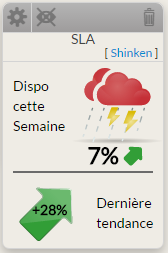
- La tendance du jour précédent:
- Présentation du SLA du jour précédent.
La tendance du jour ( T_Jour ) précédent est la comparaison de la disponibilité de l'élément de la veille ( D_Veille ) avec celle du jour ( D_Jour ).
T_Jour = D_Jour - D_Veille
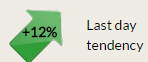
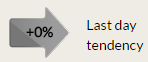
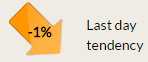
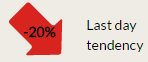
| Tendance du jour ( T_Jour ) | Flèche |
|---|---|
| +0% < T_Jour ≤ +100% |
|
| T_Jour = +0% |
|
| -2% ≤ T_Jour < 0% |
|
-100% ≤ T_Jour < -2% |
|
Exemple :
- L'élément à une disponibilité de 80% la veille et 90% aujourd'hui : La flèche est vert vers le haut avec le texte +10%
- L'élément à une disponibilité de 90% la veille et 80% aujourd'hui : La flèche est rouge vers le bas avec le texte -10%
- L'élément à une disponibilité de 90% la veille et 89% aujourd'hui : La flèche est orange vers le bas avec le texte -1%
- L'élément à une disponibilité de 100% la veille et 100% aujourd'hui : La flèche est grise horizontal avec le texte +0%
Utilisation
Le SLA faisant référence au taux de disponibilité d'un élément, un clic sur le widget ouvrira le panneau détail de cet élément (voir les chapitres Vue détaillée d'un hôte et Onglet Historique ).
Le calcul
Exemple de calcul pour les 7 derniers jours à 10h00
| jour actuel | 100% | * 10 | = 1000 |
| jour actuel - 1 | 80% | * 24 | = 1920 |
| jour actuel - 2 | 90% | * 24 | = 2160 |
| jour actuel - 3 | 90% | * 24 | = 2160 |
| jour actuel - 4 | 85% | * 24 | = 2040 |
| jour actuel - 5 | 90% | * 24 | = 2160 |
| jour actuel - 6 | 100% | * 24 | = 2400 |
| ∑ 154 | ∑ 13840 |
154 : heures sur les 7 derniers jours
138,40 : heures de disponibilité dans les 7 derniers jours
13840/154 = 89%
Configuration
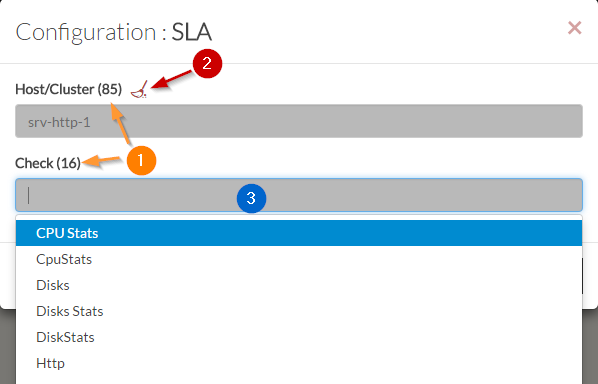
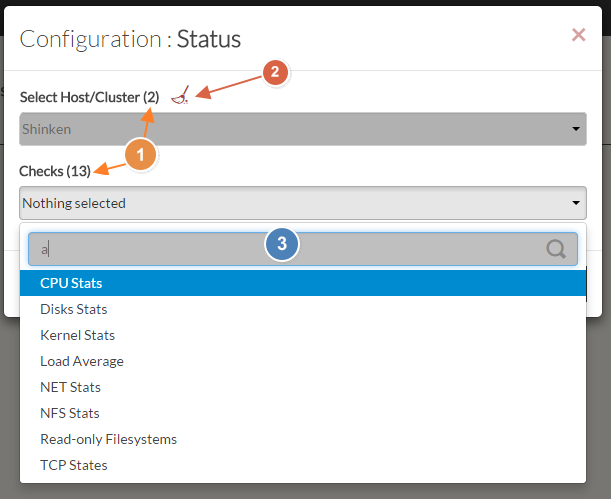
- Sélectionnez un hôte ou un nom de cluster dans la liste:
- Le nombre total d'hôtes et de clusters apparaîtra près de "Hôte/Cluster" (1)
- Si aucun n'est déjà sélectionné, la liste de tous les hôtes disponibles apparaîtra automatiquement
- Vous pouvez faire un filtre sur un nom ou un type en saisissant directement dans la liste
- Vous pouvez nettoyer la sélection en cliquant sur le balai (2)
- Une fois l'élément choisi, si vous souhaitez superviser un check précis, choisissez le dans la liste proposée (3)
- Une fois défini, appuyez sur le bouton "Valider".
| Panel |
|---|
|
| Panel |
|---|
|
...
...