| Scroll Ignore | ||||||||||||||||
|---|---|---|---|---|---|---|---|---|---|---|---|---|---|---|---|---|
|
Contexte
Cette page de documentation rassemble des informations sur les erreurs fréquentes que vous pouvez rencontrer, et comment vous pouvez vous débloquer.
De nombreuses erreurs seront détectés via l'outil en ligne de commande Shinken-healthcheck - Vérifier le bon fonctionnement de Shinken Entreprise.
|
| maxLevel | 2 |
|---|
Clé de licence invalide ou aucune licence
Problème
Résolution
Si vous utilisez une clé de licence invalide, un message d'erreur apparaîtra dans le shinken-healthcheck. Vous serez également informé lorsque vous vous rapprocherez des limites de cette clé (nombre de nœuds autorisés ou durée de validité).
Si vous excédez le nombre de nœuds, des hôtes pourront alors apparaître avec des points d'interrogations jaune depuis l'UI de Visualisation.
Si l'Interface de Visualisation est installée sur un serveur différent de celui hébergeant l'Arbiter, l'interface de Visualisation vous informe qu'il ne trouve pas le fichier de licence.
Veuillez vous référer à la page Guide d'installation et de mise à jour afin d'installer une licence valide.
Adresse localhost
Problème
Résolution
Par défaut, l'installation du démon utilise son adresse localhost. Si vous utilisez une architecture distribuée (Architecture Distribuée), vous DEVEZ utiliser l'adresse IP/FQDN.
Le Shinken-Healtcheck ( voir page Shinken-healthcheck - Vérifier le bon fonctionnement de Shinken Entreprise ) met le problème en évidence.
Changez les adresses de vos démons via les fichiers CFG puis redémarrez Shinken.
Base Mongodb indisponible
Problème
Si des messages d'erreur de ce type apparaissent:
| Code Block |
|---|
ERROR: [Synchronizer] cannot connect to mongodb server: mongodb://localhost/?safe=false (could not connect to localhost:27017: [Errno 111] Connection refused)
ERROR: [webui::mongodb module /etc/shinken/modules/mongodb.cfg:5] cannot connect to mongodb server: mongodb://localhost/?safe=true (could not connect to localhost:27017: [Errno 111] Connection refused) |
Résolution
Cela signifie que la base mongodb est arrêtée ou non opérationnelle. Vous pouvez la relancer avec la commande:
| Code Block | ||
|---|---|---|
| ||
service mongodb restart |
Et si ça ne marche toujours pas, regardez dans les logs /var/log/mongodb/mongod.log
Serveur Graphite indisponible
Problème
Si des messages d'erreur de ce type apparaissent:
| Code Block |
|---|
ERROR: [webui::graphite backend] cannot request graphite server at 127.0.0.1 (<urlopen error [Errno 111] Connection refused>) |
Résolution
Cela veut dire que les services Graphite sont arrêtés ou non opérationnels.
Vous pouvez les relancer de la façon suivante:
| Code Block | ||
|---|---|---|
| ||
service httpd restart
service carbon-carche restart |
Démons Shinken Enterprise arrêté
Problème
Si des messages d'erreur de ce type apparaissent:
| Code Block |
|---|
ERROR: [/etc/shinken/synchronizers/synchronizer-master.cfg:13] cannot contact daemon (<urlopen error [Errno 111] Connection refused>) |
Résolution
Cela signifie qu'un de vos démons Shinken Enterprise est arrêté ou non opérationnel. Vous pouvez le relancer sur son serveur de la façon suivante :
Plus d'informations sur la page de Manipulation des démons Shinken.
Contexte
Shinken permet d’utiliser un serveur LDAP ou Active Directory de deux manières :
- Comme méthode d’authentification, via un module de type "
ad_webui" : - Comme source de données pour les éléments dans Shinken, via un collecteur de type "
ldap-import" :
Dans la configuration, il est nécessaire de spécifier un utilisateur pour se connecter au serveur.
Les erreurs de configuration étant fréquentes et parfois longues à diagnostiquer, cette page regroupe les commandes utiles pour investiguer efficacement.
Exemples d'erreurs
Les erreurs fréquemment rencontrées lors de l’authentification :
- Mauvais mot de passe ou utilisateur incorrect :
Si les identifiants fonctionnent avec la commande ldapwhoami mais pas dans Shinken, le problème peut provenir d’un caractère mal interprété.
Pour échapper un caractère dans la configuration de Shinken, il faut le précéder d’un antislash ( "\" ).
- Certificat incorrect :
Dans le cas d’une connexion LDAPS, Shinken peut refuser le certificat. Quand celui-ci est incorrect, par exemple si le nom SN du certificat ne correspond pas à l’adresse IP ou au nom du serveur, ou s’il est absent dans la chaîne de confiance des certificats de la machine.
- Fichier json non copié sur la machine avec le module.
Sur les machines avec le Broker qui utilise le module d'authentification LDAP, il faut que le fichier de mapping soit présent et avec les bonnes informations.
Ces informations ne sont pas envoyées par l'Arbiter mais lues localement dans le fichier de mapping.
La position du fichier est configurée avec la clé "mapping_file" dans le fichier de configuration du module.
Par défaut, la position du fichier est /etc/shinken-user/configuration/daemons/brokers/modules/webui/authentication_modules/webui-module-authentication-LDAP/mapping.json
Module de type "ad_webui"
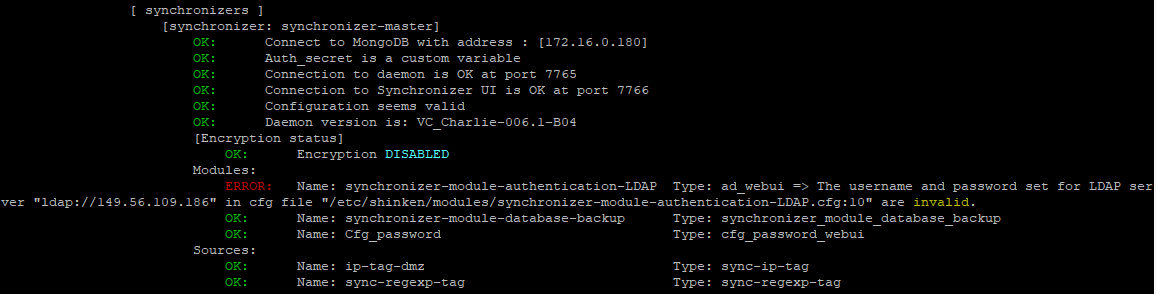
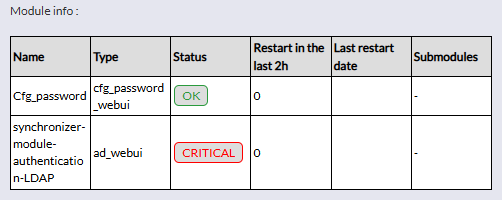
Les problèmes de connexion aux serveurs LDAP pour un module de type "ad_webui" sont détectés à la fois par le shinken-healthcheck et par les checks de supervision Synchronizer - $KEY$ - Alive ou Broker - $KEY$ - Alive.
Exemple d'erreur :
- Dans le shinken-healthcheck :
| Panel |
|---|
|
- Dans l'Interface de Visualisation :
| Panel |
|---|
|
Collecteur de type "ldap-import"
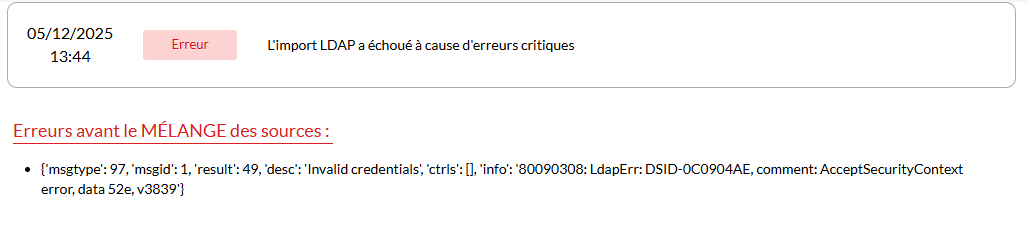
L’erreur de connexion sera affichée dans l’interface du Synchronizer lors de l’import de la source.
Exemple d'erreur :
| Panel |
|---|
|
Tester la connexion au serveur LDAP/AD
Le client OpenLDAP est utilisé pour tester la connexion au serveur LDAP/Active Directory.
Installer le client :
| Code Block | ||||
|---|---|---|---|---|
| ||||
yum install openldap-clients |
Commande pour tester l'authentification :
| Code Block | ||||
|---|---|---|---|---|
| ||||
ldapwhoami -x -H URI -D "USER" -w 'PASSWORD' |
Exemple :
| Code Block | ||||
|---|---|---|---|---|
| ||||
ldapwhoami -x -H ldap://192.168.1.98 -D "SHINKEN\Administrator" -w "admin" |
| Tip |
|---|
Pour éviter que le mot de passe apparaisse dans l’historique du shell, on peut remplacer l’option -w par l’une des options suivantes :
|
Mode debug
L’option -d permet d’exécuter la commande en mode débogage, afin d’obtenir davantage d’informations en cas d’erreur de connexion.
| Code Block | ||||
|---|---|---|---|---|
| ||||
ldapwhoami -x -H URI -D "USER" -w 'PASSWORD' -d 1 |
Décalage de temps
Problème
Il se peut que certains de vos serveurs hébergeant Shinken ne soient pas synchronisés avec le serveur de temps utilisé dans votre réseau. Si c'est le cas, le fonctionnement de Shinken sera perturbé.
Des messages d'erreur de ce type apparaîtront :
| Panel |
|---|
[DEMON] [NTP Thread] NTP service is disabled. This may cause some inconsistency. Please enable it. |
Résolution
Veuillez vérifier le statut de votre démon NTPD ou CHRONY (suivant votre distribution), et assurez vous bien que votre serveur Linux est bien synchronisé avec un serveur de temps.
Commande Ping en erreur
Problème
Il se peut que vous receviez une erreur critique :
| Code Block |
|---|
/usr/bin/ping -n -U -w 10 -c 1 ip-de-mon-hote
CRITICAL - Could not interpret output from ping command |
Résolution
Il s'agit d'un problème de droits sur votre fichier /usr/bin/ping.
Pour résoudre ce problème, exécuter en root :
| Code Block |
|---|
chmod u+s /usr/bin/ping |
Erreur check_esx3.pl
Problème
Le check "check_esx3.pl" retourne le résultat suivant :
| Code Block |
|---|
/usr/bin/perl: symbol lookup error: /usr/lib64/perl5/auto/Socket6/Socket6.so: undefined symbol: Perl_Gthr_key_ptr |
Résolution
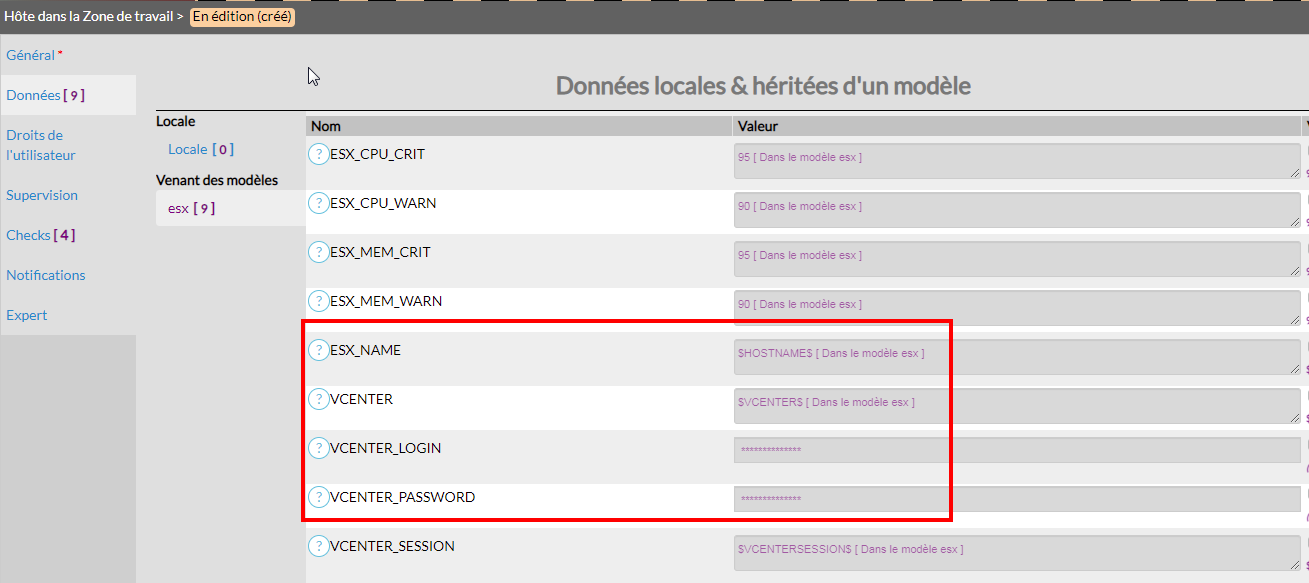
Il faut remplir toutes les données dans l'onglet "Données" sur la page de l'hôte sur l'url de configuration :