Présentation du problème
Mise en place du load balancing
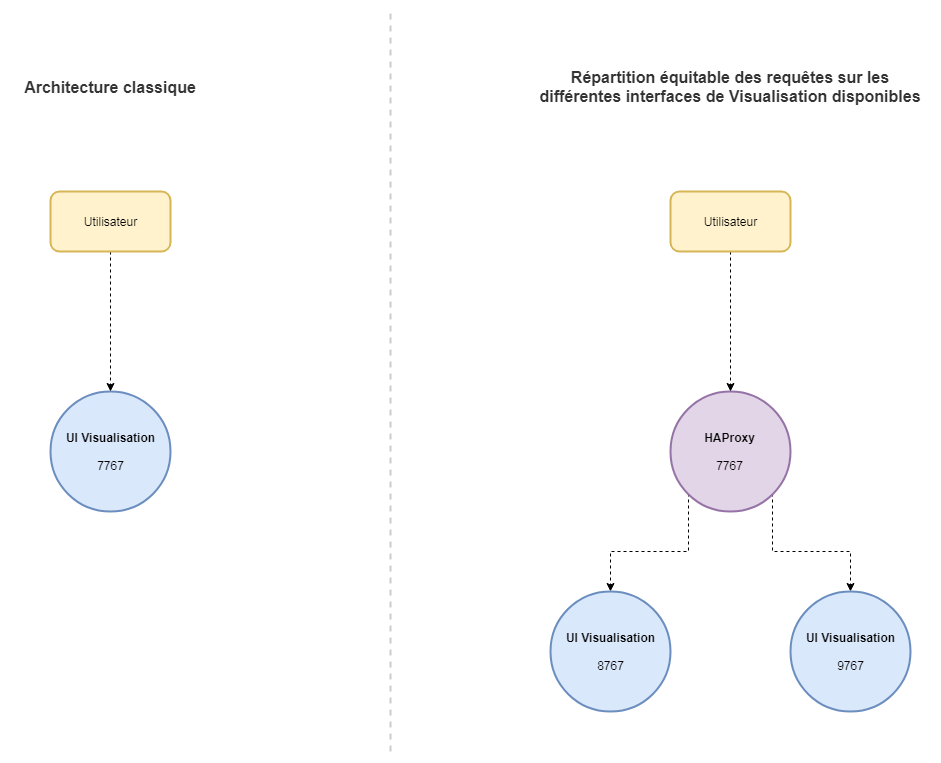
L'interface mise en place et décrite dans cette documentation est la suivante.
A gauche du schéma, on voit un architecture classique, dans laquelle l'utilisateur effectue directement sa requete requête à l'interface de Visualisation.
A droite, l'utilisateur fait sa requête au HAProxy à la place, qui va répartir les requetes requêtes équitablement et de manière transparente vers une des 2 instances de l'interface de Visualisation.
| Panel |
|---|
|
Mise à disposition de plusieurs interfaces de Visualisation
La première étape pour la mise en place du load balancing est d'avoir plusieurs interfaces de Visualisation disponibles, sur lequelles HAProxy va répartir la charge.
Pour cela, il faut avoir plusieurs modules WebUI de disponibles. On commence donc par dupliquer le module WebUI en copiant /etc/shinken/modules/webui.cfg vers /etc/shinken/modules/webui2.cfg.
On change ensuite le nom du module en WebUI2 et le port en 9767 dans notre module fraîchement dupliqué:
| Code Block | ||
|---|---|---|
| ||
define module {
    #======== Module identity =========
    # Module name. Must be unique
    module_name               WebUI2

    # Module type (to load module code). Do not edit.
    module_type               webui


    #======== Listening address =========
    # host: IP address to listen to.
    #       note: 0.0.0.0 = all interfaces.
    host                      0.0.0.0
    # port to listen
    port                      9767


	...(suite du fichier coupée)
} |
Pour rester fidèle au schéma ci-dessus, on change également le port du module WebUI (/etc/shinken/modules/webui.cfg) en 8767.
Il faut ensuite ajouter ce module sur le Broker pour qu'il soit activé. Dans la ligne modules, on ajoute le module WebUI2.
| Code Block | ||
|---|---|---|
| ||
define broker {

# Shinken Enterprise. Lines added by import core. Do not remove it, it's used by Shinken Enterprise to update your objects if you re-import them.
    _SE_UUID            core-broker-060340145ade11e5b703080027f08538
    _SE_UUID_HASH       8e00136f9e61061e07ca0f4a63509b68
# End of Shinken Enterprise part

    #======== Daemon name and address =========
    # Daemon name. Must be unique
    broker_name               broker-master

    # IP/fqdn of this daemon (note: you MUST change it by the real ip/fqdn of this server)
    address                   172.16.0.5

    ...(contenu coupé)


    #======== Modules to enable for this daemon =========
    # Available:
    # - Simple-log            : save all logs into a common file
    # - WebUI                 : visualisation interface
    # - Graphite-Perfdata     : save all metrics into a graphite database
    # - sla                   : save sla into a database
    # - Livestatus            : TCP API to query element state, used by nagios external tools like NagVis or Thruk
    modules                   Simple-log, WebUI, WebUI2, Graphite-Perfdata, sla, Livestatus

    ...(suite du fichier coupée)
} |
Enfin on redémarre l'Arbiter et le broker pour prendre en compte le changement de configuration.
| Code Block |
|---|
/etc/init.d/shinken-arbiter restart
/etc/init.d/shinken-broker restart |
Mise en place du HAProxy
On distingue 2 cas pour la mise en place du HAProxy:
- Les modules webui servent leur contenu en HTTP
- Les modules webui servent leur contenu en HTTPS
WebUIs en HTTPS
La première étape est d'installer HAProxy et de l'activer au démarrage:
Installer HAProxy
Code Block yum install haproxyActiver HAProxy au démarrage
Selon la version de CentOS utilisée, cette activation se fait d'une manière différente:Code Block # CentOS 6 chkconfig haproxy on # CentOS 7 systemctl enable haproxy
On copie ensuite la configuration de HAProxy présente dans
En cas de HTTPS, HAProxy ne va se comporter que comme un load balancer TCP car il ne peux analyser les trames http.
Le soucis dans ce cas sera qu'alors HAProxy ne donnera pas de page HTML de stats, mais le statistiques du load balancing pourront être consultées via une socket unix.
On place doncle fichier suivant dans /etc/haproxy/haproxy
-webui.cfg sur la machine du Broker:
| View file | ||
|---|---|---|
|
|
Pour explication, cette configuration de HAProxy se découpe comme suivant:
Déclaration d'un frontend: Tout ce qui arrive sur la machine en TCP sur le port 7767
utilise le
backend "
Il faut deux modules WebUI, sur les ports sont donc respectivement:
- 8767
- 9767
Nous n'avons pas encore de scripts d'init pour cette configuration particulière. Il faudra donc lancer la commande suivante dans un screen ou tmux:
| Code Block |
|---|
haproxy -f /etc/haproxy-webui.cfg -V -db |
Pour voir l'état de la redirection:
| Code Block |
|---|
echo "show stat" | nc -U /var/lib/haproxy/stats |
Pour voir les info du démon HAProxy en général:
| Code Block |
|---|
echo "show info" | nc -U /var/lib/haproxy/stats |
La page suivante présente des méthodes et outils permettant de visualiser les statistiques du HAProxy de manière plus conviviale:
WebUI en HTTP
webuis"
Code Block frontend main *:7767 mode tcp default_backend webuisDéclaration d'un backend: On configure ensuite comme traiter les requêtes envoyées par le frontend. Dans notre cas, on repartit les requêtes entre 2 serveurs "webui1" et "webui2" qui ont chacun leur adresse et leur port.
Code Block backend webuis mode tcp balance roundrobin server webui1 127.0.0.1:8767 check fall 1 rise 1 inter 1s server webui2 127.0.0.1:9767 check fall 1 rise 1 inter 1sMise à disposition d'une page de statistiques HAProxy: HAProxy permet de mettre à disposition une page qui présente en temps réel l'état des backends (dans notre cas les 2 WebUI).
Cette page de statistiques se configure de la manière suivante:Code Block listen stats bind :8080 mode http stats enable stats hide-version stats refresh 1s stats show-node stats auth admin:shinken stats uri /loadbalancer-statsDans cet exemple, elle est accessible via http://ip-haproxy:8080/loadbalancer-stats, protégée par une authentification (user: "admin", password: "shinken") et se présente comme suivant:
Panel 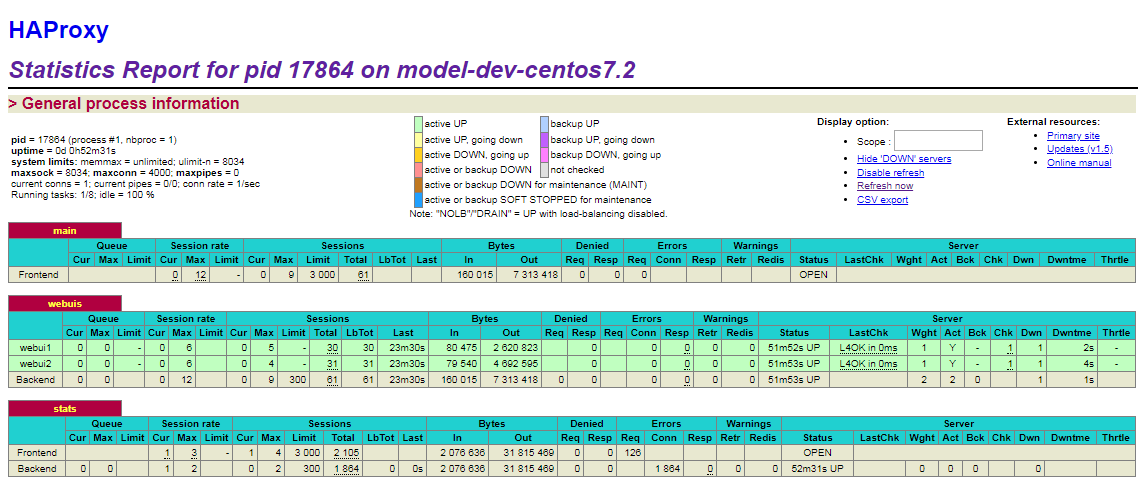
La dernière étape est de démarrer le service HAProxy (ou le redémarrer pour prendre en compte la configuration):
Sous CentOS 6
Code Block service haproxy restartSous CentOS 7
Code Block systemctl restart haproxy
Les URL suivantes sont alors disponibles:
- http://ip-haproxy:7767 ou https://ip-haproxy:7767 si les modules WebUI sont en HTTPS
- http://ip-haproxy:8080 pour la page de statistiques
Superviser le HAProxy
Le HAProxy peut aussi être supervisé depuis Shinken. Pour ça, il faut mettre la sonde check_haproxy en place sur le serveur du broker (dans /var/lib/shinken-user/libexec/).
En Centos7, cette sonde nécessite la dépendance suivante:
| Code Block |
|---|
yum install perl-Switch |
Le fichier de la sonde à mettre en place est le suivant:
| View file | ||||
|---|---|---|---|---|
|
Il faut penser à lui donner les droits d’exécutions:
| Code Block |
|---|
chmod a+x /var/lib/shinken-user/libexec/check_haproxy |
Pour la lancer:
| Code Block |
|---|
/var/lib/shinken-user/libexec/check_haproxy -S /var/lib/haproxy/stats -D 'C<u,.501,0.01,25,50>' |
- u: on ne compte que les serveurs up
- 0.501 : on passe en WARNING si on passe en dessous de 50.1% des serveurs disponibles
- 0.01: on passe en CRITICAL si on passe en dessous de 0.1% des serveurs disponibles
- 25: on passe en WARNING si on dépasse les 25% de sessions autorisées
- 50: on passe en CRITICAL si on dépasse les 50% de sessions autorisées
Voici un exemple de rendu de la sonde:

Résolutions de problèmes courants
HAProxy ne peut pas utiliser le port 7767
Il se peut que HAProxy refuse de démarrer puisqu'il n'arrive pas à utiliser le port 7767. Dans ce cas, on a l'erreur suivante dans le journal du système sous CentOS 7 (obtenu avec la commande "journalctl -xe"):
| Code Block |
|---|
Mar 11 14:50:46 model-dev-centos7.2 systemd[1]: Starting HAProxy Load Balancer...
-- Subject: Unit haproxy.service has begun start-up
-- Defined-By: systemd
-- Support: http://lists.freedesktop.org/mailman/listinfo/systemd-devel
--
-- Unit haproxy.service has begun starting up.
Mar 11 14:50:46 model-dev-centos7.2 polkitd[669]: Unregistered Authentication Agent for unix-process:4715:1812926 (system bus name :1.306, object path /org/freedesktop/PolicyKit1/AuthenticationAgent, locale en_US.UTF-8) (disconnected from bus)
Mar 11 14:50:46 model-dev-centos7.2 haproxy-systemd-wrapper[4721]: haproxy-systemd-wrapper: executing /usr/sbin/haproxy -f /etc/haproxy/haproxy.cfg -p /run/haproxy.pid -Ds
Mar 11 14:50:46 model-dev-centos7.2 haproxy-systemd-wrapper[4721]: [ALERT] 069/145046 (4722) : Starting frontend main: cannot bind socket [0.0.0.0:7767]
Mar 11 14:50:46 model-dev-centos7.2 haproxy-systemd-wrapper[4721]: haproxy-systemd-wrapper: exit, haproxy RC=1
Mar 11 14:50:46 model-dev-centos7.2 systemd[1]: haproxy.service: main process exited, code=exited, status=1/FAILURE
Mar 11 14:50:46 model-dev-centos7.2 systemd[1]: Unit haproxy.service entered failed state.
Mar 11 14:50:46 model-dev-centos7.2 systemd[1]: haproxy.service failed. |
On peut vérifier dans ce cas que le port n'est pas déjà réservé par un processus. On fait cette vérification avec la commande:
Code Block netstat -lapute | grep 7767Si cette commande a une sortie vide, on voit alors qu'aucun processus n'a effectué de bind sur le port 7767. Sinon, on a une ligne qui indique le protocole, l'utilisateur et le PID/processus responsable de l'écoute:
Code Block $ netstat -lapute | grep 7767 tcp 0 0 0.0.0.0:7767 0.0.0.0:* LISTEN shinken 201712 4600/shinken-broker- Si le port est déjà réservé par un processus, on peut éteindre ce processus pour libérer le port
Si personne n'utilise le port, la cause peut se situer du côté de SELinux qui empêche l'utilisation du port par HAProxy.
On peut confirmer cette hypothèse en commençant par vérifier si SELinux est activé sur la machine avec la commande suivante:Code Block $ sestatus SELinux status:
Par défaut les interfaces de Visualisation rendues disponibles par les modules WebUI sont en HTTP.
Dans HAProxy, cela nous permet d'obtenir des statistiques plus détaillées sur les redirections effectuées.
Pour cela, il faut modifier le fichier /etc/haproxy-webui.cfg mis en place précédemment et changer la ligne mode du backend pour qu'elle choisisse le mode http au lieu du mode tcp.
| title | /etc/haproxy-webui.cfg |
|---|
             enabled
SELinuxfs mount:                /sys/fs/selinux
SELinux root directory:
/etc/selinux
Loaded policy name:             targeted
Current mode:                   enforcing
Mode from
Une page de statistiques est alors mise à disposition par HAProxy:
Les identifiants par défaut (modifiables dans /etc/haproxy-webui.cfg) sont admin:admin.
Superviser le HAProxy
config file:          enforcing
Policy MLS status:              enabled
Policy deny_unknown status:     allowed
Max kernel policy version:      31
On peut alors désactiver SELinux ou bien autoriser HAProxy à utiliser des ports (conseillé):
Code Block setsebool -P haproxy_connect_any=1
Le HAProxy peut aussi être supervisé depuis Shinken. Pour ca, il faut mettre la sonde check_haproxy en place sur le serveur du broker (dans /var/lib/shinken-user/libexec/).
En Centos7, cette sonde nécessite la dépendance suivante:
| Code Block |
|---|
yum install perl-Switch |
Le fichier de la sonde à mettre en place est le suivant:
| View file | ||||
|---|---|---|---|---|
|
Pour la lancer:
| Code Block |
|---|
/var/lib/shinken-user/libexec/check_haproxy -S /var/lib/haproxy/stats -D 'C<u,.501,0.01,.25,0.5>' |
- u: on ne compte que les serveurs up
- 0.501 : on passe en WARNING si on passe en dessous de 50.1% des serveurs disponibles
- 0.01: on passe en CRITICAL si on passe en dessous de 0.1% des serveurs disponibles
- 0.25: on passe en WARNING si on dépasse les 25% de sessions autorisées
- 0.5: on passe en CRITICAL si on dépasse les 50% de sessions autorisées
Voici un exemple de rendu de la sonde: