Versions Compared

Key

  • This line was added.
  • This line was removed.
  • Formatting was changed.

Description

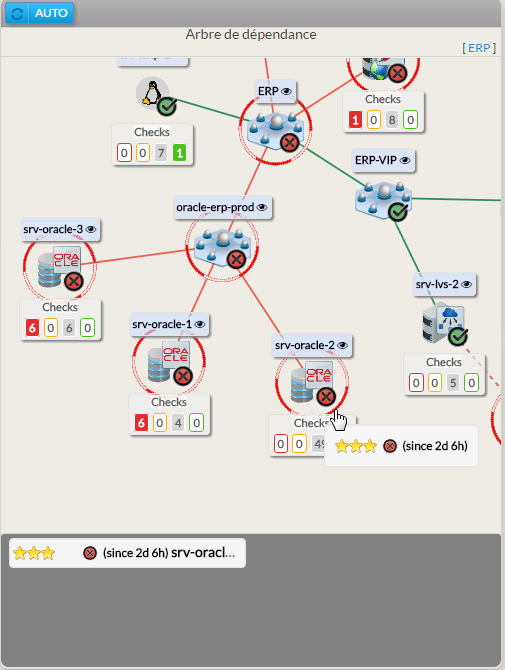
Ce widget présente l'arbre de dépendance d'un hôte ou d'un cluster.

  • Un arbre apparaît dont la racine est l'élément sélectionné, montrant ses liens de dépendance.
    Il y a 2 types de liens:
    • Le lien peut être de nature automatique. Ils sont principalement présents dans un cluster ( Un cluster étant un regroupement d'éléments, qui se remplit automatiquement suivant les critères de sa définition. )
      • Le lien est un trait continue.
    • Liens définis manuellement entres les éléments dans la configuration de l'hôte.
      • Le lien est un trait en pointillé.

  • Un nœud représentera soit un hôte, un cluster ou un check.
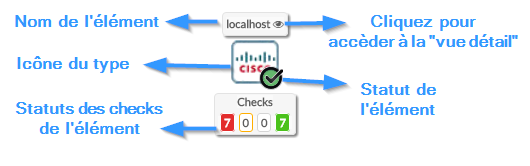
    Chaque élément a 4 composants :


  • Son nom ;
  • L'icone représentant son type ;
  • Son statut ( voir Notion
:
  • - Statut & Contexte pour la liste ) ;
  • Si l'élément est un hôte, les checks disponibles apparaîtront dans 4 boîtes selon leur statut ( Critique, Attention, Inconnu, Ok ) ;
  • Vous pouvez accéder à la vue détail en cliquant sur l'icône "œil".


Image Modified


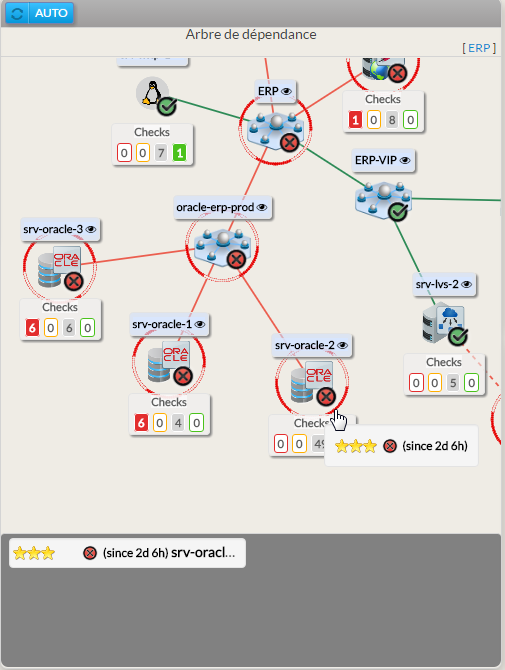
  • Si, dans le graphe de dépendance, certains éléments avec un fort impact métier ne sont pas en état “OK”, ils apparaîtront dans la zone grise en bas du graphe, sous forme de vignette.
    • Cliquer sur cette vignette centrera automatiquement l'arbre de dépendance sur cet élément.

Panel

Image RemovedImage Added

Panel

Image RemovedImage Added

Actions possibles

Vous pouvez manipuler l'arbre de dépendance.


  • Déplacer l'arbre
Maintenez enfoncé le bouton gauche ou droite de la souris pour déplacer l'arbre.
  • Centrer l'arbre sur un élément non OK
Cliquez sur le nom de l'élément pour centrer la vue sur lui.
  • Re-Centrer sur l'élément initial
Pour revenir au départ, appuyez sur le bouton recharger de la widget.
  • Ouvrir la vue détail d'un élément
Vous pouvez accéder à la vue "détail" d'un élément en cliquant sur l'icône "œil", qui se situe près du nom de l'élément.


Configuration

Panel

Image Modified

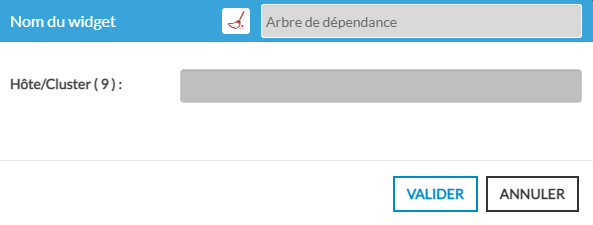
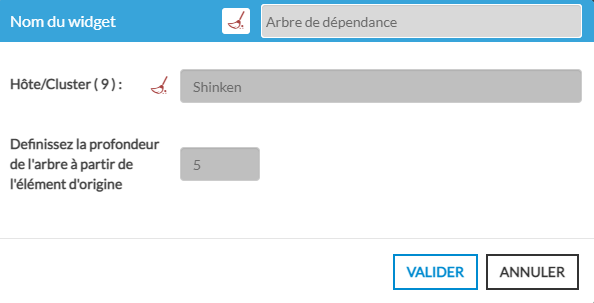
  • Il est possible de renommer le widget (par défaut le nom est "Arbre de dépendance")
Panel

  • Choisissez l'hôte en cliquant dans le champ
Panel

  • Sélectionnez ou filtrez votre "Hôte/Cluster"
Panel

Image Modified

  • Choisissez la profondeur de l'arbre ( entier entre 1 et 10 ) et validez
Panel