Versions Compared

Key

  • This line was added.
  • This line was removed.
  • Formatting was changed.

Principe


La partie

Accéder à la Vue détaillée d'un Hôte/Cluster:

  • Depuis la Liste
  • Depuis le Tableau de bord
    Info

    Note: La vue est à chaque fois partager avec la page parent, mais il est possible d'ouvrir la vue en plein écran.

    • Cliquez sur le bouton (info), pour ouvrir la vue dans un nouvel onglet.
    Panel
    bgColor#fff
    titleBGColor#F7F7F7
    titleTable des matières

    Page Tree
    rootVue détaillée d'un Hôte/Cluster
    startDepth7

    Principe


    La

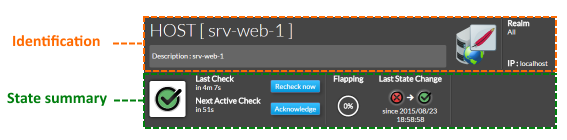
    HUD contient les éléments principaux d'un élément, divisé en 2 parties : Identification et synthèse.

    Panel

    Image Modified 

    Identification


    1. Type d'élément : Hôtes ou Cluster
    2. Nom de l'élément
    3. Description de l'élément
    4. Icône de l'élément
    cette
      • Cette icône est déterminée par le
    1er
      • premier template visible dans la synthèse .

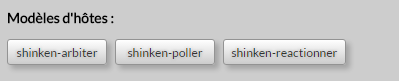
      Dans cet exemple de srv-web-1, l'icône qui apparaît est celle d'apache car il s'agit du

    1er
    1. premier template visible dans l'onglet "templates d'hôtes" .
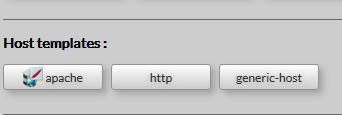
    Image Removed
    1. Image Added

    2. Le royaume auquel est rattaché l'élément
    3. L'adresse de l'élément (pour les hôtes uniquement)
    4. Un bouton pour rafraîchir la vue détail
      toutes
        • Toutes les données seront alors mises à jour depuis le serveur Shinken Enterprise
      1. Un bouton qui permet d'ouvrir cette vue dans un nouvel onglet
      Panel
      Image Removed 

      Image Added

      Synthèse de l'état


      Cette zone présente le statut, les détails du statut et certaines commandes permettant de gérer l'hôte :

      1. Statut de l'élément (comme dans le widget statut sur le portail)
      2. Temps écoulé depuis le dernier check et temps restant jusqu'au prochain
      3. Bouton pour lancer instantanément un check
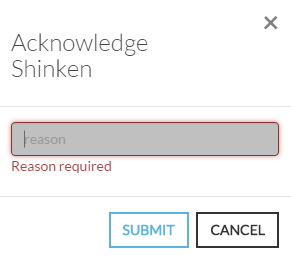
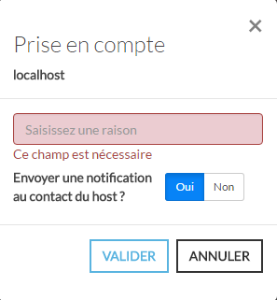
      4. Bouton pour ouvrir une fenêtre de dialogue permettant de mettre en mode "prise en compte"
        La prise en compte confirme que quelqu'un a été averti du statut et nécessite la saisie d'un commentaire


      Image Removed


      1. Image Added
        Si la prise en compte est déjà défini, le nom de l'auteur est affiché.

        Panel

        Image Added


      2. Une jauge informe si l'élément est en mode "flapping" et
      de combien
      1. avec quel pourcentage.
      2. La dernière zone à droite informe de la dernière modification du statut de l'élément, quand il a changé, ainsi que son état précédent.

       
      Information au sujet du terme HUD : HUD (Head Up Display- affichage tête haute) est un terme utilisé en aéronautique et permet d'accéder aux informations essentielles en un coup d’œil.
      Panel
      Image Removed 

      Image Added