Onglet : Générique
- Name
- Cette propriété permet de définir le nom utilisé pour identifier le template d'hôte.
- Description
- Cette propriété permet de définir une description de l'hôte qui pourra être affiché dans les interfaces web.
Le nom est accessible par l'intermédiaire de la variable de * $HOSTNAME$ *.
Remarque: Si vous ne spécifiez pas une adresse, la propriété vaudra par défaut le nom du host.
- Cette propriété permet de définir une description de l'hôte qui pourra être affiché dans les interfaces web.
- Address
- Cette propriété permet de définir l'adresse de l’hôte. Habituellement, il s'agit de l'adresse IP, bien que cela puisse être n'importe quelle valeur (pour peu qu'elle soit utile pour la détermination du statut de l'hôte).
Vous pouvez utiliser un FQDN pour l'adresse, mais gardez à l'esprit que si le DNS n'est pas disponible, les vérifications ne pourront pas être faites.
Le nom est accessible par l'intermédiaire de la variable de * $HOSTNAME$ *.
Remarque: Si vous ne spécifiez pas une adresse, la propriété vaudra par défaut le nom du host.
Il y a un risque à utiliser le mécanisme par défaut - Si le DNS n'est pas disponible, la plupart des checks échoueront car les sondes dont ils dépendent ne seront pas capables de résoudre le nom de l'hôte.
- Cette propriété permet de définir l'adresse de l’hôte. Habituellement, il s'agit de l'adresse IP, bien que cela puisse être n'importe quelle valeur (pour peu qu'elle soit utile pour la détermination du statut de l'hôte).
- Host Templates to inherit
- Les modèles de templates qui sont attachés à l'hôte pour hériter de leurs propriétés et leurs données.
L'ordre des templates est important.
- Les modèles de templates qui sont attachés à l'hôte pour hériter de leurs propriétés et leurs données.
- Add in host groups
- Cette propriété permet de lister les groupes d'hôtes auquels cet hôte appartient.
Ajouter un groupe d'hôte à cet hôte a le même effet que de rajouter cet hôte dans le groupe voulu ( dans la page d'édition du groupe d'hôte ).
L'ordre dans lequel vous listez les groupes d'hôtes n'a pas d'incidence.
- Cette propriété permet de lister les groupes d'hôtes auquels cet hôte appartient.
- Realm
- Cette propriété permet de définir le royaume où l'hôte se trouvera.
En plaçant un hôte dans un royaume particulier, un des schedulers de ce royaume gérera cet hôte.
- Cette propriété permet de définir le royaume où l'hôte se trouvera.
- Business Impact
- Cette propriété permet de définir l'importance que l'on donne à un hôte pour le business. ( valeur entre 0 et 5, par défaut 2 ):
- du moins important ( 0 )
- au plus important ( 5 )
- Cette propriété permet de définir l'importance que l'on donne à un hôte pour le business. ( valeur entre 0 et 5, par défaut 2 ):
- Network dependency
- Cette propriété permet de définir une liste d'hôtes des quels l'hôte est dépendant.
C'est une liste séparée par des virgules.
Ceci signifie que si toutes les dépendances réseaux sont en état CRITICAL, alors les notifications ne seront pas lancées pour cet hôte et ses checks.
Note: les dépendances réseaux doivent être dans le même royaume que l'hôte.
L'ordre de définition n'a pas d'impact sur la supervision de cet élément.
- Cette propriété permet de définir une liste d'hôtes des quels l'hôte est dépendant.
- External URL
- Cette propriété est utilisée pour définir une URL qui peut être utilisée pour fournir plus d'information sur cet hôte.
N'importe quelle URL valide peut être mise, commençant par _http://_
Cette URL sera disponible dans l'interface de visualisation dans le volet détail présentant l'hôte.
Cela peut être pratique si vous désirez faire une description écrite détaillée de l'hôte, une procédure de reprise sur panne, ... qui sera visible pour les autres membres de l'équipe.
- Cette propriété est utilisée pour définir une URL qui peut être utilisée pour fournir plus d'information sur cet hôte.
- Enabled
- Permettre que cet élément soit pris en compte lors du passage de Staging en Production.
Pour les templates uniquement :
- Template is visible for SI Administrator ?
- Cette propriété permet de cacher ce modèle de check aux Administrateurs de SI.
Cela peut-être intéressant pour diminuer le nombre de modèle visible pour simplification, ou par sécurité.
- Cette propriété permet de cacher ce modèle de check aux Administrateurs de SI.
Onglet : Data
Onglet : Monitoring
- Monitoring Period
- Cette propriété permet de choisir la période de supervision où sont faites les vérifications de l'état de l'hôte par Shinken.
- Check Command Name
- Cette propriété permet de spécifier la commande qui est employée pour vérifier si l'hôte est dans un statut en OK ou CRITIQUE.
Si vous laissez vide cette propriété, la commande de contrôle par défaut sera employée.
- Cette propriété permet de spécifier la commande qui est employée pour vérifier si l'hôte est dans un statut en OK ou CRITIQUE.
- Check Attempts
- Cette propriété permet de définir le nombre de tentative(s) où Shinken recommencera la commande de vérification d'un hôte si son résultat est autre chose que le statut OK
Mettre cette valeur à 1 impliquera que Shinken générera une alerte dès qu'il n'est plus en état OK, sans réessayer
Si vous ne désirez pas que Shinken vérifie le statut de cette hôte, laissez cette propriété à 1, mais laissez vide la commande de vérification.
- Cette propriété permet de définir le nombre de tentative(s) où Shinken recommencera la commande de vérification d'un hôte si son résultat est autre chose que le statut OK
- Check Interval
- Cette propriété permet de définir le temps entre 2 vérifications de l'état de l'hôte.
- Retry Interval
- Cette propriété permet de définir le temps d'attente avant de relancer la commande de vérification de l'hôte après un premier état différent de OK.
Ce nombre est en minutes.
Une fois que le nombre de relances de commandes de vérifications a atteint la valeur max_check_attempts, le dernier état récupéré est validé et la cadence des vérifications redevient à la valeur normale, définie dans la propriété Intervalle de Check
- Cette propriété permet de définir le temps d'attente avant de relancer la commande de vérification de l'hôte après un premier état différent de OK.
- Checks commands are scheduled and launched by Shinken
- Cette propriété permet de définir si Shinken ordonnance et lances les commandes de vérifications pour déterminer l'état de cet hôte.
Ses valeurs peuvent être:- True: Shinken va ordonnancer et lancer des commandes de vérifications
- False: Shinken ne va pas ordonnancer et lancer les commandes de vérifications
- Cette propriété permet de définir si Shinken ordonnance et lances les commandes de vérifications pour déterminer l'état de cet hôte.
- Shinken does accept state received from external tools for this host
- Cette propriété permet de définir si Shinken accepte les résultats de commandes de checks depuis des outils externes pour cet hôte.
Les résultats externes seront reçu via le daemon Receiver de Shinken.
Les valeurs possibles sont:- True: accepte les résultats de commandes de checks externes
- False: n'accepte pas ces résultats
- Cette propriété permet de définir si Shinken accepte les résultats de commandes de checks depuis des outils externes pour cet hôte.
- Planned maintenance time period
- Cette propriété permet de définir une période de temps durant laquelle l'hôte sera en maintenance, et en sortira dès que la période de temps sera fini.
En maintenance, les checks de l'hôte seront toujours exécutés (donc il n'y aura pas de manques dans les métriques ou l'historique de l'hôte), mais les notifications et les commandes du gestionnaire d'évènement ne seront pas lancées.
- Cette propriété permet de définir une période de temps durant laquelle l'hôte sera en maintenance, et en sortira dès que la période de temps sera fini.
Onglet : Checks
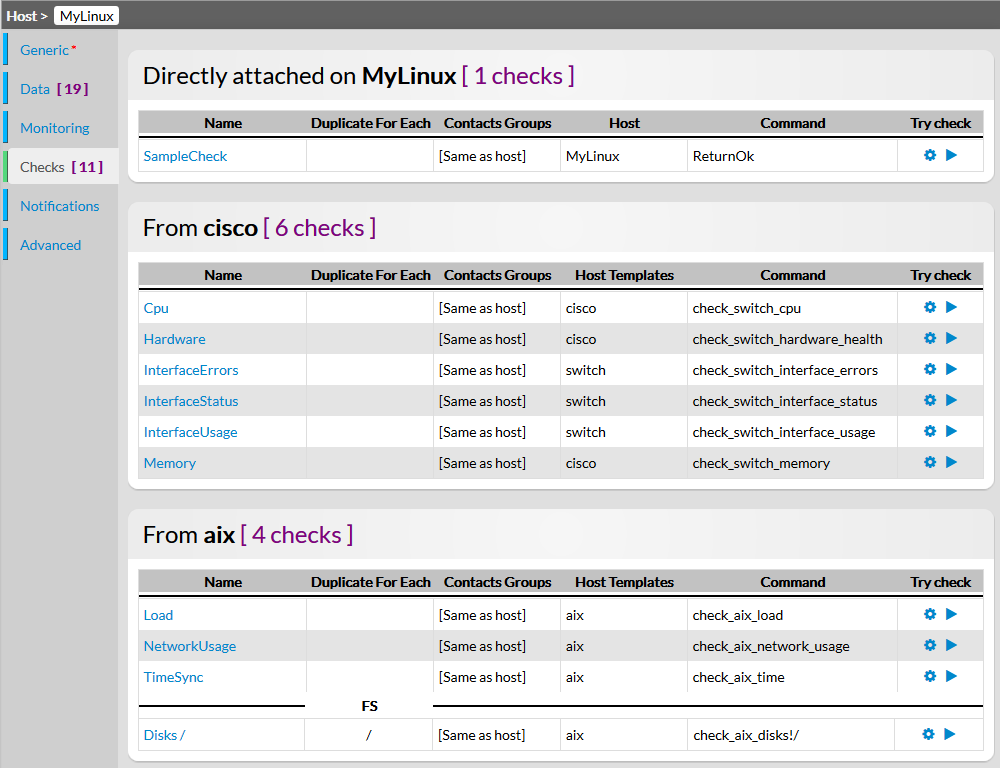
Cet onglet résume quels sont les Checks qui seront appliqués à l'hôte, et leur provenance (venant de quel template d'hôte, ou directement appliqué à l'hôte).
Les templates sont listés par ordre d'héritage, et ne montrent pas les checks de même nom qui ont été supprimés par résolution d'héritage.
Cet onglet permet également de vérifier la duplication par la fonctionnalité permettant de Dupliquer pour chaque valeur de la Donnée de l'hôte
Enfin, cet onglet permet d'essayer les Checks directement depuis leur configuration actuelle afin de vérifier leur résultat.
| Panel |
|---|
 |
Try check
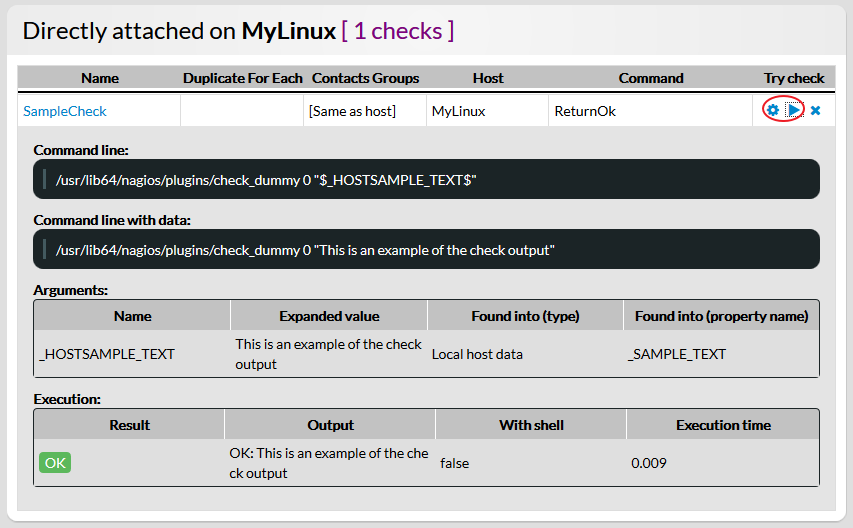
Les boutons dans la colonne Try check permettent d'essayer directement l'exécution d'un check, avec la résolution de ses données.
Le premier bouton permet de simuler la résolution des Macros, et le second permet de simuler son exécution complète sur un Poller.
| Info |
|---|
L'exécution sera en réalité effectuée au niveau du Synchronizer. Pour que celle-ci puisse être réussie, il doit pouvoir exécuter la sonde et, dans le cas d'une vérification distante, doit pouvoir accéder à la machine à superviser d'un point de vue réseau. |
Le tableau récapitulatif présente les données récupérées, et le résultat de la commande. Il peut au besoin être caché par le bouton de fermeture de la colonne Try check.
| Panel |
|---|
|
Onglet : Notifications
- Notifications Enabled
- Cette propriété permet de définir si Shinken va envoyer des notifications aux utilisateurs listés comme cibles ( Utilisateurs ou Groupes d'utilisateurs) sur ce hôte.
Les notifications sont envoyées:- Premièrement après la fin de la période de nouvelle tentative, une fois que l'état CRITICAL est confirmé.
- ensuite après chaque intervalle de notification, exprimé en minutes
- quand l'hôte redevient OK
Les valeurs possibles sont: - Vrai: Shinken va envoyer les notifications
- Faux: Shinken n'enverra pas les notifications
- Cette propriété permet de définir si Shinken va envoyer des notifications aux utilisateurs listés comme cibles ( Utilisateurs ou Groupes d'utilisateurs) sur ce hôte.
- Contacts
- Les utilisateurs à notifier
- Contact groups
- Les groupes d'utilisateurs à notifier
- Inverval between notifications
- Cette propriété permet de définir les intervalles de temps entre les notifications.
Cette valeur est en minutes.
Note: la valeur 0 sur cette propriété signifie que seule la première notification sera envoyée.
- Cette propriété permet de définir les intervalles de temps entre les notifications.
- Notification time period
- Cette propriété permet de définir la période de temps durant laquelle les notifications sont autorisées.
En dehors de cette période, aucune notification ne sera envoyée.
Par défaut, il n'y a pas de période de temps, et donc les notifications ne seront jamais bloquées.
- Cette propriété permet de définir la période de temps durant laquelle les notifications sont autorisées.
- States that raise notifications
- Cette propriété permet de définir quels états de l'hôte peuvent envoyer des notifications
La valeur est une liste d'options séparées par des virgules:- d: envoie une notification sur un état CRITIQUE
- r: envoie une notification lors d'un rétablissement (signifie que l'hôte redevient OK)
- f: envoie une notification quand l'hôte commence ou sort du contexte FLAPPING
- s: envoie une notification quand l'hôte entre ou sort d'une période de maintenance
- n: n'envoyer aucune notification
Par défaut, toutes les notifications sont autorisées.
- Cette propriété permet de définir quels états de l'hôte peuvent envoyer des notifications
- Delay for the first notification
- Cette propriété permet de définir combien de minutes Shinken doit attendre avant d'envoyer la première notification.
Ce temps additionnel peut être mis à profit par les utilisateurs pour prendre en compte l'hôte depuis l'interface de visualisation avant que la notification ne soit envoyée.
Par défaut la valeur est 0, ceci signifie que la première notification sera envoyée sans attendre.
- Cette propriété permet de définir combien de minutes Shinken doit attendre avant d'envoyer la première notification.
- Escalations
- Cette propriété permet de lier cet hôte à une ou plusieurs définitions d'escalade.
Si, au bout d'un certain temps, l'hôte n'est toujours pas revenu OK ou pas pris en compte (Contexte ACKNOWLEDGE ou DOWNTIME), la règle d'escalade sera appliquée.
- Cette propriété permet de lier cet hôte à une ou plusieurs définitions d'escalade.
Onglet : Advanced
- Poller Tag
- Cette propriété permet de définir le poller_tag de l'hôte.
Tous les checks de l'hôte seront exécutés que par les Pollers qui ont cette valeur dans leur paramètre poller_tags.
Par défaut, la valeur de Tag de Poller est None, donc toutes les Pollers n'ayant aucun de poller_tag prendront en compte les checks d'un hôte non taggué, car la valeur par défaut pour les Pollers est aussi None
- Cette propriété permet de définir le poller_tag de l'hôte.
- Flap Detection Enabled
- Cette propriété permet de définir si la détection du Contexte FLAPPING est actif sur cette hôte.
Peut être:- Vrai: active la détection du contexte FLAPPING.
- Faux: désactive la détection du contexte FLAPPING.
- Cette propriété permet de définir si la détection du Contexte FLAPPING est actif sur cette hôte.
- Flap Detection Options
- Cette propriété permet de définir quel statut d'un hôte sont pris en compte pour le calcul du % de FLAPPING.
C'est une combinaison de l'un ou de plusieurs valeurs:- o = statut OK
- d = statuts CRITICAL
- u = statuts UNREACHABLE
Le séparateur est la virgule.
o est obligatoire.
Exemple: o,d,u
- Cette propriété permet de définir quel statut d'un hôte sont pris en compte pour le calcul du % de FLAPPING.
- % to entering into FLAPPING Context
- Sur les 21 derniers statuts, chaque fois qu'un statut est différent du précédent (de OK a Warning par exemple), le % de FLAPPING augmente. Donc pour 10 changements, cela représentera un % de FLAPPING de 50% et pour 20, cela représentera 100%.
Si ce % calculé est supérieur au % d'entrée dans le Contexte FLAPPING, alors le Contexte de l'hôte deviendra FLAPPING.
Il sortira de ce Contexte quand ce pourcentage calculé sera inférieur au % de sortie du Contexte FLAPPING.
- Sur les 21 derniers statuts, chaque fois qu'un statut est différent du précédent (de OK a Warning par exemple), le % de FLAPPING augmente. Donc pour 10 changements, cela représentera un % de FLAPPING de 50% et pour 20, cela représentera 100%.
- % to exit from Flapping Context
- Sur les 21 derniers Statuts, chaque fois qu'un statut est différent du précédent (de OK a Warning par exemple), le % de Flapping augmente. Donc 10 changements représentera une % de flapping de 50% et 20 représentera 100%.
Si ce % calculé est supérieur au % de sortie du Contexte FLAPPING, alors le Contexte de l'hôte ne sera plus FLAPPING.
- Sur les 21 derniers Statuts, chaque fois qu'un statut est différent du précédent (de OK a Warning par exemple), le % de Flapping augmente. Donc 10 changements représentera une % de flapping de 50% et 20 représentera 100%.
- Event Handler Enabled
- Cette propriété permet de définir si Shinken va lancer une commande (définie par le paramètre commande de gestionnaire d'évènement) à des étapes spécifiques du statut de l'hôte:
- quand l'hôte passe d'un état OK à un état à problème (CRITICAL ou UNKNOWN)
- à chaque vérification additionnelle, donc un nombre maximum de confirmation du statut
Si la propriété est: - Vrai: va lancer la commande quand nécessaire
- Faux: ne va pas lancer cette commande
- Cette propriété permet de définir si Shinken va lancer une commande (définie par le paramètre commande de gestionnaire d'évènement) à des étapes spécifiques du statut de l'hôte:
- Event Handler command
- Cette propriété permet de définir la commande que lancera le gestionnaire d'évènement pour cet hôte.
- Checking that external received state expiration
- Cette propriété permet de définir si Shinken doit vérifier que la date de réception du dernier état reçu des outils externes ne soit pas expirée (trop vieille). Si la date est plus âgée que le seuil d'expiration, alors Shinken va forcer l'exécution d'une commande de check pour cet élément.
Ses valeurs peuvent être:- Activé: Shinken va vérifier l'expiration
- Désactivé: Shinken ne vérifiera pas l'expiration
- Cette propriété permet de définir si Shinken doit vérifier que la date de réception du dernier état reçu des outils externes ne soit pas expirée (trop vieille). Si la date est plus âgée que le seuil d'expiration, alors Shinken va forcer l'exécution d'une commande de check pour cet élément.
- External received state expiration threshold ( x secondes )
- Cette propriété permet de définir quand Shinken doit forcer une commande de vérification pour cet hôte si le dernier état reçu des outils externes est plus âgé que ce seuil.
Cette valeur est en secondes.
- Cette propriété permet de définir quand Shinken doit forcer une commande de vérification pour cet hôte si le dernier état reçu des outils externes est plus âgé que ce seuil.
- Business impact modulations
- Cette propriété permet de définir une ou plusieurs modulations d'impact métier. Les modulations ont une période temps durant laquelle elles sont actives.
Pendant cette période, la valeur d'impact métier de l'hôte sera changée par celle de la modulation.
- Cette propriété permet de définir une ou plusieurs modulations d'impact métier. Les modulations ont une période temps durant laquelle elles sont actives.
- Data modulations
- Cette propriété permet de définir une ou plusieurs modulations de données. Les modulations ont une période temps durant laquelle elles sont actives.
Pendant cette période, les données de l'hôte seront changées par celle de la modulation.
- Cette propriété permet de définir une ou plusieurs modulations de données. Les modulations ont une période temps durant laquelle elles sont actives.
- Check to exclude
- Cette propriété permet d'exclure des checks
Vous pouvez exclure plusieurs checks à l'aide d'une liste de noms séparés par des virgules.
- Cette propriété permet d'exclure des checks
...
Comment créer un hôte
...
Pour créer un nouvel hôte, utilisez le bouton "Add new [Host]" dans le menu Action. Un formulaire vide de création d'hôte apparaît.
...
Ce formulaire contient différentes catégories sous forme d'onglets :
Generic
Data
Monitoring
Checks
Notifications
Advanced
...
...
Le menu gauche permet aux Administrateurs de :
- Valider le nouvel hôte
- Annuler l'action
- Supprimer l'hôte
A chaque catégorie un formulaire spécifique est affiché.
...
Onglet : Generic
...
Contient les propriétés les plus communes d'un hôte :
Name
le nom de l'hôte
ce champ est obligatoire
Description
- description qui sera affiché dans le widget de l'hôte
- si le champ n'est pas rempli, le nom sera affiché
Address
- adresse de l'hôte dans le réseau
- cela peut être une adresse IP ou un nom d'hôte resolvable (Short ou FQDN)
Host Templates to inherit
- liste des templates dont le nouvel hôte héritera
- des noms de templates sont suggérés dès que l'on commence à remplir le champs
Add in Hostgroups
- liste des groupes disponibles dans lesquels le nouvel hôte doit être
- il est possible de sélectionner plus d'un groupe d'hôtes
Realm
- royaume d'où l'hôte doit être supervisé
- un seul choix possible
Priority
- cette fonction sert à afficher le niveau de criticité de l'hôte (valeur de 1 à 6)
- il n'y a pas d'impact sur la méthode de vérification ou les notifications
- par défaut, le niveau du template d'hôte est utilisé
...
Network parents
- ce champs sert à déterminer les hôtes situés entre le Poller et ce nouvel hôte
- l'information dans ce champ aide à la résolution des problèmes et a un impact sur le calcul
Enabled
- cette propriété définie si l'hôte sera activé et donc utilisé par Shinken Enterprise ou non
- un hôte désactivé existe toujours dans la configuration, mais n'est pas planifié, et n'est pas visible dans l'interface Web.
- Par défaut, cette valeur est héritée du template
...
Onglet : Data
...
Sert à afficher et créer les variables utilisées par Shinken Enterprise pour effectuer les checks.
Ces valeurs sont aussi appelées Macros.
Comme montré sur l'image, à la création dans nouvel hôte, il n'y a pas de données disponibles, même si ce nouvel hôte hérite d'un template
...
Pour voir les données qui seront appliquées à l'hôte, il faut d'abord valider cet hôte, et revenir à la configuration
...
Les données sont affichées en 2 sections :
- Local to the element : données pour cet hôte uniquement (données custom)
- From templates : données héritées d'un ou plusieurs templates
Les données des templates sont séparées par noms de template
Cela permet aux administrateurs de voir quelles données et d'où elles ont été récupérées
Les données sont représentées par 2 éléments : une Clé et une Valeur
Quand les données sont de type local, les 2 éléments peuvent être modifiés
Quand les données sont From templates, seules les valeurs peuvent être modifiées
...
Onglet : Monitoring
...
Permet de configurer les propriétés qui définissent la supervision de l'hôte.
La supervison est définie par les propriétés suivantes :
- Check Period
- définit quand l'hôte sera vérifié
- le champ est une liste de valeurs correspondantes aux périodes de temps définies dans Time Periods
- prend la valeur du template (s'il y en a), sinon il y aura une valeur par défaut
- Check Command
- définit le nom de la commande utilisé pour vérifier si l'hôte est disponible
- le champ est une liste de choix, définie par la configuration Commands
- prend la valeur du template (s'il y en a), sinon il y aura une valeur par défaut
- Args:
- utilisé pour passer les arguments à la commande de vérification
- par défaut cette valeur est vide
- Max Check Attempts
- définit le nombre de tentatives en cas d'échecs des vérifications, avant de signaler l'hôte comme "down"
- prend la valeur du template (s'il y en a), sinon il y aura une valeur par défaut
- Check Interval
- définit le nombre de minutes entre 2 vérifications de l'hôte
- prend la valeur du template (s'il y en a), sinon il y aura une valeur par défaut
- Retry Interval
- définit le nombre de minutes avant de replanifier une nouvelle vérification si la dernière a retourné un status "non-UP"
- prend la valeur du template (s'il y en a), sinon il y aura une valeur par défaut
...
- Active Checks Enabled
- définit l'activation des Checks planifiés pour cet hôte
- prend la valeur du template (s'il y en a), sinon il y aura une valeur par défaut
Passive Checks Enabled
- définit l'activation des Checks passifs pour cet hôte
- prend la valeur du template (s'il y en a), sinon il y aura une valeur par défaut
Maintenance Period
- définit une période de maintenance (donwtime) récurrente pour cet hôte.
pendant cette période, aucune notification n'est envoyée - la valeur est prise dans la liste Time Periods
- la valeur est nulle par défaut (pas de période de maintenance pour cet hôte)
- définit une période de maintenance (donwtime) récurrente pour cet hôte.
...
Onglet : Checks
Fournit les informations à propos des Checks définis pour cet hôte.
Par défaut, s'il n'y a pas de template appliqué à cet hôte, il n'y aura pas de Checks.
...
Si l'hôte hérite d'un template intégrant des Checks, leurs descriptions seront affichées
Dans l'exemple, nous pouvons voir 2 Checks hérités de http template, et de https template.
Ils sont affichés dans un tableau avec les éléments suivants :
- Nom du Check
- Groupe de contacts pour le Check
- Template d'hôte utilisant le Check
- Commande utilisée
- "Essayer ce Check" permet d'essayer ce Check avant de valider
Le nom du Check est un lien sur la configuration de ce Check.
...
Onglet : Notifications
Notification affiche tous les champs nécessaires à la configuration des notifications :
- Notification Enabled
- active/désactive les notifications pour cet hôte
- la valeur du template (s'il y en a) sera prise, sinon "active" sera la valeur par défaut
- Contacts
- Champ multi-valeurs définissants les contacts à notifier
- les valeurs viennent de la configuration de Contact, et sont affichées dans une liste de noms
- la valeur du template (s'il y en a) sera prise, sinon le champ sera vide par défaut
- Contacts groups
- Champ multi-valeur, définissant les groupes de contacts à notifier
- les valeurs viennent de la configuration de Contact Group, et sont affichées dans une liste de noms
- la valeur du template (s'il y en a) sera prise, sinon le champ sera vide par défaut
- Notification Interval
- permet de paramétrer le nombre de minutes avant de re-notifier les contacts
- prend la valeur du template (s'il y en a), sinon il y aura une valeur par défaut
- Notification Period
- permet de spécifier les périodes de temps pendant lesquelles envoyer les notifications
- la liste des valeurs correspond àist of value corresponds to Time Periods defined
- prend la valeur du template (s'il y en a), sinon il y aura une valeur par défaut
- Notification Options
- liste des flags utilisés pour déterminer quel état devrait générer une notification
- le champ est une liste de valeurs séparées par une virgule :
- d : down
- u : unreachable (injoignable)
- r : recovery (rétablissement)
- f : flapping (état qui change constamment)
- s : scheduled downtime (maintenance planifiée)
- n : none (aucun)
- la liste des valeurs du template (s'il y en a ) sera prise, sinon les valeurs par défaut seront (d,u,r,f)
...
- First notification delay
- délai en minutes avant l'envoi d'une notification
- si à 0, les notifications sont envoyées immédiatement pour cet Hôte
- prend la valeur du template (s'il y en a), sinon il y aura une valeur par défaut
- Escalations
- champ multi-valeurs pour paramétrer l'escalade pour cet Hôte
- la liste des valeurs provient de la configuration Escalation
- prend la valeur du template (s'il y en a), sinon il y aura une valeur par défaut
...
Onglet : Advanced
...
Définition des fonctionnalités avancées de la supervision
- Poller Tag
- ce champ fournit la liste des Pollers configurés (voir Define new pollers)
- une seule valeur
- prend la valeur du template (s'il y en a), sinon il y aura une valeur par défaut
- Process Perf Data
- active ou désactive le process Perf Data pour cet Hôte
- prend la valeur du template (s'il y en a), sinon il y aura une valeur par défaut
- Flap Detection Enabled
- active ou désactive la détection du flap pour cet Hôte
- prend la valeur du template (s'il y en a), sinon il y aura une valeur par défaut
- Flapping Options
- définit quel état de l'hôte est utilisé pour détecter le flapping
- valeurs sous forme de liste de flags séparés par une virgule :
- o : UP
- d : DOWN
- u : UNREACHABLE (injoignable)
- prend la valeur du template (s'il y en a), sinon il y aura une valeur par défaut
- Low Flap
- pourcentage définissant le seuil état bas pour la détection du flap
- un curseur horizontal permet de définir la valeur
- si la valeur est à 0, un seuil global sera utilisé
- la valeur par défaut est à 0
- High Flap
- pourcentage définissant le seuil état haut pour la détection du flap
- un curseur horizontal permet de définir la valeur
- si la valeur est à 0, un seuil global sera utilisé
- la valeur par défaut est à 0
- Automatic Event Handler
- active ou désactive la gestion d'évènement
- prend la valeur du template (s'il y en a), sinon il y aura une valeur par défaut
- Event Handler command
- définit les commandes qui sont lancées à la détection d'un changement d'état
- ce champ contient une liste de Commands
- Args fournit les arguments à la commande sélectionnée
- prend la valeur du template (s'il y en a), sinon il y aura une valeur par défaut
- Check Freshness
- active ou désactive la vérification de la "fraicheur" du Check
- prend la valeur du template (s'il y en a), sinon il y aura une valeur par défaut
- Freshness Threshold
- définit le seuil "Freshness" en secondes
- si la valeur est à 0, Shinken Enterprise tentera de le définir automatiquement
- prend la valeur du template (s'il y en a), sinon il y aura une valeur par défaut
- Business impact modulations
- définit la modulation de l'impact business en utilisant les objets Bussiness Impact Modulation
- ce champ contient une liste d'objets Bussiness Impact Modulation
- prend la valeur du template (s'il y en a), sinon il y aura une valeur par défaut
...
- définit la modulation des valeurs macro pour paramétrer différents seuils basés sur les périodes de temps
- le champ est une liste de Data Modulation
- prend la valeur du template (s'il y en a), sinon il y aura une valeur par défaut
...