| Scroll Ignore | ||||||||||||||||
|---|---|---|---|---|---|---|---|---|---|---|---|---|---|---|---|---|
| ||||||||||||||||
|
Concept
| Panel |
|---|
|

Éditer le nom d'une liste
Il est possible de modifier le nom d'une
liste ( hors liste en lecture seule ) enregistré dans
les favoris :
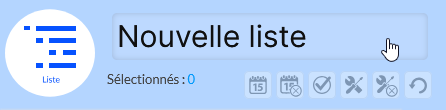
- Déplacer le curseur sur la zone du nom ( l'icône change pour montrer qu'une est possible ).
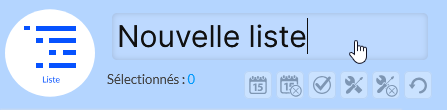
- Cliquer sur le nom permettra d'ouvrir la zone de saisie
- et faire apparaitre le curseur d'édition.
- Pour
- enregistrer le nouveau nom, il
- faut cliquer à l’extérieur de la zone de saisie puis sur le bouton sauvegarder.
| Warning |
|---|
|
| Panel |
|---|
|
| Panel |
|---|
|
| Warning |
|---|
|

| Panel |
|---|
|
Notifications
Icônes de notifications de changements
Les notifications des changements seront activées lorsqu'un ou plusieurs changements apparaissent après un rafraîchissement.
Un changement pour une liste est une modification du statut et/ou du contexte sur un élément présent dans la liste ( hôte, cluster ou check ).
À chaque rafraîchissement, le ou les changement(s) sont remis à zéro.
| Panel |
|---|
|
La notification sonore
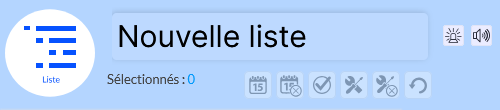
Les notifications sonores sont activées si l'icône  est affichée.
- Si après un rafraîchissement au moins un changement est détecté, le son sera joué seule fois, même s'il y a plusieurs changements.
- Ce son ne sera plus joué jusqu'au prochain rafraîchissement.
| Info | ||
|---|---|---|
Si aucun son n'est entendu, il faut regarder :
|

La notification visuelle de clignotement
Les notifications visuelles de clignotements sont activées si l'icône  est affichée.
- Si après un rafraîchissement, un ou plusieurs changements sont détectés, l'icône s'allumera
 et les éléments qui ont changé clignoteront.
 - Contrairement aux notifications sonores, les notifications visuelles de clignotement peuvent être rejouées en cliquant sur l'icône.
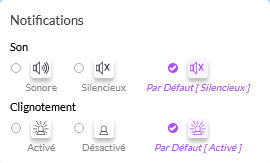
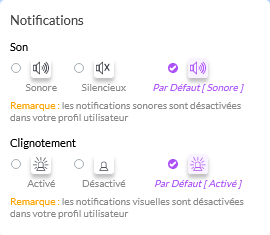
Paramétrages des notifications spécifique à la liste
En cliquant sur l'icône  présente à gauche du groupe de boutons d'édition, un écran de paramétrage permet d'activer ou désactiver les notifications spécifiquement pour la liste.
Ce paramétrage est commun à tous les utilisateurs.
- Après la sauvegarde,
- L'activation ou la désactivation d'une notification sera prise en compte pour tous les utilisateurs au prochain rafraichissement de leur affichage.
| Panel | ||
|---|---|---|
| ||
|

- Sonore
 active les notifications sonores
 - Silencieux
 désactive les notifications sonores
 - Par défaut,
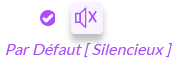 prend la valeur définie par l'organisation ( silencieux dans notre exemple )
- Clignotement activé
 active le clignotement
 - Clignotement désactivé
 désactive le clignotement.
 - Par défaut
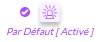 prends la valeur définie par l'organisation ( activé dans notre exemple )
| Panel | ||
|---|---|---|
| ||
|
| Note |
|---|
| Les préférences utilisateurs supplantent les préférences définies sur la vue ( voir la page Barre de navigation ) |
| Panel | ||
|---|---|---|
| ||
|
Sauvegarder ( ou Annuler ) les changements
| Warning |
|---|
peuvent pas être éditées.La sauvegarde ne sera pas effectuée si le nom de la liste n'est pas saisi ( vide ). |
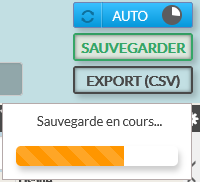
En cliquant sur le bouton "Sauvegarder", une barre de progression apparaît pour indiquer que la sauvegarde est en cours.
| Panel | ||
|---|---|---|
| ||
|

| Panel | ||
|---|---|---|
| ||
|
| Panel | ||||
|---|---|---|---|---|
| ||||
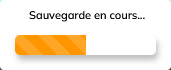 |
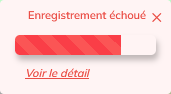
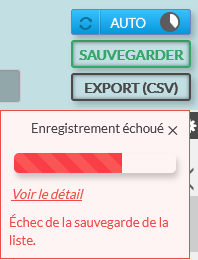
A la fin de la sauvegarde un message apparaît sous les boutons pour indiquer si la sauvegarder s'est correctement déroulé ou non.
| Panel | ||
|---|---|---|
| ||
|
| Panel | ||
|---|---|---|
| ||
 |
| Panel | ||
|---|---|---|
| ||
|

En cas d'échec de la sauvegarde, cliquer sur Voir le détail , indiquera la cause de l'échec.
| Panel | ||
|---|---|---|
| ||
|
| Panel | ||
|---|---|---|
| ||
|
| Panel | ||||
|---|---|---|---|---|
| ||||
| ||||
| Panel | ||||
Filtre rapide
Le filtre rapide est un outil de confort qui permet de rechercher un mot clé sur l'ensemble des colonnes visibles de la liste sur cette page:
- Si la liste contient plusieurs pages, il ne cherchera que sur cette page.
- Cela permet de faire une recherche rapide sans réinterroger le serveur.
- Si besoin vous pouvez , il est possible d'agrandir le nombre d’éléments affichés par page dans la liste ( Voir la page : Zone de pagination - liste ).
- Appuyer sur "Entrée" pour valider.
- La recherche n'est pas sensible à la casse.
| Anchor | ||||
|---|---|---|---|---|
|
| Panel |
|---|
|

Action de masse
La sélection d'au moins un élément est nécessaire pour activer la zone d'action et pouvoir utiliser une action.
- La sélection se fait
- à l'aide d'un clic sur un élément. ( Voir la page
Important:
- Certaines actions peuvent ne pas être disponibles si l’utilisateur ne possède pas certains droits d'action de masse.
- Dans ce cas, l'icône n’apparaîtra pas.
| Warning |
|---|
Si l'utilisateur ne possède pas le droit d'effectuer l'action, alors ce bouton ne sera pas affiché. |
Zone d'action
entièrement Désactivé :
| Panel |
|---|
|

Zone d'action
entièrement Activé :
| Panel |
|---|
|

Définir une période d'arrêt
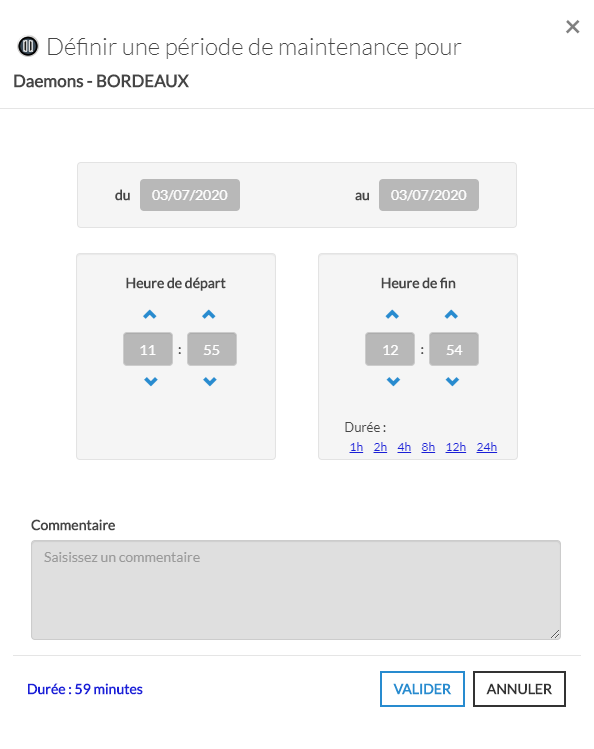
Définir une période d'arrêt permet de planifier la mise en maintenance et de prévenir les autres utilisateurs.
(1) Cliquez- Cliquer sur le
- bouton
 pour ouvrir la fenêtre.
- Saisir la date de début et de fin de période.
- Ajouter un commentaire visible par tous ( recommandé, mais non obligatoire ).
| Warning |
|---|
Pendant la période de maintenance, l'élément passe en contexte "Période d'arrêt ( downtime)" |
( Voir la page : Statut & Contexte ). |
| Panel | ||
|---|---|---|
| ||
|
Supprimer les périodes de maintenance actives
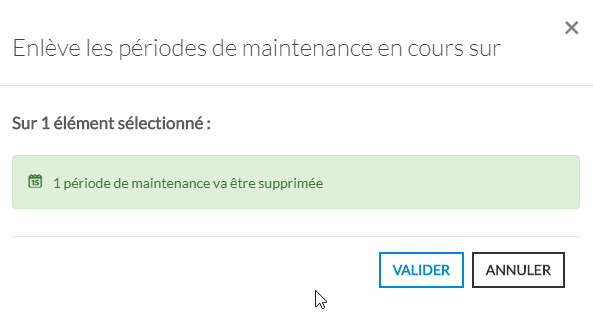
Cette action permet de supprimer toutes les périodes de maintenance actives des éléments sélectionnés de la liste.
- Cliquer sur le
- bouton
 pour ouvrir la fenêtre.
- Il est possible de voir le nombre d'éléments
- sélectionnés et le nombre de périodes de maintenance active qui va être supprimée.
- Cliquer sur le bouton VALIDER pour supprimer les périodes de maintenances actives.
| Panel | ||
|---|---|---|
| ||
|
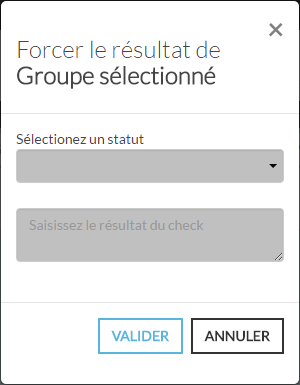
Forcer le résultat à un statut
Forcer le résultat à un statut jusqu'à la prochaine vérification.
- Cliquer sur le
- bouton
 pour ouvrir la fenêtre.
- Sélectionner le statut ( Voir la page : Statut & Contexte
- )
- Saisir le résultat du check.
| Info |
|---|
On ne peut pas forcer le |
statut pour les clusters |
| Panel |
|---|
|
Prise en compte d'un élément
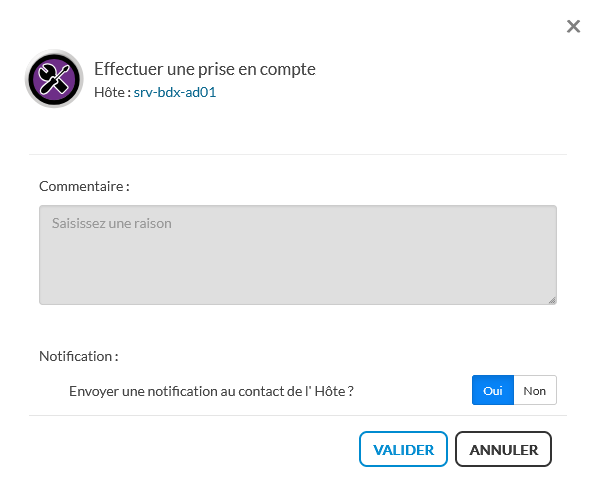
La prise en compte d'un élément permet de prévenir les autres utilisateurs
qu'
une action est en cours
. Il est également possible de notifier directement le contact de l'élément
( Par défaut : Oui )
et choisir la condition de suppression automatique après changement de status ( Par défaut : Si le status passe à OK ).
- Cliquer sur le bouton
 pour
pour
- ouvrir la fenêtre.
- Saisir une raison de la prise en compte.
- Choisir d'envoyer une notification pour les contacts de l'élément.
- Choisir sous quelle condition la prise en compte sera supprimée
| Warning |
|---|
Le contexte d'un élément passe en "Prise en compte ( Acknowledge )" pendant toute la durée de la prise en compte |
( voir la page Notion - Statut & Contexte ). |
Affichage par défaut
L'utilisateur peut modifier la condition de suppression automatique des prises en compte
| Panel |
|---|
|
| Panel |
|---|
|
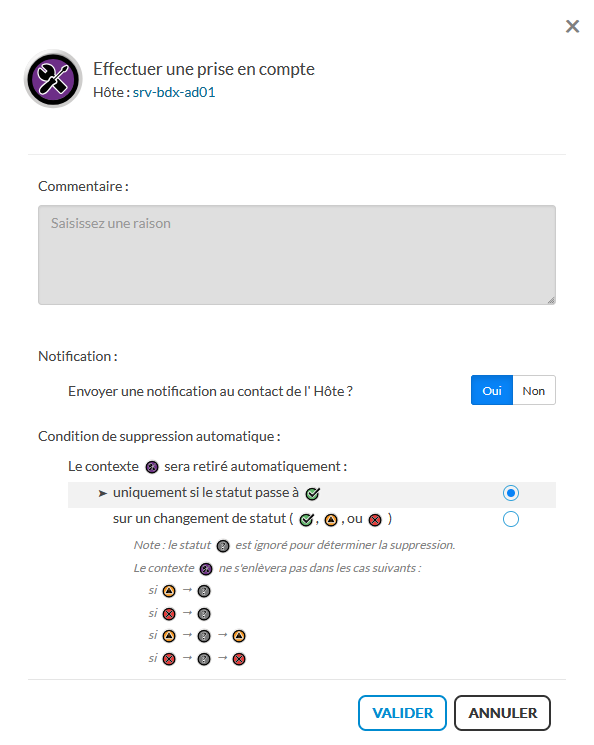
Le formulaire aura le chapitre "Condition de suppression automatique" en plus permettant de faire le choix , si l'utilisateur a le droit de modifier la condition de suppression automatique des prises en compte ( voir la page Autorisations ).
Deux choix possibles pour la suppression automatique :
- soit sur un changement de statut ( n'importe quel statut, hors le statut inconnu, supprimera la prise en compte )
- soit uniquement si le statut passe à OK
La flèche ➤ est une aide visuelle pour situer le choix de la sélection
Supprimer une prise en compte active
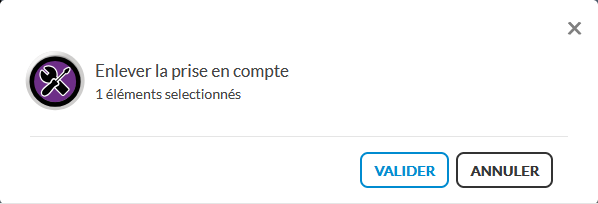
Cette action permet de supprimer la prise en compte des éléments sélectionnés dans la liste.
- Cliquer sur le bouton
 pour ouvrir la fenêtre.
 - il est possible de voir le nombre d'éléments sélectionnés et le nombre de prises en compte actives qui seront supprimées.
- Cliquer sur le bouton VALIDER pour supprimer les prises en compte actives.
| Panel |
|---|
|
Vérifier à nouveau le statut
Cette action permet de vérifier le statut de l'élément sans attendre la prochaine vérification.
- Cliquer sur le
- bouton
 pour forcer la vérification.
| Warning |
|---|
Cette action n'est pas utilisable sur un cluster. |
Comportement des notifications de changement
Même si les notifications de changements sont activés sur la vue, les éléments dont le statut changent suite à une demande de vérification ne déclanchent pas de nouvelle notification ( il est tout de même possible de jouer lancer un clignotement en cliquant sur le bouton ).
Rafraîchir la liste
- Cliquer sur le bouton AUTO pour activer ou désactiver le rafraîchissement automatique.
- Cliquer sur l'icône pour forcer directement le rafraîchissement.
Rafraîchissement automatique Activé:
| Panel |
|---|
|

Rafraîchissement automatique Désactivé:
Rafraîchissement automatique Activé:
| Panel |
|---|
|

Appliquer les changements
- Lorsque le filtres ou les réglages de la liste ont été changé, le rafraîchissement de la liste est stoppé jusqu'à ce que les modifications soient appliquées.
- Le bouton "AUTO" sera remplacé par un bouton "Appliquer".
- Le fonctionnement ordinaire redémarre une fois l'application faites.
| Info |
|---|
|
| Panel | ||
|---|---|---|
| ||
 |
| Panel | ||
|---|---|---|
| ||
|
| Panel | ||
|---|---|---|
| ||
|
| Anchor | ||||
|---|---|---|---|---|
|
Sauvegarder la liste
- Le bouton "Sauvegarder" s'activera lors :
- D'un tri,
- D'un filtre,
- D'un regroupement des checks d'un
hôtes - hôte ou d'un cluster
.- ,
- D'un changement d'affichage des colonnes ( afficher ou cacher,
la - le changement de taille des colonnes, etc.
..- ),
- D'un changement du nom de la liste,
- D'un changement de pagination
- .
- .
- Au moindre changement, le bouton " SAUVEGARDER
- Sauvegarder" sera rendu actif et vous
- permettra de sauvegarder l'état actuel de la liste.
Lorsque vous effectuez un des changements ci-dessus
| Info |
|---|
Disponible |
si l'utilisateur possède les droits d'écriture sur la liste. Le bouton se bloque si cela n'est pas le cas. |
Les utilisateurs qui ont accès
vos aux listes dans la section "Groupe" ou "Tout le monde" des favoris verront
vos les modifications.
| Panel | |
|---|---|
|
| title | Sauvegarde en cours |
|---|
|
| Panel |
|---|
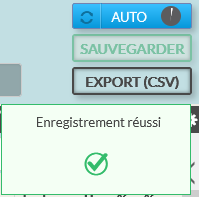
| |
Bouton sauvegarder non cliquable
|

Exporter en fichier CSV
- Vous pouvez exporter votre Il est possible d'exporter la liste en format CSV.
- L'export prend en compte la liste actuelle en tenant compte :
- des filtres,
- des tris,
- des colonnes ( l'export prend en compte si les colonnes sont affichées ou cachées ).
- L'export ne prend pas en compte :
- le fait que certains checks ne soient pas affichés car , il est possible de cacher les checks d'un hôte.
- les lignes cachées par la fonction de filtre rapide. Elles seront quand même exportées.
- L'export supprimera :
- tout caractère, point virgule ( ; ) rencontré rencontré dans chaque cellule,
- tout style html HTML éventuel ( principalement dans les colonnes "Résultats" et "Résultats longlongs" ).
| Panel | ||
|---|---|---|
| ||
|
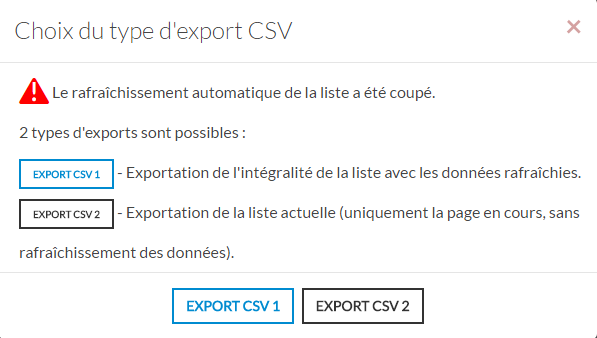
L'export de la page courante permet à l'utilisateur de pouvoir récupérer l'état de la liste qu'il visualise.
- Lorsque le
- rafraîchissement automatique est activé, l'export effectuera un export entier de la liste.
- La liste considère que si le rafraîchissement est automatique, il faut que l'export soit le plus à jour possible.
- La liste considère que si le rafraîchissement est automatique, il faut que l'export soit le plus à jour possible.
- Lorsque le
- rafraîchissement est désactivé, deux choix s'offrent à l'utilisateur,
- l'export de la liste entière
- ou l'export de la page courante sans mise à jour des données.
- La liste peut
- exporter ce qu'elle a gardé en mémoire, mais ne
- possèdera pas une vue complète de tous les éléments.
| Warning |
|---|
Durant l'export des données, toutes les interactions avec l'interface de visualisation sont désactivées. |
| Panel |
|---|
|
Export en plusieurs appels
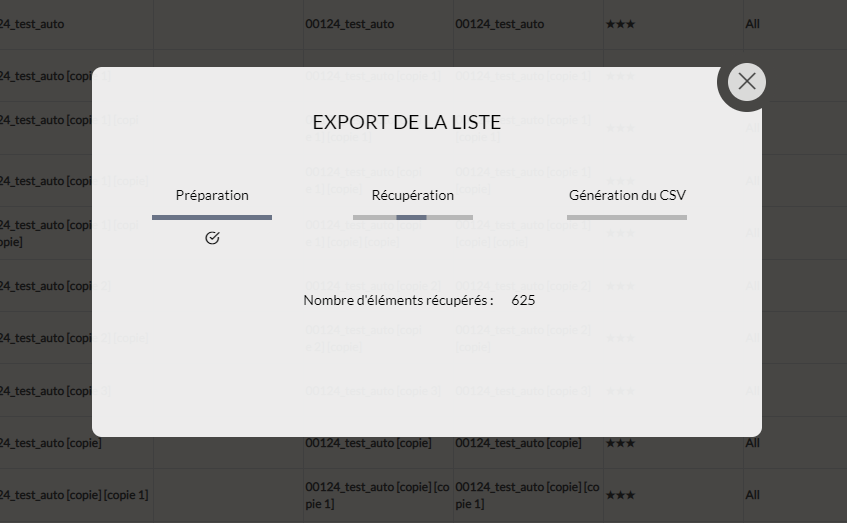
Dans le cas où, Lorsque la taille de l'export est trop importante, la récupération des données a été est découpée en plusieurs appels. En effet, les
Les navigateurs internet ne peuvent pas récupérer en une fois une taille aussi importante de données.
Cette nouvelle récupération des données se matérialise par l'affichage du nombre d'éléments récupérés lors de la phase "Récupération".
| Panel |
|---|
|
Cas particulier
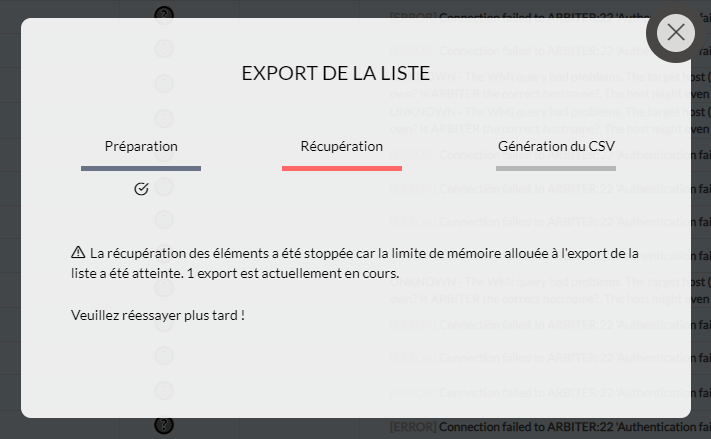
Lorsqu'on demande l'export d'une liste en CSV, si celle-ci doit être découpée en plusieurs parties, elle est stockée dans un cache en RAM.
Il se peut que le cache soit déjà plein, et donc qu'il ne soit pas possible d'effectuer l'export. Un message apparaîtra invitant à ré-effectuer l'export ultérieurement.
| Panel |
|---|
|
Contrôle d'accès
- "Sauvegarder" sera inactif.
| Panel |
|---|
|

| Panel |
|---|
|

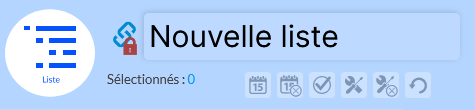
Si la liste est une référence ( Voir la page : Volet Favoris ( Gestion des Vues ) ) alors une icône sera affichée devant le nom de la liste :
- Si la référence appartient à l'utilisateur en cours, le symbole référence
 sera présent avant le nom de la liste.
 - Sinon, un cadenas sera affiché par-dessus l'icône. Un survol du cadenas expliquera à qui appartient cette liste.
| Panel |
|---|
 |
| Panel |
|---|
|

Si l'utilisateur a créé une référence ( Voir la page : Partager une vue / Dupliquer une vue pour la mettre à disposition ) alors :
- La vue sera accessible en lecture uniquement pour les autres utilisateurs.
- Une L'icône de lien sera affichée devant le nomLa couleur de fond sera changée.
Le bouton de sauvegarde sera actif uniquement pour cet utilisateurl'utilisateur ayant créé la vue.
| Panel |
|---|
|
