| Scroll Ignore | ||||||||||||||||
|---|---|---|---|---|---|---|---|---|---|---|---|---|---|---|---|---|
| ||||||||||||||||
|
Contexte
Ce guide vous permettra de mettre à jour d'installer Shinken Entreprise sur un serveur Linux.
Une fois le guide d'installation suivi, vous aurez rapidement accès à l'interface aux interfaces de Configuration et de Visualisation de Shinken dans une architecture par défaut, c'est-à-dire sur un seul serveur simple, sur lequel tous les démons seront activés.
Si vous mettez en place votre serveur fait partie d'une architecture distribuée, après avoir terminé l'installation de Shinken sur vos différents serveurs, il vous faudra passer à la phase de configuration de faudra configurer vos démons ( noms et IP des serveurs, royaume, spare, Tag des tag de Pollers, rétention… rétention... ).
En ce qui concerne la procédure de mise à jour, le script "d'update.sh" vous permettra de mettre à jour votre serveur installation de Shinken de manière complète, même si quelques tous les démons ne sont seulement pas activés.
La configuration de votre serveur installation Shinken ne sera pas modifiée .sur une mise à jour.
| Warning | ||
|---|---|---|
| ||
Lors de lL'installation de Shinken Entreprise , le système de gestion de base de données orientée documents MongoDB est mis en place avec la met en place deux bases de donnée :
Pour ne pas créer de dysfonctionnement, nous vous demandons de ne pas mettre à jour MongoDB / Graphite. Nous gérons au fil de l'eau la stabilité, le fix et la monté de version de ces logiciels. Veuillez simplement laisser en place les versions fournies par nos services. |
| Warning | ||
|---|---|---|
| ||
Dans le cadre de l' |
utilisation d'un antivirus sur les serveurs Shinken, veuillez vous référer à la page Restrictions à appliquer aux antivirus pour mettre en place les exclusions indispensables au bon fonctionnement des services. |
Historique de l'installeur
Concernant l'installeur à utiliser, Concernant l'installeur à utiliser, il faut prendre le dernier en date.
02.08.01.13
Voici l'historique des installeurs de la version 02.08.01.13 :
| Nom de la version | Date de parution | Nom de l'installeur | Modification par rapport à la version précédente |
|---|---|---|---|
| initial | 3 aout 2020 | shinken-enterprise_V02.08.01-US/FR.tar.gz | Version d'origine |
| centos_redhat_7_9 | 3 Décembre 2020 | shinken-enterprise_V02.08.01-centos_redhat_7_9-US/FR.tar.gz | Modification de l'installateur : 1 - Rajout du support de Centos/RedHat 7.9 | OPTIONS-local-repository-added | 15 Juin 2021 | shinken-enterprise_V02.08.01_US/FR_Linux-OPTIONS-local-repository-added_2021-06-15.tar.gz
| prochainement | - | Modification de l'installateur : 1 - Le script de mise à jour de Shinken permet de renseigner les identifiants de connexion à MongoDB lorsque l’authentification par mot de passe est activée dans la base. Liste des autres modifications : Voir la release note |
02.08.01.09
Voici l'historique des installeurs de la version 02.08.01.09 :
| Nom de la version | Date de parution | Nom de l'installeur | Modification par rapport à la version précédente |
|---|---|---|---|
| initial | prochainement | - | Modification de l'installateur : 1 - |
| PACKAGE-005 | 23 Mai 2022 | shinken-enterprise_V02.08.01_US/FR_Linux-PACKAGE-005_2022-05-09.tar.gz | Modification de l'installateur : 1 - Rajout de la gestion du cas où l'utilisateur root est désactivé | PACKAGE-006 | 23 Mai 2022
Tous les démons fonctionnent avec Python 3.11.8 2 - Désormais, l'installation de Shinken est compatible avec les versions RedHat/Alma 8.10. 3 - Ajout de l'option --skip-nagvis Liste des autres modifications : Voir la release note |
02.08.01.08
Voici l'historique des installeurs de la version 02.08.01.08 :
| Nom de la version | Date de parution | Nom de l'installeur | Modification par rapport à la version précédente |
|---|---|---|---|
| initial | Non Distribué | shinken-enterprise_V02.08.01.08_US/FR_Linux | |
| _FULL_2023-12-22.tar.gz | Modification de l'installateur : 1 - | ||
| PACKAGE-007 | 29 Mai 2022 | shinken-enterprise_V02.08.01_US/FR_Linux-PACKAGE-007_2022-06-15.tar.gz | Modification de l'installateur : 1 - Ajout du paramètre "--ignore-pre-setup-non-blocking-errors" ( permet de passer outre les erreurs non importantes pour le bon fonctionnement de Shinken ) |
Désormais, l'installation de Shinken est compatible avec les versions RedHat/Alma 8.9. 2 - Les démons Poller et Reactionner fonctionnent avec Python 3.11.8 3 - Mise à jour du Python 2.7 ( version 2.7.18-15 ) utilisé par les autres démons de Shinken avec les correctifs de sécurité de RedHat 4 - Suppression du support de RedHat / CentOS 6 Liste des autres modifications : Voir la release note |
02.08.01.07
Voici l'historique des installeurs de la version 02.08.01.07 :
Nom de la version | Date de parution | Nom de l'installeur | Modification par rapport à la version précédente |
|---|---|---|---|
| initial | 04/10/2023 | shinken-enterprise_V02.08.01.07_US/FR_Linux_FULL_2023-10-03.tar.gz | Modification de l'installateur : Voir la release note Liste des autres modifications : Voir la release note | PACKAGE-008 | 15 Novembre 2022 | shinken-enterprise_V02.08.01_US/FR_Linux-PACKAGE-008_2022-09-30.tar.gz |
02.08.01.
0106
Voici l'historique des installeurs de la version 02.08.01.01 06 :
Nom de la version | Date de parution | Nom de l'installeur | Modification par rapport à la version précédente |
|---|---|---|---|
| initial | |||
| 01/09/2023 | shinken-enterprise_V02.08.01. | ||
| 06_US/FR | |||
| _Linux_FULL_ | |||
| 2023- | |||
| 08- | |||
| 18.tar.gz | Modification de l'installateur : | ||
Voir la release note Liste des autres modifications : Voir la release note |
02.08.01.
0205
Voici l'historique des installeurs de la version 02.08.01.02 05 :
Nom de la version | Date de parution | Nom de l'installeur | Modification par rapport à la version précédente | ||||||
|---|---|---|---|---|---|---|---|---|---|
| initial | 23/07 | Avril/2023 | shinken-enterprise_V02.08.01. | 02-05_US/FR | -_Linux_FULL_2023- | 0407- | 0520.tar.gz | Modification de l'installateur : | 1 - Désormais l'installation est possible sur les systèmes AlmaLinux 8 Voir la release note Liste des autres modifications : Voir la release note |
02.08.01.
0304
Voici l'historique des installeurs de la version 02.08.01.03 04 :
| Nom de la version | Date de parution | Nom de l'installeur | Modification par rapport à la version précédente |
|---|---|---|---|
| initial | Non Distribué | shinken-enterprise_V02.08.01.0304_US/FR_Linux_FULL_2023-07-0613.tar.gz | Modification de l'installateur : 1 - Il est désormais possible d'installer NagVis dans un dossier qui est un point de montage ( /var/lib/shinken-nagvis ou /opt/nagvis/ L'exclusion des "nagios-checks" et de leurs dépendances par les paramètres --packs-to-install / --packs-to-exclude est désormais fonctionnelle en RedHat7 / Centos7 ( elle était réservée à la RedHat8 / Alma8 auparavant ) Liste des autres modifications : Voir la release note |
02.08.01.
0403
Voici l'historique des installeurs de la version 02.08.01.04 03 :
| Nom de la version | Date de parution | Nom de l'installeur | Modification par rapport à la version précédente |
|---|---|---|---|
| initial | Non Distribué | shinken-enterprise_V02.08.01.0403_US/FR_Linux_FULL_2023-07-1306.tar.gz | Modification de l'installateur : 1 - L'exclusion des "nagios-checks" et de leurs dépendances par les paramètres --packs-to-install / --packs-to-exclude est désormais fonctionnelle en RedHat7 / Centos7 ( elle était réservée à la RedHat8 / Alma8 auparavant Il est désormais possible d'installer NagVis dans un dossier qui est un point de montage ( /var/lib/shinken-nagvis ou /opt/nagvis/ ) Liste des autres modifications : Voir la release note |
02.08.01.
0502
Voici l'historique des installeurs de la version 02.08.01.0502 :
| Nom de la version | Date de parution | Nom de l'installeur | Modification par rapport à la version précédente | |||||||
|---|---|---|---|---|---|---|---|---|---|---|
| initial | 23/07 | /Avril 2023 | shinken-enterprise_V02.08.01. | 05_02-US/FR | _-Linux_FULL_2023- | 0704- | 2005.tar.gz | Modification de l'installateur : | Voir la release note1 - Désormais l'installation est possible sur les systèmes AlmaLinux 8 Liste des autres modifications : | Voir la release note |
02.08.01.
0601
Voici l'historique des installeurs de la version 02.08.01.0601 :
| Nom de la version | Date de parution | Nom de l'installeur | Modification par rapport à la version précédente |
|---|---|---|---|
| initial | |||
17 Novembre 2022 | shinken-enterprise_V02.08.01. | ||
| 01-US/FR | |||
| -Linux_FULL_ | |||
| 2022- | |||
| 11- | |||
| 17.tar.gz | Modification de l'installateur : | ||
1 - Rajout du support de RedHat 2 - Rajout de l'option "--packs-to-install" : permet de ne sélectionner que les dépendances listées 2 - Rajout de l'option "--packs-to-exclude" : permet de ne pas installer les dépendances listées Liste des autres modifications : Voir la release note |
Mise à jour de Shinken Entreprise
Prérequis
Concernant l'OS
Shinken Entreprise a choisi les distributions produites par Red Hat : RHEL ( Red Hat Enterprise Linux ) et CentOS ( C ommunity ent erprise O perating S ystem ). Ces distributions Linux, principalement destinées aux serveurs, sont stables, performantes et compatibles avec une très grande majorité des environnements professionnels.
02.08.01
Voici l'historique des installeurs de la version 02.08.01 :
| Nom de la version | Date de parution | Nom de l'installeur | Modification par rapport à la version précédente |
|---|---|---|---|
| intial | 3 aout 2020 | shinken-enterprise_V02.08.01-US/FR.tar.gz | Version d'origine |
| centos_redhat_7_9 | 3 Décembre 2020 | shinken-enterprise_V02.08.01-centos_redhat_7_9-US/FR.tar.gz | Modification de l'installateur : 1 - Rajout du support de Centos/RedHat 7.9 |
| OPTIONS-local-repository-added | 15 Juin 2021 | shinken-enterprise_V02.08.01_US/FR_Linux-OPTIONS-local-repository-added_2021-06-15.tar.gz | Modification de l'installateur : 1 - Rajout de l'option - -skip-redhat-subscription-check ( permet de ne pas vérifier que le serveur est enregistré chez RedHat ) |
| PACKAGE-005 | 23 Mai 2022 | shinken-enterprise_V02.08.01_US/FR_Linux-PACKAGE-005_2022-05-09.tar.gz | Modification de l'installateur : 1 - Rajout de la gestion du cas où l'utilisateur root est désactivé |
| PACKAGE-006 | 23 Mai 2022 | shinken-enterprise_V02.08.01_US/FR_Linux-PACKAGE-006_2022-05-20.tar.gz | Modification de l'installateur : 1 - Résolution d'un problème de duplication de clé SSH dans le fichier authorized_keys |
| PACKAGE-007 | 29 Mai 2022 | shinken-enterprise_V02.08.01_US/FR_Linux-PACKAGE-007_2022-06-15.tar.gz | Modification de l'installateur : 1 - Ajout du paramètre "--ignore-pre-setup-non-blocking-errors" ( permet de passer outre les erreurs non importantes pour le bon fonctionnement de Shinken ) |
| PACKAGE-008 | 15 Novembre 2022 | shinken-enterprise_V02.08.01_US/FR_Linux-PACKAGE-008_2022-09-30.tar.gz | Modification de l'installateur : 1 - Faire une mise à jour de Shinken sur une installation avec la même version rendait l'interface de Visualisation inaccessible 2 - Si la variable d'environnement LANGUAGE définie sur l'OS était différente de la valeur exigée (en_US.UTF8), elle pouvait empêcher l'installation qui s'arrêtait sur une erreur "Yum", et causer divers crashs dans les démons sur des erreurs "Encoding" |
Mise à jour de Shinken Entreprise
Prérequis
Concernant l'OS
Environnement requis :
- Centos : 7.2, 7.3, 7.4, 7.5, 7.6, 7.7, 7.8, 7.9
- RHEL : 7.2, 7.3, 7.4, 7.5, 7.6, 7.7, 7.8, 7.9, 8.5, 8.6, 8.7, 8.8, 8.9, 8.10
- AlmaLinux : 8.5, 8.6, 8.7, 8.8, 8.9, 8.10
Avec une installation d'une version antérieure de Shinken déjà effectuée.
Shinken Entreprise a choisiles distributions suivantes :
- RHEL ( Red Hat Enterprise Linux ) est la distribution référente dans l'écosystème professionnel Linux.
- CentOS ( Community enterprise Operating System ) est une distribution dont tous ses paquets, à l'exception du logo, sont des paquets compilés à partir des sources de la distribution RHEL ( Red Hat Enterprise Linux ).
- Elle est donc quasiment identique à celle-ci et se veut 100 % compatible d'un point de vue binaire.
- Elle est donc quasiment identique à celle-ci et se veut 100 % compatible d'un point de vue binaire.
- AlmaLinux et RockyLinuxsont deux successeurs de CentOS, la version CentOS 8 ayant été arrêtée.
Ces distributions Linux, principalement destinées aux serveurs, sont stables, performantes et compatibles avec une très grande majorité des environnements professionnels.
Concernant le support de ces distributions :
| Distribution | Version distribution | Date support éditeur distribution | Gérée actuellement par Shinken | Sera gérée dans les prochaines versions de Shinken | Recommandations Shinken |
|---|---|---|---|---|---|
RedHat | 6.10 | plus supportée | Non | Non | Cette version de la distribution n'est plus supportée depuis la version V02.08.01.08 de Shinken |
| 7.2 → 7.9 | juin 2024 | Oui | Oui | Mettez à jour en RedHat 7.9 si possible. | |
| 8 | mai 2029 | Oui | Oui | Gérée depuis la V02.08.01.01. | |
| AlmaLinux | 8 | mai 2029 | Oui | Oui | Successeur de CentOS, similaire à la RedHat 8. Gérée depuis la V02.08.01.02 |
| CentOS | 6.10 | plus supportée | Non | Non | Cette version de la distribution n'est plus supportée depuis la version V02.08.01.08 de Shinken |
| 7.2 → 7.9 | juin 2024 | Oui | Oui | Mettez à jour en CentOS 7.9 si possible. Nous vous conseillons de déplacer votre installation vers une Alma 8. | |
| 8 | plus supportée | Non | Non | La version 8 a été annoncée comme arrêtée fin 2021 et ne sera donc pas gérée. | |
| RockyLinux | 8 | mai 2029 | Oui | Oui | Successeur de CentOS, similaire à la RedHat 8. Cette distribution n'est géré que en V02.08.02, depuis la V02.08.02-RC015. |
Information sur le cycle de vie des versions RedHat / Alma / Rocky
Pour RedHat
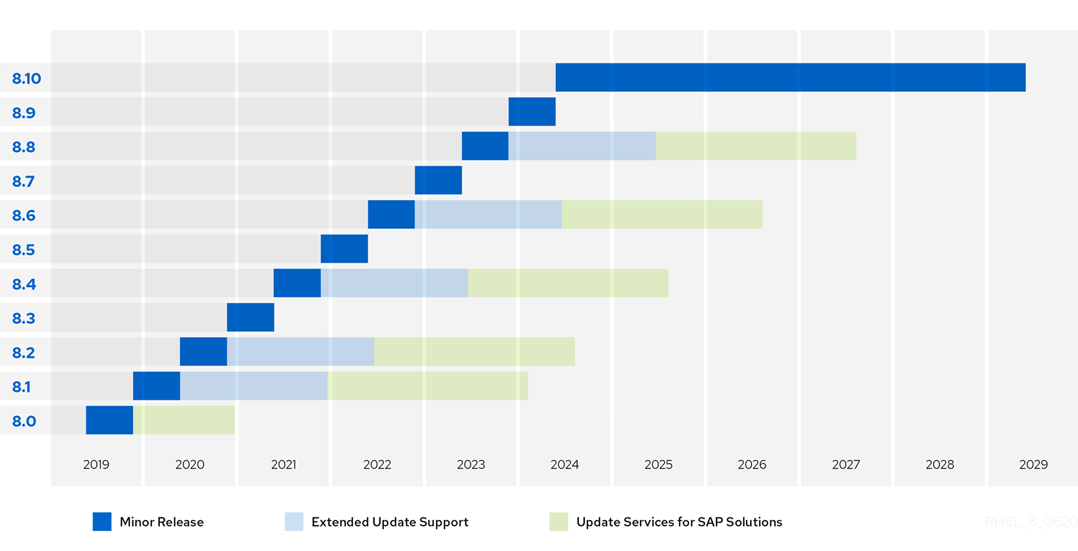
Les sous-versions impaire ( Exemple : 8.3, 8.5, 8.7, 8.9 ) ont un support que de 6 mois. Nous conseillons donc d'utilisé que les sous-version paire ( Exemple : 8.4, 8.6, 8.8, 8.10 ) ( voir la page https://access.redhat.com/support/policy/updates/errata ).
| Panel | ||
|---|---|---|
| ||
|
Pour AlmaLinux / RockyLinux
La sortie d'une nouvelle sous-version met fin au support de la sous-version précédente ( voir pour AlmaLinux https://wiki.almalinux.org/release-notes/ et pour RockyLinux https://wiki.rockylinux.org/rocky/version/ )
Concernant la transformation de la CentOS en CentOS Stream ( Beta de la Redhat )
Redhat a changé sa politique concernant la Centos, qui devient maintenant une version Béta à la RHEL.
Là où précédemment, elle était une recompilation à l'identique d'une RHEL, elle est désormais une distribution sans version fixe ( dite "rolling release" ) en amont de RHEL :
- qui sert à RedHat afin de tester des nouvelles versions de paquets, avant leur sélection si les tests sont fonctionnels dans la RHEL.
- Elle récupère ainsi le rôle qu'avait la Fedora avant elle.
- Elle ne nous semble donc pas viable pour une utilisation professionnelle en production.
Depuis la version V02.08.01.02 Shinken prend en charge l'installation sur les distributions AlmaLinux.
Depuis la version V02.08.02-RC015 Shinken prend en charge l'installation sur les distributions RockyLinux.
Ce sont deux remplaçants possibles de CentOS.
Transformer une CentOS
- Red Hat Enterprise Linux ( RHEL ) est la distribution référente dans l'écosystème professionnel Linux
- CentOS est une distribution dont tous ses paquets, à l'exception du logo, sont des paquets compilés à partir des sources de la distribution Red Hat Enterprise Linux ( RHEL )
- Elle est donc quasiment identique à celle-ci et se veut 100 % compatible d'un point de vue binaire
- Elle est donc quasiment identique à celle-ci et se veut 100 % compatible d'un point de vue binaire
- AlmaLinux est un successeur de Centos, la version Centos8 ayant été arrêtée.
Concernant le support de ces distributions:
RedHat
nov 2020
( plus supportée )
juin 2024
mai 2029
nov 2020
( plus supportée )
juin 2024
décembre 2021
( plus supportée )
La version 8 a été annoncée comme arrêtée fin 2021 ( https://wiki.centos.org/About/Product ) et ne sera donc pas gérée.
mai 2029
Successeur de CentOS, similaire à la RedHat 8.
Concernant la transformation de la Centos en Centos Stream ( Béta de la Redhat )
Redhat a changé sa politique concernant la Centos, qui devient maintenant une version Béta à la RHEL.
Là ou précédemment elle était une recompilation à l'identique d'une RHEL, elle est désormais une distribution sans version fixe (dite "rolling release") en amont de RHEL :
- qui sert à RedHat afin de tester des nouvelles versions de paquets, avant leur sélection si les tests sont fonctionnels dans la RHEL.
- Elle récupère ainsi le rôle qu'avait la Fedora avant elle.
- Elle ne nous semble donc pas viable pour une utilisation professionnelle en production.
Il y a donc 2 axes possibles :
- Vous restez sur Centos 7, le temps qu'un remplaçant se démarque.
- Le support de la Centos 7 va jusqu'en juin 2024, ce que laisse une marge conséquente.
- Dès qu'un remplaçant sera suffisamment stable, nous intégrerons cette OS dans nos mécanismes d'installation / mise à jour / patch
- Passer vos Centos en Redhat.
Notre recherche du remplaçant de Centos
Pour le remplacement de Centos 7, deux distributions, clones de Centos, sont en lices pour être le successeur reconnu :
Rockylinux ( par le créateur initial de Centos )Almalinux ( par la société CloudLinux )Pour l'instant, il nous semble qu'AlmaLinux a une meilleure dynamique que RockyLinux auprès de l'industrie et de nos clients.
Nous la gérons donc en priorité, sans nous interdire de gérer également RockyLinux dans le futur, si le besoin se fait ressentir.
en Redhat
Nous ne recommandons pas de convertir une Centos CentOS en un serveur RedHat, mais de procéder à l'installation d'un nouveau serveur et migrer les données entre les deux serveurs Shinken.
Si vous désirez quand même réaliser cette opération, vous pouvez consulter la page : ( PROCEDURE ) Passer de Centos 7.9 à RedHat 7.9
Concernant la Redhat
| Info | ||
|---|---|---|
| ||
Lors d'une installation de distribution Redhat Enterprise Linux ( commerciale ), il faut rattacher votre souscription Redhat à votre système. Voici les commandes à utiliser depuis le serveur : 1/ subscription-manager register et il faut également l'attacher à l'OS en cours : 2/ subscription-manager attach Yum pourra alors être utilisé correctement, car l'abonnement sera valide ( et donc Shinken pourra être installé ) |
Concernant les versions de Shinken Entreprise
| Note | ||
|---|---|---|
| ||
Pour mettre à jour Shinken d'une version majeur Patché ( exemple : V02.07.06, avec le cumulativePatch-15 ) vers une nouvelle version majeure ( exemple : V02.08.01 ) :
N'hésitez pas à vérifier ce point avec votre revendeur ou Shinken Solutions. IMPORTANT : Il n'est pas possible de rétrograder de version de Shinken.
|
Extraction du package et mise à jour
Mise à jour :
Il faut être loggué en tant que root,
| Code Block | ||||
|---|---|---|---|---|
| ||||
$id uid=0(root) gid=0(root) |
Et que le umask du compte root soit à 0022
| Code Block | ||||
|---|---|---|---|---|
| ||||
$umask 0022 |
« Décompresser » le package qui vous a été transmis :
- tar zxvf shinkenzxvf shinken-enterprise_V02.08.XX-LANGUAGE.tar.gz
- Cela vous créera un répertoire shinken-entreprise contenant le script de mise à jour et les dépendances nécessaires à la mise à jour.
Déplacez-vous dans le répertoire shinken-entreprise (cd shinkencd shinken-enterprise_V02.08.XX-LANGUAGE) et exécutez le script :
| Code Block | ||||
|---|---|---|---|---|
| ||||
./update.sh |
Ainsi, la mise à jour :
- Mettra à jour Shinken Entreprise mais n'aura aucune incidence sur le dossier de configuration de /etc/shinken , évitant tout risque d’écrasement d'une configuration que vous auriez définie.
- Au lieu d'écraser votre paramétrage, des fichiers "*.cfg.rpmnew" seront ajoutés. De nouvelles propriétés pourront figurer dans ces fichiers, il est donc conseillé de parcourir ces fichiers et si besoin, récupérer ces nouvelles propriétés pour les intégrer dans votre architecture.
- Avant la mise à jour, une sauvegarde est effectuée et placée dans /root/shinken/versions_and_patch_installations/DATE-HEURE-update-NUMERO_VERSION/backup-pre-update/ .
Elle est nommée de la manière suivante : " DATE__HEURE__NUMERO_VERSION___backup-preupdate-version-NUMERO_VERSION ". - Si un Synchronizer est actif sur la machine alors la configuration est sauvegardée, et/ou si un Broker est actif sur la machine alors les données utilisateurs sont sauvegardées-version-NUMERO_VERSION ".
- Si un Synchronizer est actif sur la machine, alors la configuration est sauvegardée,
- et/ou si un Broker est actif sur la machine, alors les données utilisateurs sont sauvegardées.
Documentation dans le package
La documentation ( en français ) est maintenant intégré au package d'installation.
- Vous pouvez le retrouver à l'intérieur de shinken-enterprise_V02.08.XX-LANGUAGE.tar.gz dans le répertoire /tools/documentation/
- La première page de la documentation est index.html qui peut être ouvert avec un navigateur internet.
Mise à jour ( Mode avancé )
Options disponibles
| Scroll Title | ||||
|---|---|---|---|---|
| ||||
|
|
|
|
|
|
|
|
|
|
|
|
|
Nom ou IP du serveur MongoDB ( localhost par défaut )
Port du serveur MongoDB ( 27017 par défaut )
Utiliser un tunnel SSH pour se connecter au serveur MongoDB
|
| Excerpt Include | ||||||
|---|---|---|---|---|---|---|
|
| Anchor | ||||
|---|---|---|---|---|
|
Mise en place du chiffrement
Vous pouvez mettre en place le Chiffrement des données sensibles de façon automatique au moment de la mise à jour.
| Tip |
|---|
Si vous n'avez jamais activé le chiffrement des données sensibles, nous vous conseillons de procéder à la mise à jour sans activer le chiffrement et de découvrir la fonctionnalité par la lecture du chapitre Chiffrement des données sensibles . |
Une clé de chiffrement sera alors générée lors du processus de mise à jour et la base de données du Synchronizer sera chiffrée.
Pour cela, lancez la commande suivante :
| Code Block | ||||
|---|---|---|---|---|
| ||||
./update.sh --activate-encryption <nom de clé> |
- --activate-encryption permet d'activer le chiffrement. Le nom de la clé est optionnel, toutefois il vous sera demandé lors de l'exécution du programme d'installation si vous ne le précisez pas.
| Warning |
|---|
La mise en place automatique du chiffrement nécessite dans tous les cas d'effectuer l'export et la sauvegarde de la clé générée lors du processus. Veuillez consulter shinken-protected-fields-keyfile-export pour plus d'informations. |
Shinken-healthcheck vous permettra de vérifier la bonne configuration des démons et du chiffrement.
Options pour l'automatisation de la mise à jour
Passer les demandes de saisies lors de la mise à jour
Si vous voulez automatiser la mise à jour de Shinken, via un script Ansible par exemple, vous allez avoir besoin de désactiver les demandes de saisies lors de la mise à jour de Shinken.
Nous vous conseillons fortement de faire au moins une installation manuelle afin de lire les informations fournies lors de la mise à jour avant d'automatiser l'installation.
- --disable-important-notices-user-input permet de désactiver les prompts vous demandant confirmation avant de continuer le processus.
 Il vous est cependant fortement conseillé de lire les informations fournies lors de la mise à jour.
Désactiver le redémarrage des démons à la fin de la mise à jour
Dans le cas où vous voulez automatiser la mise à jour sur plusieurs machines, vous pouvez avoir envie de redémarrer tous les démons de toutes les machines en même temps afin d'éviter que par exemple un Arbiter trop à jour tente de parler avec des démons qui n'ont pas encore été mis à jour.
- --disable-daemons-restart-after-update permet de désactiver le redémarrage des démons à la fin de la mise à jour.
Faire la mise à jour sur un serveur avec des repository internes ( non publics ) fixés sur une version précise
Dans le cas d'un serveur qui n'a accès qu'à des " repository " internes qui ne sont pas forcément synchronisés sur les dernières versions des " repository " centos/redhat officiel, le comportement de base de l'installeur et le script d'update sont de mettre à jour tous les packages si une mise à jour est possible. Ceci peut entrainer des problèmes si l'installeur a une mise à jour à faire trop récente par rapport à ce qu'il a de disponible dans ses " repository ".
Dans ce cas, il faut lancer avec l'option qui demande à ne pas mettre à jour les paquets s'ils sont déjà installés :
--package-update-only-on-conflict : permets de ne pas chercher à mettre à jour les paquets déjà installés et ainsi tente d'éviter d'installer des paquets trop à jour par rapport au " repository " interne qui n'est pas à jour.
| Warning | ||
|---|---|---|
| ||
Il est à noter que le serveur doit tout de même avoir accès à un " repository " valide, et des conflits de paquets peuvent survenir dans le cas de nouveaux paquets installés et que dans ce cas seul yum requêtant les "repository" peut les résoudre ( arrive dans le cas de paquets de l'installeur trop à jour par rapport à ce qui est disponible dans le repository ). |
Faire la mise à jour sur un serveur RedHat non enregistré sur les repository RedHat
Si un serveur RedHat a un accès uniquement à des " repository " locaux, il ne sera pas enregistré directement chez RedHat. La vérification de l'installeur et du script d'update sur les RedHat se base sur la vérification de cette connexion afin de déterminer si le serveur à bien accès aux " repository ". Cette vérification va bloquer la mise à jour alors que le serveur a bien accès à des " repository " locaux. Il faut alors utiliser l'option suivante :
- --skip-redhat-subscription-check : permets de ne pas lancer la vérification de la souscription du serveur auprès de RedHat ( qui doit avoir tout de même accès à des repository locaux ).
| Anchor | ||||
|---|---|---|---|---|
|
L'installeur permet de refuser l'installation ou la mise à jour de certaines dépendances de sondes que l'administrateur ne souhaite pas installer, par exemple les paquets sqlplus d'Oracle.
| Warning |
|---|
Il est important de noter qu'à l'heure actuelle seules les dépendances des sondes ne sont pas installées.
|
Les options disponibles sont:
- --packs-to-install : permet de ne sélectionner que les dépendances listées
- --packs-to-exclude : permet de ne pas installer les dépendances listées
Les "packs" disponibles pour ces options sont :
- oracle : les dépendances des sondes oracle, notamment le paquet sqlplus fournis par Oracle.
- mssql : les dépendances pour les sondes Mssql/Sqlserver.
- nagios-checks : les sondes Nagios et leurs dépendances.
- bacula : le check de vérification de l'outil de backup Bacula, avec ses dépendances systèmes.
- A exclure si vous utilisez une version de bacula issue du site www.bacula.org, car ce dernier fourni des dépendances incompatibles.
L'administrateur peut choisir d'utiliser une ou l'autre des options :
| Code Block | ||||
|---|---|---|---|---|
| ||||
--packs-to-install : nagios-checks,mssql |
installera uniquement les dépendances ( fichiers rpm ) des packs nagios et mssql, donc pas les paquets pour oracle par exemple.
| Code Block | ||||
|---|---|---|---|---|
| ||||
--packs-to-exclude: oracle,nagios-checks |
exclura les dépendances des dépendances des packs oracle et nagios-checks (seulement en RedHat 8 pour ce dernier)
Paramètres de connexion au serveur MongoDB
Exclure l'installation ou la mise à jour de Nagvis
L'installeur vous offre la possibilité de refuser l'installation ou la mise à jour de Nagvis lors de la mise à jour de Shinken.
Nagvis est installé par défaut avec Shinken et est nécessaire au fonctionnement de deux addons
- nagvis ( voir la page NagVis ( Addon ) )
- nagvis-shinken-architecture ( voir la page Configuration de la Visualisation de l'architecture )
Ces deux addons sont utilisés exclusivement par le Broker et l'Arbiter.
Si vous mettez à jour un autre démon ou si ces addons ne sont pas nécessaires, vous pouvez choisir de ne pas installer ou mettre à jour Nagvis en utilisant l'option --skip-nagvis.
| Warning |
|---|
Pour les futures mises à jour de Shinken, vous devrez utiliser cette option à chaque fois pour ignorer l'installation de Nagvis. |
| Warning |
|---|
Après une installation sans Nagvis, si vous souhaitez activer les addons, vous devrez effectuer une mise à jour de votre Shinken sans l'option pour installer Nagvis. |
| Panel | ||||||||
|---|---|---|---|---|---|---|---|---|
|
Lors de la mise à jour, une sauvegarde de la configuration est effectuée, et il peut être nécessaire de migrer certaines données en base de données.
Si le serveur mongod ne tourne pas en local sur la machine mise à jour, si son port n'est pas celui par défaut, ou s'il n'y a pas de mongos en écoute sur le port par défaut pour router les requêtes vers la base de données, il est nécessaire de préciser les paramètres de connexion à MongoDB au script de mise à jour.
Les options --mongo-host et --mongo-port permettent de modifier le nom du serveur ( ou son adresse IP ) ainsi que le port à utiliser pour se connecter à MongoDB.
Si la connexion doit être établie via un tunnel SSH, il faut alors ajouter l'option --mongo-use-ssh au script de mise à jour.
Il est également possible de modifier la clé SSH à utiliser avec l'option --mongo-ssh-key , ainsi que l'utilisateur avec lequel se connecter au serveur SSH via l'option --mongo-ssh-user .Migration de certains fichiers de configuration
Lors d'une mise à jour, il peut arriver que certains fichiers de configuration changent de place.
- Le script de mise à jour va gérer ces déplacements de façon transparente.
- Si un de ces déplacements implique d'écraser des fichiers existants, les fichiers originaux seront préservés et copiés avec l'extension .patchsave
Activation du bac à événements (
SiS'il n'est pas déjà activé )
Lors d'une nouvelle installation, le bac à événements est automatiquement mis en place.
Lors d'une mise à jour depuis une version antérieure, avec une architecture complexe, le script de mise à jour ne peut pas toujours déterminer avec certitude sur quels brokers et quelles Web-UI le bac à événements doit être installé. C'est pourquoi vous devez vous-même effectuer la configuration manuellement.
Il est nécessaire d'ajouter les modules :
- Le module
event-manager-writersur vos brokers ( cela permettra d'enregistrer les données aux nécessaires événements nécessaires événements ). - Le module
event-manager-readersur vos WebUI ( cela permettra aux WebUI d'accéder aux données enregistrées pour les événements ).
Pour le paramétrage spécifique de ces modules, consulter les pages Module event-manager-writer et Module event-manager-reader .
Vérification du bon fonctionnement
Pour vérifier que Shinken Entreprise est bien mis à jour, configuré et fonctionnel, lancez dans un shell la commande :
| Code Block | ||||
|---|---|---|---|---|
| ||||
$ shinken-healthcheck |
Elle vous permettra en ligne de commande d'avoir une vision des différents serveurs/éléments qui composent votre architecture Shinken Entreprise.
- Voir la page Shinken-healthcheck - Vérifier le bon fonctionnement de Shinken Entreprise pour plus de détail sur résultat de cette commande.
Mise à jour des checks via la source cfg-file-shinken
Lors de l'installation de Shinken, nous incluons de nombreux checks (via des modèles du Pack Packs Shinken : Packs Shinken Pack shinken : Pack shinken , Pack Linux , Pack windows ,...
Ces éléments de ces packs (checks, modèles, commandes) sont disponibles au travers de la source "cfg-file-shinken" :
| Panel |
|---|
|

Lors d'une update, nous vous fournissons également toutes les mises à jour de ces packs, nous vous conseillons donc d'activer la source et de bien regarder les mises à jour possibles, via les éléments qui apparaîtront en "nouveau" et en "différence".
| Info |
|---|
Si vous avez déjà fait des personnalisations sur les éléments de ces packs, soyez vigilant avant d'appliquer les différences. |
Mise à jour avec un cluster Mongo
Dans la version V02.07.00, la base Mongodb est mise à jour.
- Lorsque Mongodb a été configuré pour fonctionner en tant que cluster, le comportement du script de mise à jour de Shinken Entreprise a été modifié pour prendre en compte cette configuration particulière.
- Des explications détaillées sont présentes dans la page de documentation dédiée : Si Shinken Inférieur à V02.07.00 - Montée de version en Mongodb 3.0 (réalisée automatiquement sous conditions )
| Anchor | ||||
|---|---|---|---|---|
|
Clé de licence Shinken Enterprise
Une fois Shinken Enterprise installé, la commande shinken-healthcheck lancée depuis votre serveur Arbiter affichera un message d'erreur au sujet de la licence :
- La licence par défaut installée est une licence d'essai. Vous ne pourrez placer en supervision qu'un très faible nombre d'hôtes.
| Panel |
|---|
|

Le service Commercial de Shinken Enterprise a dû vous envoyer une licence nominative vous permettant d'utiliser pleinement le produit.
La licence est un fichier qui a le nom suivant : user.key et cette licence est nominative et limitée dans le temps.
Pour l'installer, rien de plus simple, il suffit de :
- Placer ce fichier sur le serveur hébergeant l'Arbiter et sur les serveurs hébergeant le ou les UIs de Visualisation , dans le chemin suivant : /etc/shinken/user.key
- Redémarrez alors Shinken Enterprise via la commande : service shinken restart
Relancez alors la commande shinken-healthcheck le message d'erreur de licence doit avoir disparu et voici un exemple d'information de licence valide :
| Panel |
|---|
|

Si vous n'avez pas de clé de licence ou que celle-ci a expiré, contactez-nous : contact@shinken-solutions.com
Résolution des problèmes liés à la mise à jour
Les logs de la mise à jour
Pour chaque installation/mise à jour, un dossier est créé dans ~/shinken /versions_and_patch_installations/ et nommé de la manière suivante :
- Pour les mises à jour :
| Code Block | ||||
|---|---|---|---|---|
| ||||
YYYY-MM-DD-HHhMMmSS-update-VXX.XX.XX |
Ce dossier contient les données suivantes :
- Affichage du script d'installation ( installation seulement ) : shinken.enterprise.install.log
- Détails d'installation des paquets : shinken.enterprise.install.detail.log
- Nettoyage de la configuration : sanatize.update.log
- Affichage du script de mise à jour ( mise à jour seulement ): shinken.enterprise.update.log
- Backup de la configuration et données utilisateur ( mise à jour seulement )
- Log de l'installation des packages via yum: rpm_tmp_install.log
Erreur lors des actions fait automatiquement lors de la mise à jour
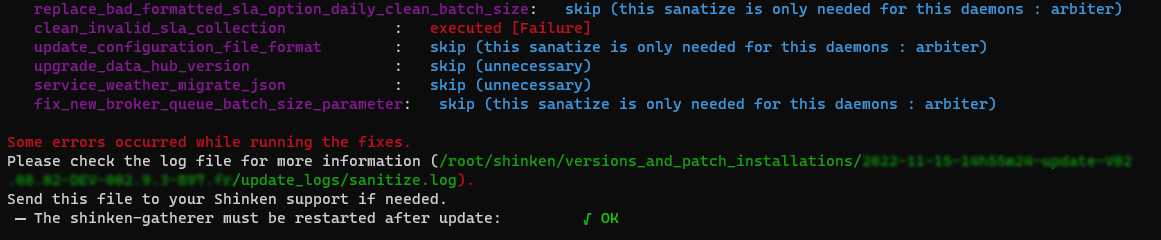
Lors de la mise à jour, il y a un certain nombre d'actions ( sanatize ) qui sont automatiquement réalisées.
Si une de ces actions échoue, il vous faudra créer un ticket au prêt du support avec les fichiers de logs de la mise à jour.
| Panel | ||
|---|---|---|
| ||
|
Erreurs concernant MongoDB
Si script de mise à jour ne parvient pas à se connecter à la base Mongo
| |
|
Erreurs concernant MongoDB
Si script de mise à jour ne parvient pas à se connecter à la base Mongo
Lors du démarrage de la mise à jour de Shinken, une vérification est effectuée pour s'assurer que la base de données est accessible. Si MongoDB n'est pas accessible, la mise à jour de Shinken est interrompue, et le message suivant s'affiche :
| Panel |
|---|
|

Il est nécessaire de vérifier que la base de données est bien démarrée et que les paramètres d'accès sont correctement configurés (port, nom du serveur, authentification, tunnel SSH, etc.).
Vérifier que la base de données est opérationnelle
Vérifiez que celle-ci est démarrée :
Sous CentOS ou RHEL 6
| Code Block | ||||
|---|---|---|---|---|
| ||||
service mongod status |
| Code Block | ||||
|---|---|---|---|---|
| ||||
systemctl status mongod |
Redémarrez mongod si le démon est arrêté
Sous CentOS ou RHEL 6
| Code Block | ||||
|---|---|---|---|---|
| ||||
service mongod start |
| language | text |
|---|---|
| theme | Emacs |
Vérifier les paramètres d'accessibilité de la base dans le fichier de conficuration de votre base : /etc/mongod.conf
La version de MongoDB installée sur votre système n'est pas une version validée par Shinken Solutions.
Le script de mise à jour refuse de s'exécuter avec l'erreur suivante :
| No Format |
|---|
ERROR: Mongodb is already installed but your Mongodb version XX.YY.ZZ is not supported for install/update" |
Assurez-vous que la version de MongoDB utilisée est la 2.6.9 pour les installations antérieures à Shinken Entreprise 2.6.1 et la 3.0.15 pour les versions de Shinken Entreprise plus récentes.