| Scroll Ignore | ||||||||||||||
|---|---|---|---|---|---|---|---|---|---|---|---|---|---|---|
| ||||||||||||||
|
Les différentes actions
L'interface propose un certain nombre d'actions de masse. Cela permet de gérer un grand nombre d'éléments sans avoir à effectuer les actions élément par élément.
- Elle se trouve en haut de la Liste des éléments.
- Il est important de noter que les actions de masses disponibles peuvent être différentes suivant que vous soyez dans la Zone de Travail, ou que vous soyez dans la zone Staging.
Contournement de la zone de travail
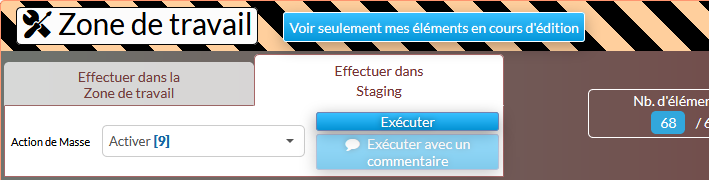
En suivant le processus normal, les administrateurs Shinken qui désiraient modifier un hôte devaient donc passer par la Zone de Travail, puis accepter leur proposition dans Staging, ce qui est pénalisant si on est peu nombreux à travailler pour la définition de la supervision.
En utilisant l'onglet "Effectuer dans Staging", les hôtes seront directement dans l'état Validé dans Staging (ou supprimés dans le cas de la suppression).
Aucune validation de la part d'un administrateur Shinken ne sera nécessaire.
| Panel |
|---|
|
| Panel |
|---|
|
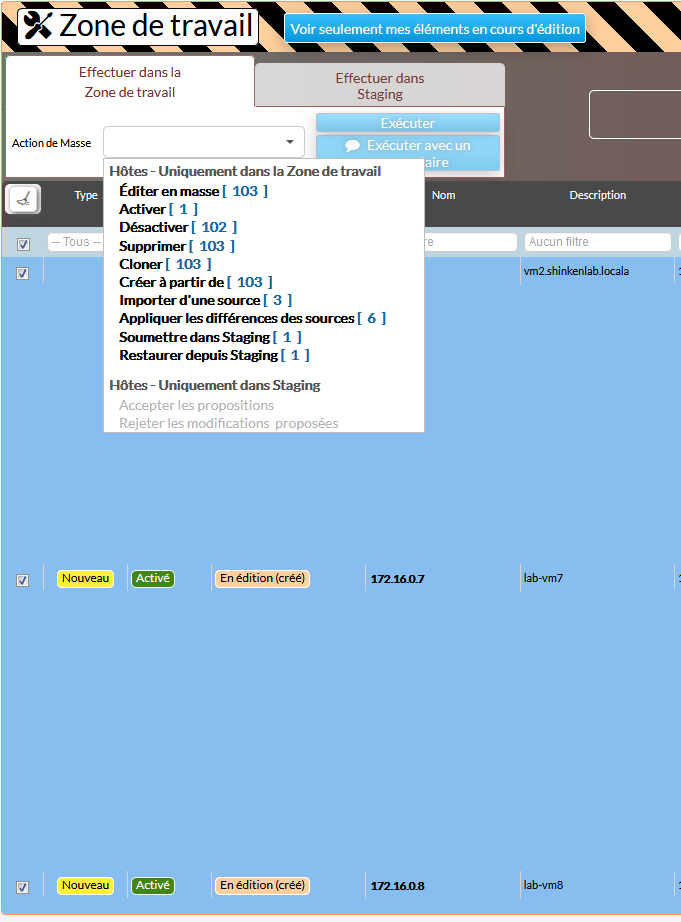
Voici la liste des actions possibles :
- Editer en masse :
Permet d'éditer plusieurs éléments d'un même type à la fois en modifiant la valeur de leurs propriétés, données ou checks. Cette action est décrite en détail dans Edition de masse
Cette action est équivalente à modifier un par un les éléments choisis, via la page d'édition du type d'élément, en répétant à chaque fois les mêmes modifications.
| Info |
|---|
Non disponible si:
|
- Activer :
Rend un élément actif. Les éléments actifs seront supervisés par Shinken.
Cette action est équivalente à changer la valeur du champ "Activé" à Vrai dans la page d'édition des éléments.
| Info |
|---|
Non disponible si:
|
Désactiver :
Rend un élément inactif. Les éléments inactifs ne seront pas supervisés par Shinken.
Cette action est équivalente à changer la valeur du champ "Activé" à Faux dans la page d'édition des éléments.
| Info |
|---|
Non disponible si:
|
Supprimer :
Supprime un élément. Cette action place l'élément dans la zone de travail et doit être soumise pour qu'un administrateur Shinken valide la suppression.
Une confirmation sera demandée pour éviter une suppression accidentelle.
Cette action est équivalente à la suppression dans la page d'édition de chaque élément.
| Info |
|---|
Non disponible si:
|
Cloner :
Copie un élément. Tous ces champs seront dupliqués ( y compris "les droits de l'utilisateur" ), et son nom aura la mention [ copie ].
Cet objet est nouveau et indépendant de l'objet de départ.
| Info |
|---|
Non disponible si:
|
Créer à partir de :
Duplique un élément. L'action est similaire à Cloner
mais le nouvel élément ne gardera pas "les droits, mais elle remplace tous les "Droits de l'utilisateur" de l'objet de départ, elle ajoute l'utilisateur effectuant l'action aux droits utilisateurs suivants :
Les utilisateurs qui voient l'hôte,
Les utilisateurs à notifier,
Les utilisateurs qui peuvent modifier la configuration de l'hôte.
Cette action active aussi l'héritage additif sur les 3 propriétés citées au-dessus.
| Info |
|---|
Non disponible si:
|
Importer d'une source et Appliquer les différences des sources :
Permettent d'Importer des éléments depuis éléments depuis les sources activées dans la configuration.
Ces actions sont équivalentes à l'import ou les différences dans la page d'édition de chaque élément.
| Info |
|---|
Non disponible si:
|
Actions uniquement disponibles dans la zone de travail :
- Soumettre dans staging:
Soumet les modifications effectuées dans la zone de travail dans staging.
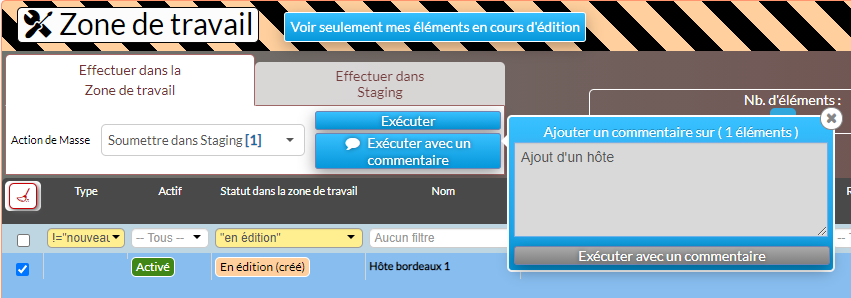
Cette action peut être effectuée avec un commentaire à l'aide du bouton Exécuter avec un commentaire. Le commentaire sera ajouté sur tous les éléments sélectionnés.
Cette action est équivalente à l'action du bouton "Soumettre dans Staging" de la page d'édition d'un élément.
| Info |
|---|
Non disponible si:
|
- Restaurer depuis Staging annule les modifications faites dans la zone de travail et repasse l'élément à son état de staging.
Cette action est équivalente à l'action du bouton "Restaurer depuis Staging" de la page d'édition d'un élément.
| Info |
|---|
Non disponible si:
|
Actions uniquement disponibles dans la liste des hôte de staging :
- Accepter les propositions :
Accepte les modifications proposées depuis la zone de travail et déplace l'élément dans staging.
Cette action est équivalente à l'action du bouton "Accepter l'élément proposé" de la page d'édition d'un élément.
| Info |
|---|
Non disponible si:
|
- Rejeter les modifications proposées rejette les modifications proposées et repasse l'élément dans la zone de travail avec le statut rejeté. Les modifications sont conservées sur l'élément dans la zone de travail.
Cette action peut être effectuée avec un commentaire à l'aide du bouton Exécuter avec un commentaire. Le commentaire sera ajouté sur tous les éléments sélectionnés.
Cette action est équivalente à l'action du bouton "Rejeter l’élément proposé" de la page d'édition d'un élément.
| Info |
|---|
Non disponible si:
|
Effectuer une action
Pour effectuer une action de masse, sélectionnez les éléments à modifier dans la liste.
| Tip |
|---|
Si vous devez sélectionner un grand nombre d'éléments parmi une liste, le plus rapide sera d'utiliser des filtres, puis utiliser le bouton à cocher pour cocher tous les éléments filtrés. |
Choisissez l'action à effectuer. Le compteur vous indique le nombre d'éléments qui pourront être modifiés par chaque action.
Seules les actions qu'il est possible d'exécuter sur les éléments sélectionnés sont disponibles.
Validez l'action avec le bouton Exécuter ou Exécuter avec un commentaire.
| Panel |
|---|
|
Affichage des erreurs
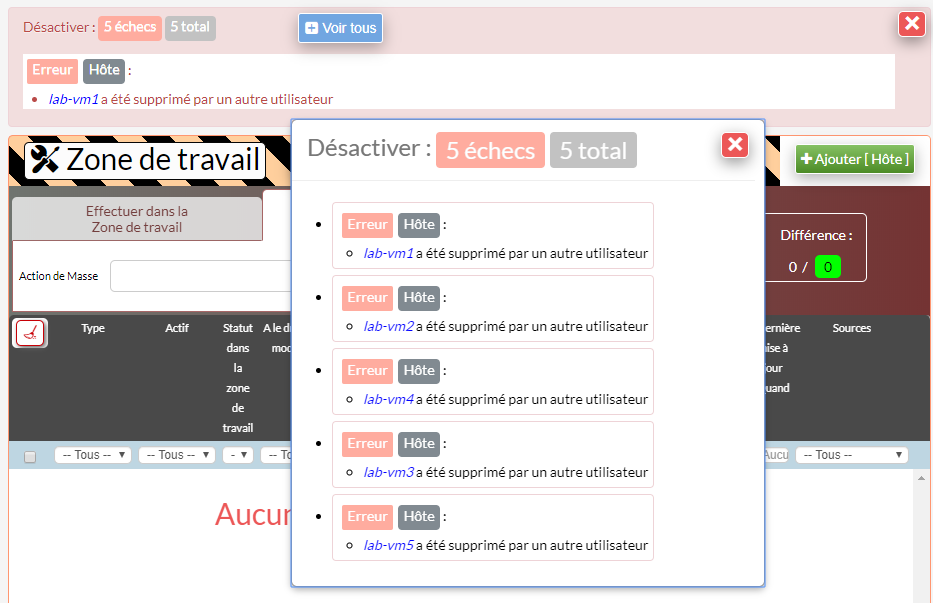
En cas d'échec de l'action, un message est remonté à l'utilisateur.
Le message d'erreur affiche l'erreur sur 1 élément, mais si d'autres éléments sont en erreurs, alors un bouton Voir tous apparaît à côté du compteur d'éléments en échecs.
Le bouton Voir tous affiche une fenêtre avec la liste complète des erreurs. Cette fenêtre peut être déplacée.
| Panel |
|---|
|

| Panel |
|---|
|