...
Dans l'onglet Checks, il faut activer le mode surcharge en haut à gauche droite de l'écran ( voir les pages : Editer un check appliqué à un hôte et Éditer un Hôte) pour pouvoir faire apparaître les boutons d'activation de la surcharge ( Activer la surcharge ou Surchargé ).
| Panel |
|---|
|

...
| Panel | ||
|---|---|---|
| ||
|
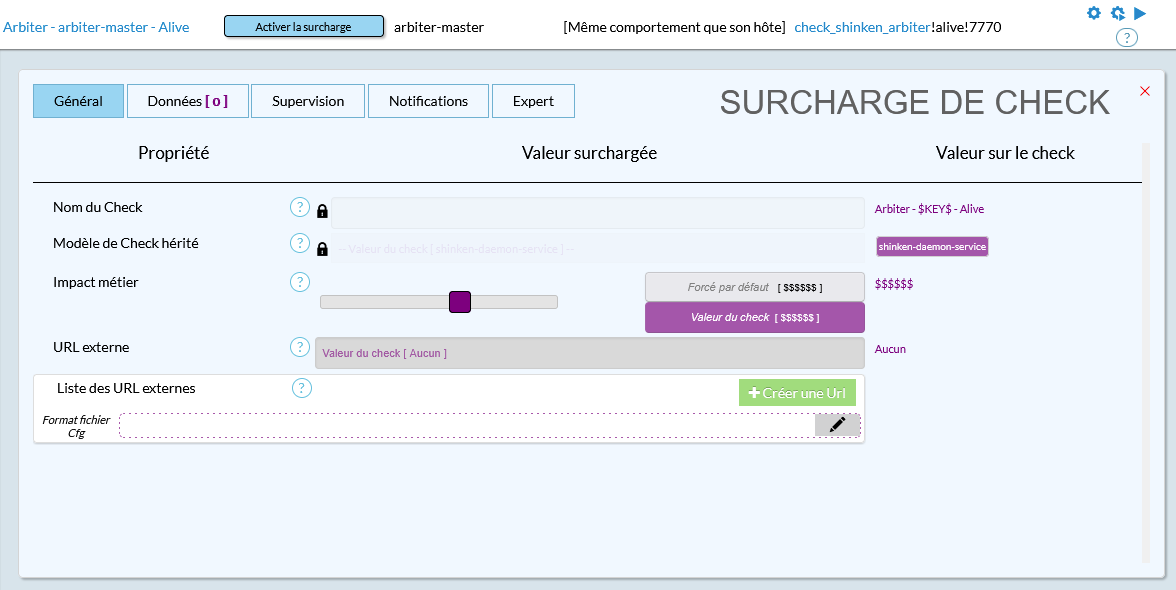
Présentation visuelle
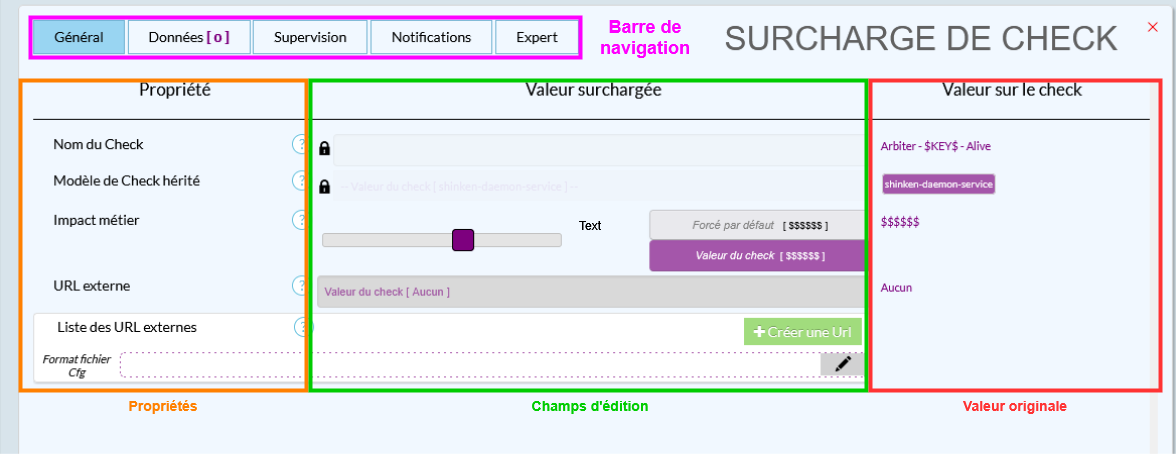
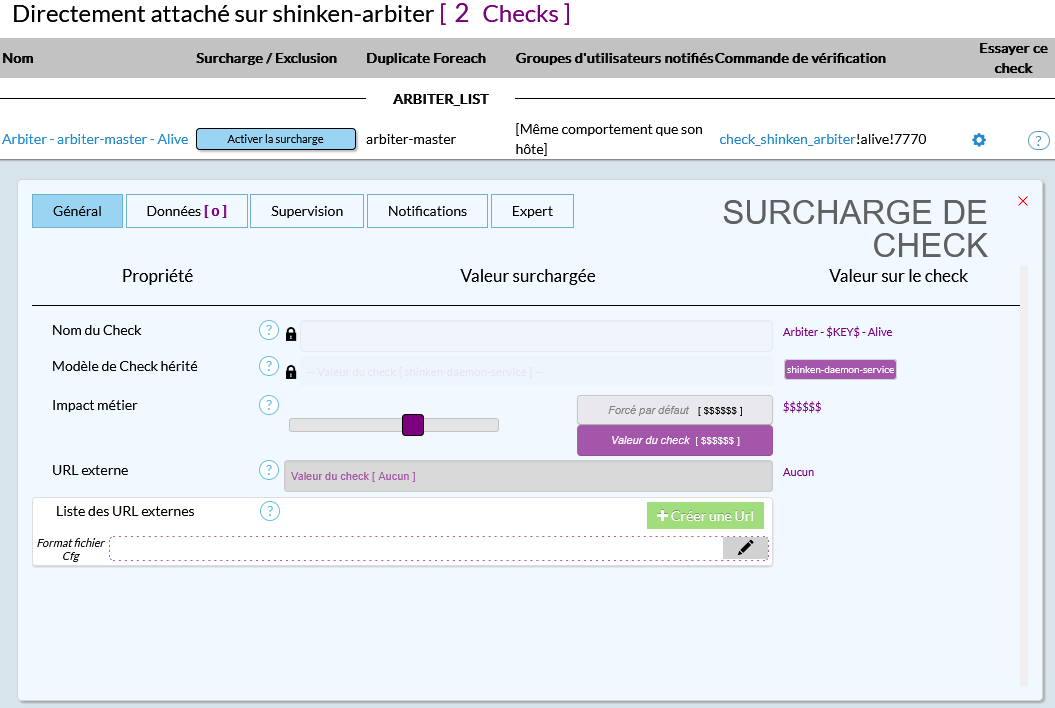
Le formulaire de la surcharge reprend les propriétés proposées lors de l'édition du check et est composé de 4 sections :
- La barre de navigation reprend les mêmes onglets que l'édition d'un élément.
- La partie édition est découpée en trois sections :
- le nom des propriétés,
- champs d'édition,
- la valeur originale du check.
| Panel |
|---|
|
Surcharger une propriété
...
La surcharge se fait en saisissant ou en sélectionnant une valeur sur une propriété ou une donnée comme pour une édition classique d'un élément.
Une fois faite, la valeur de surcharge apparaîtra en bleu et la valeur originale du check apparaîtra en grisé.
| Info |
|---|
Sans modification, ce sont les valeurs originales du check ( en violet ) qui seront prises en compte. |
| Panel |
|---|
|

Revenir à la valeur initiale du check
Pour supprimer une surcharge uniquement sur une propriété ou une donnée, il faut :
- Pour un champ texte, supprimer la saisie.
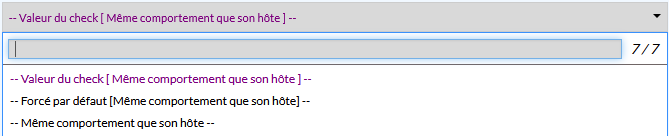
- Pour un champ sélecteur ( simple ou multiple ), sélectionner dans la liste des options, l'option "-- Valeur du check --"
- Pour les autres types de champ, il faut cliquer sur le bouton "Valeur du check"
| Note |
|---|
Attention, l'icône de balai |

| Info |
|---|
|

| Info |
|---|
|
| Info |
|---|
|

Cas spécifiques
...
Dans le formulaire de la surcharge, certaines propriétés ne propriétés ne sont pas éditables, car cela modifierait l’intégrité modifierait l’intégrité du check et ainsi le but de celui-ci. Ces champs sont Ces champs sont reconnaissables, car puisqu'ils apparaissent avec l'icône  .
.
La valeur de ces propriétés apparaît dans la colonne de la Valeur sur le check.
| Panel |
|---|
|

Liste des champs non éditables pour tout le monde :
- nom du Check,
- modèle de Check hérité,
- commande de vérification,
- tag de Poller,
- commande lancée par le gestionnaire d'événement.
Ces champs ne peuvent être surchargés, car cela dénaturerait le Check.
| Note |
|---|
Pour remplacer la commande de check par une autre, il est suggéré d'exclure le check pour cet hôte, et d'en créer un nouveau, puis d'attacher le nouveau Check à l'hôte ( ou modèle ). |
...
Dans la barre de navigation du formulaire de surcharge, un compteur est présent sur chaque onglet afin de faciliter la recherche des surcharges sur le check.
| Info |
|---|
|
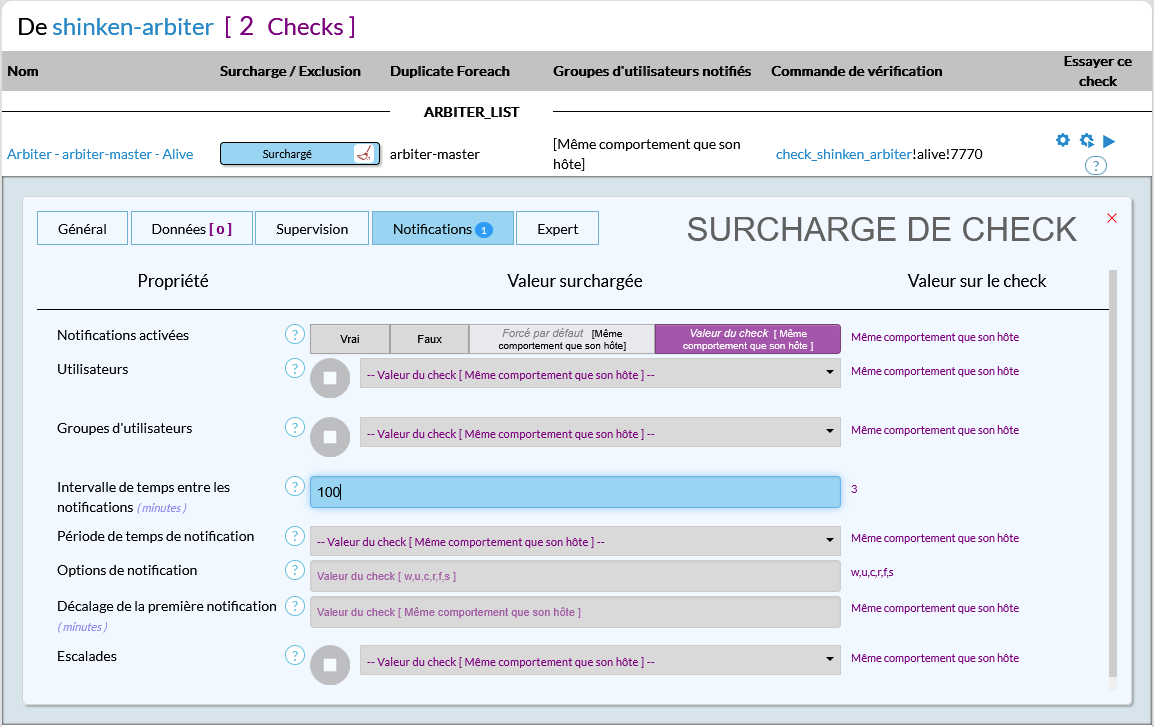
Les compteurs d'avertissement et d'erreur
| Panel |
|---|
|
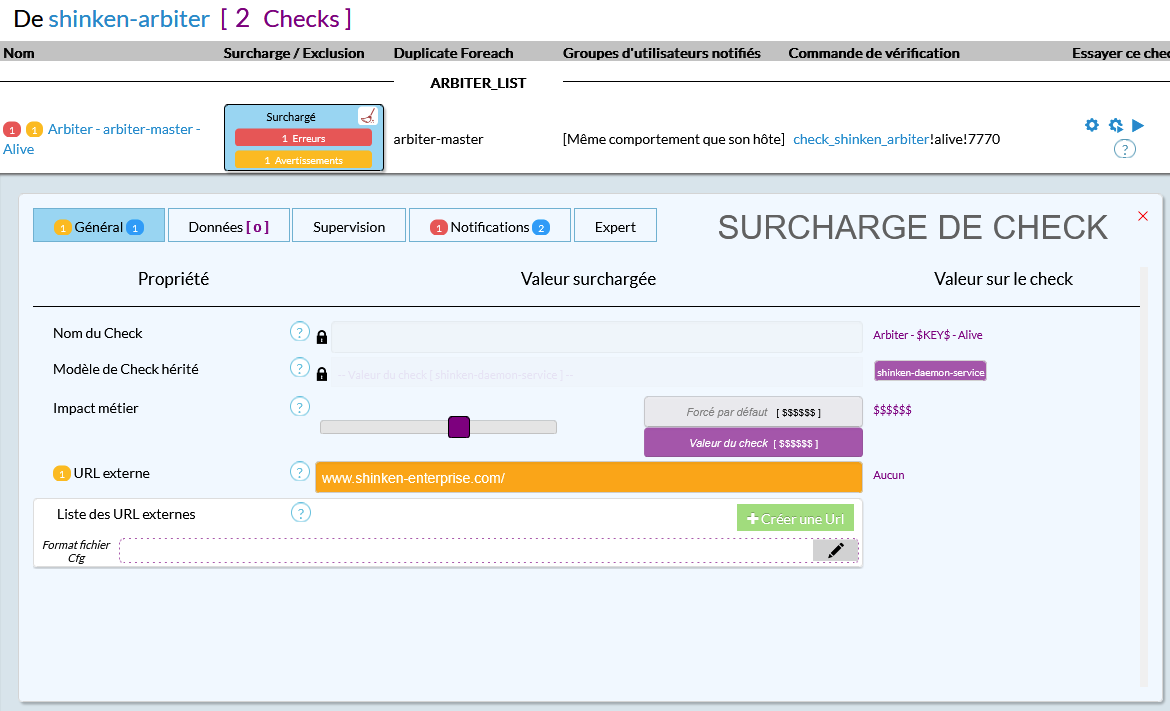
Ces deux types de compteurs ont pour but d'indiquer qu'une erreur ou un avertissement est présent dans les surcharges d'un check. Ces compteurs ont été placés à plusieurs endroits :
- Sur la propriété ou donnée à l'origine du problème.
- Dans les onglets de la barre de navigation.
- Sur le bouton "Surchargé".
- La ligne du check.
- Sur l'onglet "Check" de la barre de navigation du formulaire d'édition de l'hôte.
- Sur le bouton "Sauvegarder".
Les surcharges dupliquées
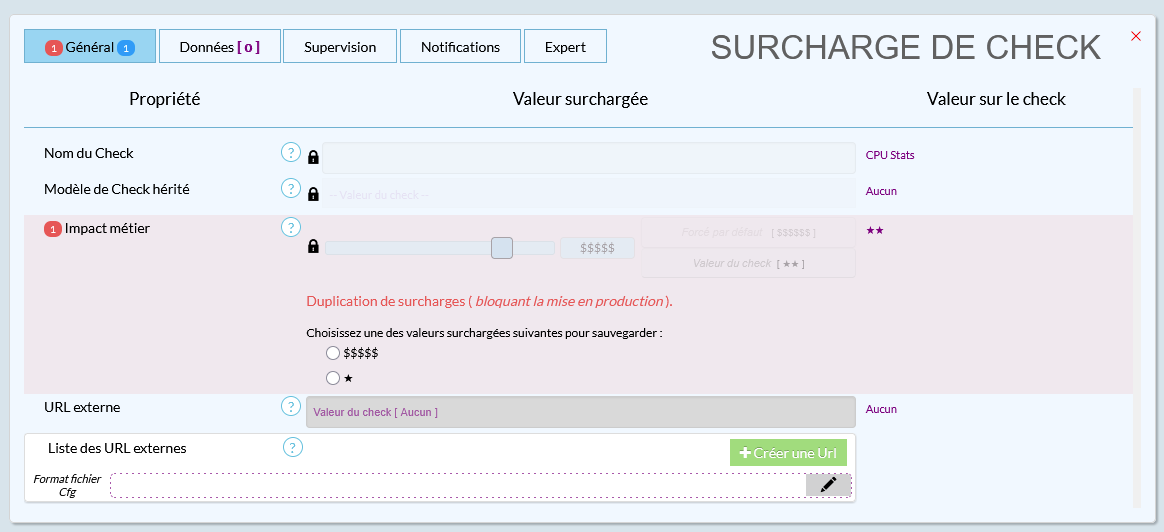
Deux surcharges sont dupliquées si ces surcharges sont sur le même hôte, sur le même check et la même propriété.
- Certaines surcharges peuvent se dupliquer ( ex : renommer un check vers un nom existant auparavant ).
- Shinken ne pouvant définir de valeur à prioriser, la première valeur est appliquée, le temps que le problème soit résolu.
- Le message d'erreur propose de choisir entre les différentes valeurs en doublon.
Tant que cette erreur est présente, il n'est pas autorisé de choisir une valeur pour la propriété.
- Le cadenas
 présent matérialise ce blocage.
| Panel |
|---|
|
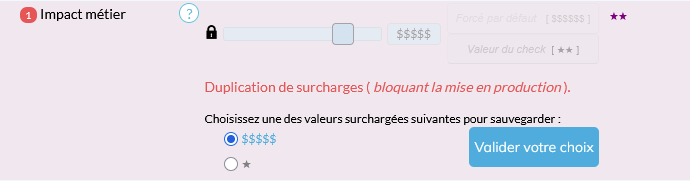
Dès qu'une valeur est choisie, un bouton apparaitra proposant de valider le choix ( il est encore possible de changer de valeur ).
| Panel |
|---|
|
| Panel |
|---|
|
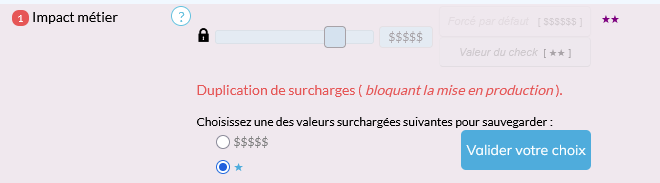
Après validation, l'erreur disparait et il sera à nouveau possible de pousser les modifications de cet hôte en production.
| Panel |
|---|
|

La surcharge dans les modèles d'hôte
La surcharge des checks est aussi disponible sur les modèles d'hôte, permettant d'effectuer une surcharge sur tous les hôtes héritant de ce modèle d'hôte en une seule fois.
| Info |
|---|
La réalisation de cette surcharge s'effectue de la même manière que pour un hôte. |
| Panel |
|---|
|
Affichage dans la surcharge sur l'hôte
Les surcharges effectuées au niveau du modèle d'hôte apparaîtront dans la colonne "Valeur sur le check" dans le formulaire de surcharge au niveau de l'hôte.
| Panel |
|---|
|

Surcharge et héritage additif
Pour les champs de sélection multiple où l'héritage additif est activé, les valeurs qui seront prises en compte pour la surcharge sont :
- La valeur sélectionnée par l'utilisateur (en bleu ).
- La valeur originale du check ( en violet ).
| Note |
|---|
Lorsque l'héritage additif est actif, la valeur prise en compte sera la valeur originale du check et pas celle définie dans le modèle d'hôte. |
| Panel |
|---|
|

La surcharge et l'essai des checks
...