| Scroll Ignore | ||||||||||||||||
|---|---|---|---|---|---|---|---|---|---|---|---|---|---|---|---|---|
| ||||||||||||||||
|
Concept
L'édition de la page de la météo des services est réservée aux Administrateurs Shinken et n'est accessible réservée qu'aux utilisateurs connectés sur l'interface de Visualisation.La configuration n'est éditable qu'au format JSON.
| Info |
|---|
Nous prévoyons une évolution pour permettre l'édition de la météo à la souris dans le mode édition dans une prochaine version . |
Le mode édition
Avant de commencer à éditer, cliquez sur le menu "La météo des services" dans la barre de navigation afin d'accéder à la page de la météo.
| Panel |
|---|
à un nombre restreint d'utilisateurs :
- Administrateurs Shinken,
- Utilisateur disposant des droits de modifications sur les météos qui lui appartiennent.
Il y a deux modes d'édition :
- L'édition de type "VISUEL" qui permet par exemple :
- de modifier, ajouter, de gérer les widgets,
- Permet la création et la modification de liens externes,
- Permet de configurer les paramètres globaux de la météo ( structure de la grille, ... ).
- L'édition de type "JSON" :
- Ce mode permet l'édition via le format JSON.
À noter que les deux modes sont complémentaires, et l'on peut passer de l'un à l'autre, sans risque.
Les modes d'édition
Cliquer sur Cliquez sur le bouton "Mode édition" pour passer en mode édition.
| Panel |
|---|
- Un panneau latéral apparaîtra comprenant l'interface utile pour l'édition.
| Panel |
|---|
|

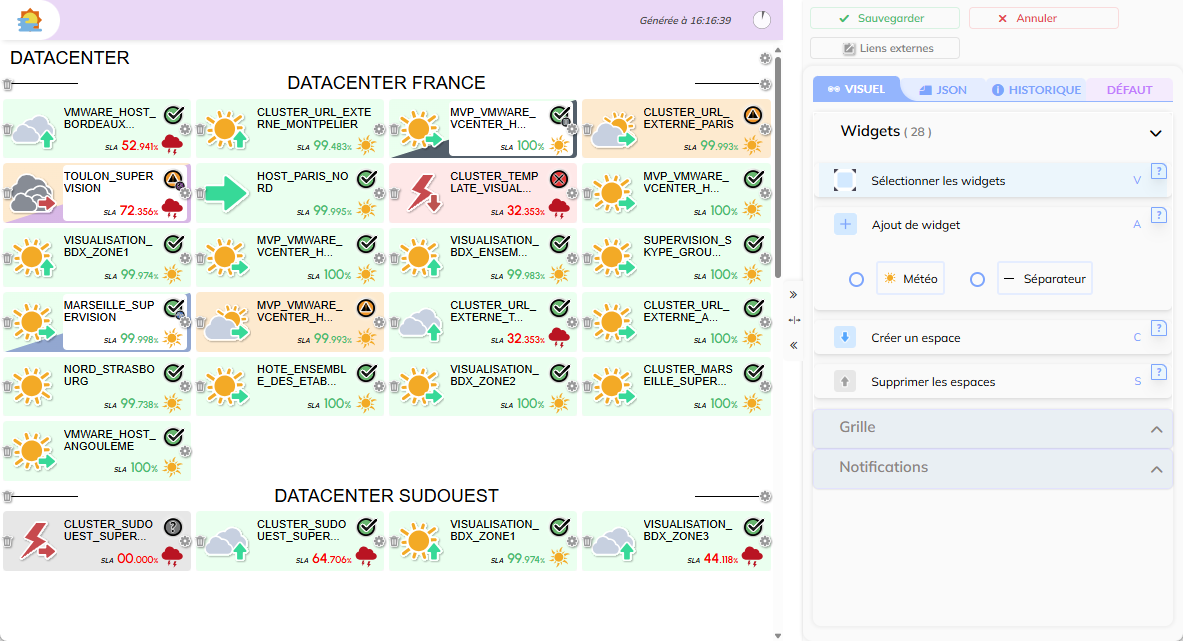
Mode : Edition VISUEL
Ce mode ( disponible via l'onglet "Visuel" ) affichera une liste de boite à outil permettant des actions suivantes sur les widgets ( voir la page Édition visuelle - Météo ) :
- ajout,
- configuration,
- déplacement,
- redimensionnement,
- etc...
| Panel |
|---|
|
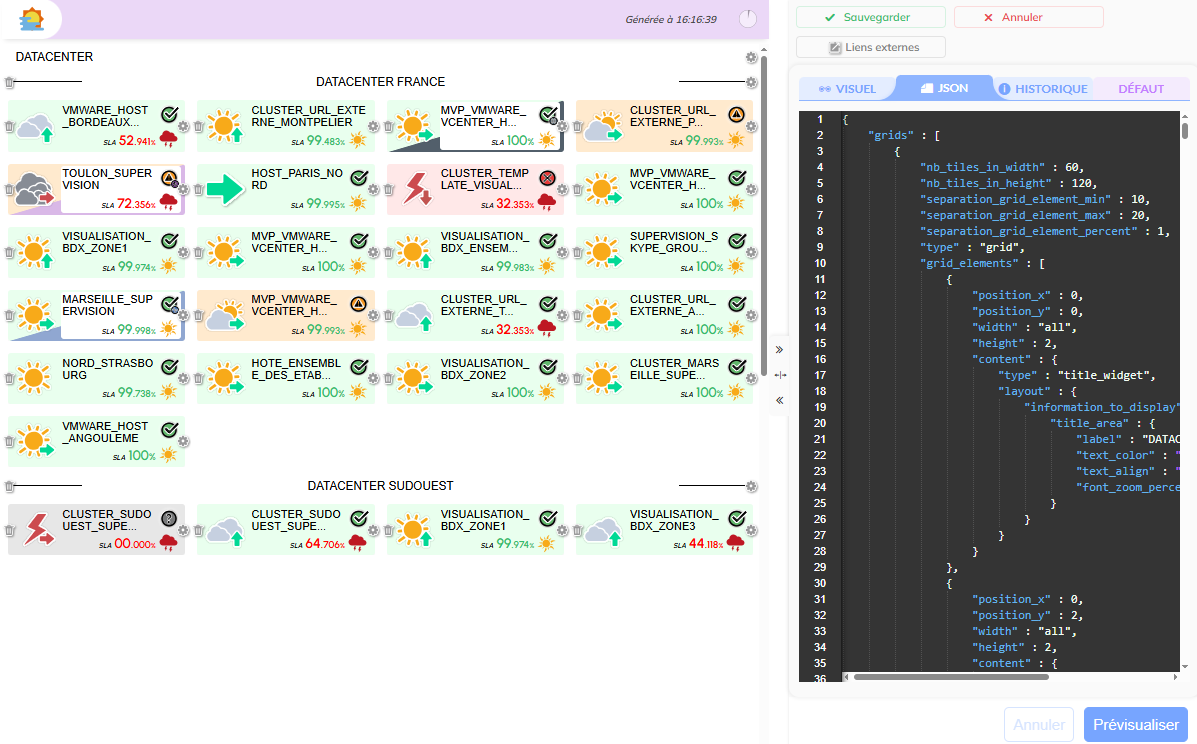
Mode : Édition JSON
Ce mode ( disponible via l'onglet "JSON" ) affiche une zone de texte permettant de créer / modifier une météo via un "JSON" ( voir la pageÉdition JSON - Météo ).
| Panel |
|---|
|
Mode : Édition des valeurs pas défaut ( DÉFAULT )
Il est possible d'éditer les valeurs par défaut des différents types de widget et des liens externes en accédant à l'onglet DÉFAUT
( voir la page Édition des valeurs par défaut - Widgets et lien externe - Édition visuelle - Météo)
( voir la page Configurer un lien externe - Édition visuelle - Météo )
| Panel |
|---|
|

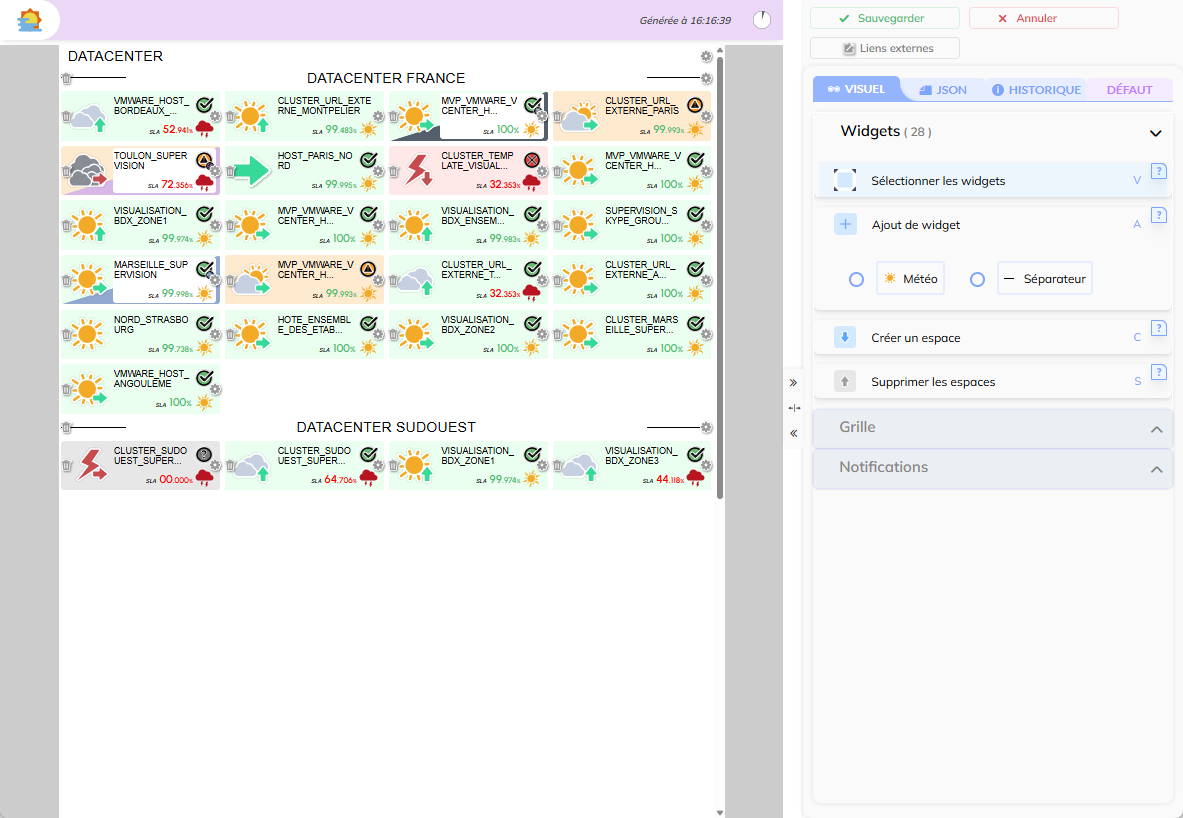
Mode dézoomé
Il est possible d'afficher la météo en mode dézoomé en utilisant la fonctionnalité "Ctrl" + "molette" lorsque le curseur de la souris est présent au-dessus de la grille d'affichage de la météo.
Permet de résoudre :
- Vision globale sur une météo tout en hauteur ( plus d'un écran ),
- faciliter les déplacements, les redimensionnements de widgets.
Pour revenir au niveau de zoom habituel : "Ctrl" + molette vers le haut jusqu'à revenir à l'affichage "normal".
| Panel |
|---|
|
Descriptions détaillées
Toutes les explications utiles sur l'édition seront dans les sous pages suivantes :
| Panel | |
|---|---|
|
Pour plus d'information sur les fonctionnalités et le fonctionnement du mode édition, voir la page Fonctionnement du mode édition - Météo.
La description de l'édition du format JSON est disponible dans les pages suivantes :