| Scroll Ignore | ||||||||||||||||||
|---|---|---|---|---|---|---|---|---|---|---|---|---|---|---|---|---|---|---|
| ||||||||||||||||||
|
Concept
En mode édition, en plus du bouton des "Liens externes", trois nouveaux boutons sont disponibles :
- Sauvegarder : Permet d’enregistrer la nouvelle configuration de la météo.
- Annuler : Permet d'annuler les modifications qui ont été faites et de retrouver la configuration précédente.
- Publier : Permet de rendre accessible à tous les utilisateurs la météo les différents liens externes ( voir la page Les différents états d'une météo des services ).
| Panel |
|---|
|

Sauvegarde
Le bouton "Sauvegarder" permet d'enregistrer tous les changements effectués dans la configuration ( Visuel ou JSON ).
- Lors de la sauvegarde, une vérification des erreurs est effectuée.
- Si des erreurs sont détectées, elles s'afficheront dans les problèmes situés en dessous des boutons d'actions ( voir la page Gestion des problèmes de configuration - Édition - Météo ).
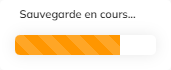
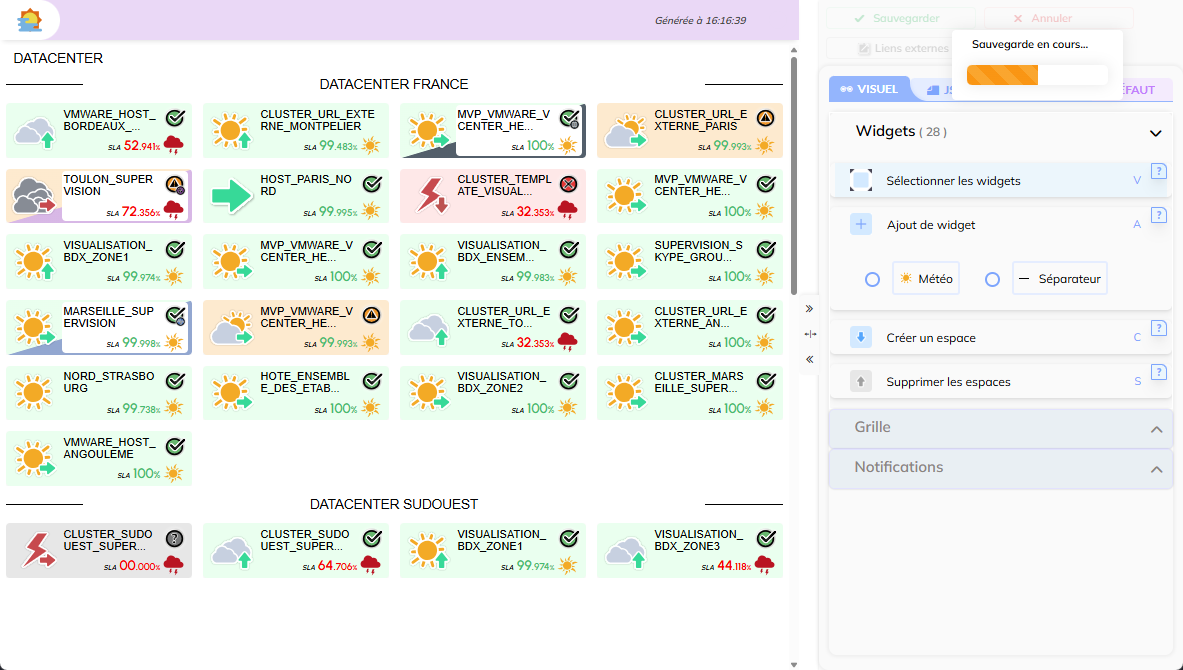
La sauvegarde se fait en plusieurs étapes :
- Envoi des données au serveur
- Validation de la vue par le serveur
- Envoie du résultat à l'utilisateur
Une barre de progression, informe de son avancement.
| Panel |
|---|
|
| Panel |
|---|
|
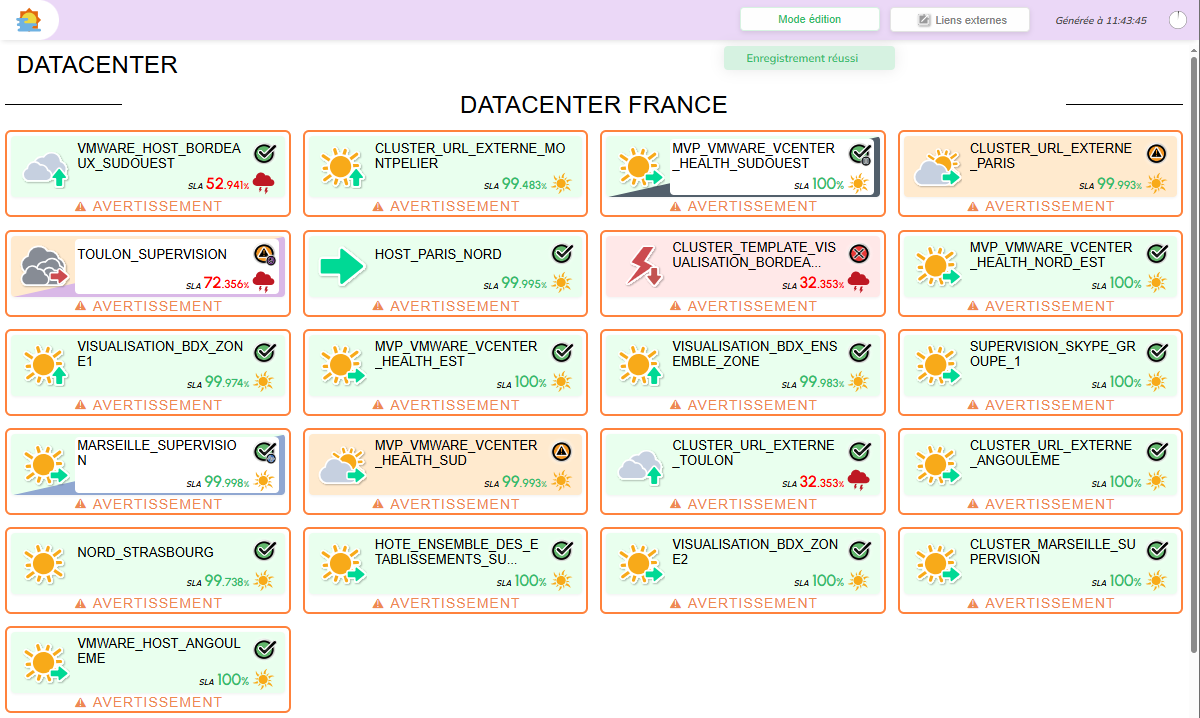
Sauvegarde effectuée
Après une sauvegarde réussie de la vue, une notification s'affichera sous les boutons permettant l'accès au mode édition et aux liens externes.
La vue quittera le mode édition.
| Panel |
|---|
|

| Panel |
|---|
|
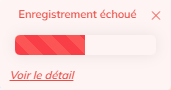
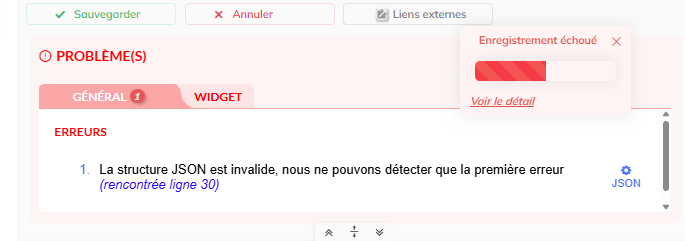
Sauvegarde échouée
Après une sauvegarde échouée de la vue ( problèmes de configuration, serveur n'a pas répondu, etc. ), une notification s'affichera proche des boutons de sauvegarde.
La vue restera en mode édition.
| Panel |
|---|
|
| Panel |
|---|
|
Annuler les modifications
Il est actuellement impossible d'annuler les modifications d'une météo sauvegardée avec succès.
En revanche, il est possible d'annuler, avant sauvegarde :
- la ou les dernières modifications,
- toutes les modifications
Annuler toutes les modifications
Le bouton "Annuler" des boutons d'actions ( encadrée en rouge dans l'écran ci-contre ) permet d'annuler et de revenir à la version de la météo correspondant à la dernière sauvegarde, et de quitter le mode édition.
| Panel |
|---|
|

Annuler une ou plusieurs modifications ( via le Ctrl + z )
Pour Rappel, Il est possible d'annuler des modifications sans sortir du mode édition en utilisant :
- CTRL + z : permet d'annuler une modification ( y comprit la surpression de widgets ).
- CTRL + y : permet de rétablir une modification annulée.