Introduction
La gestion des droits (par utilisateur ou modèles d'utilisateurs) permet d'autoriser ou d'interdire la réalisation de certaines actions sur le partage des favoris. Ces droits sont configurables sur les trois sections de partage ("Tout le monde", "Mes groupes", "Privé").
Pour chaque section, il y a plusieurs droits POUR CHAQUE SECTION, les droits suivants sont configurables :
- Le droit de lecture
- Le droit de création
- Le droit d'agencement
- Le droit de modification
- Le droit de suppression
De cette manière, il est donc complètement possible de personnaliser les droits des utilisateurs sur les sections.
Droit de lecture
Si le droit de lecture est défini pour une section, l'utilisateur pourra visualiser les favoris contenus dans celui-ci. Mais ne pourra réaliser aucune autre action.
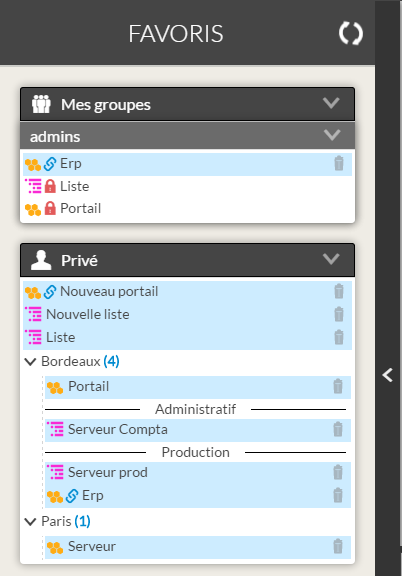
Exemple: Dans l'image situé située à droite, l'utilisateur a le droit de lecture sur les sections "Mes groupes" et "Privé". La section "Tout le monde" n'est pas affiché affichée, car l'utilisateur n'a pas le droit de lecture sur cette section.
| Panel |
|---|
|
Droit de création
| Panel |
|---|
|

| Warning |
|---|
Si l'utilisateur n'a pas le droit de création dans la section privée, le bouton "Ajouter aux favoris" ne sera pas disponible. |
Droit d'agencement
LeLe droit d'agencement permet à l'utilisateur
:
- De déplacer des éléments (une vue, un séparateur ou un répertoire)
- dans
- la section.
- De créer, via le
 , un séparateur ou un répertoire.
 - De renommer, via le
 , un séparateur ou un répertoire.
 - De supprimer un séparateur ou un répertoire (uniquement s'il est vide).
Exemple:
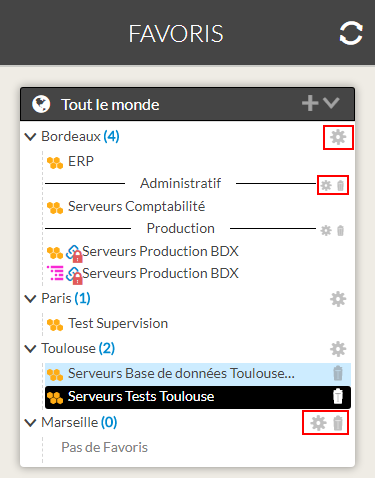
- On peut voir que l'utilisateur peut réorganiser les sections grâce à l'aide des écrous pour renommer un séparateur ou un dossier.
- Il peut aussi changer l'ordre des vues dans les sections avec la fonctionnalité "glisser déposer".
- On remarque qu'il est possible de supprimer le dossier "Toulouse" car celui-ci est vide même si l'utilisateur n'a pas le droit de suppression.
| Panel |
|---|
|
Droit de modification
LeLe droit de modification permet à l'utilisateur de modifier une
vue dupliquée qui ne lui appartient pas.
- renommer,
- rajouter des éléments,
- changer les réglages
- etc...
| Panel |
|---|
|
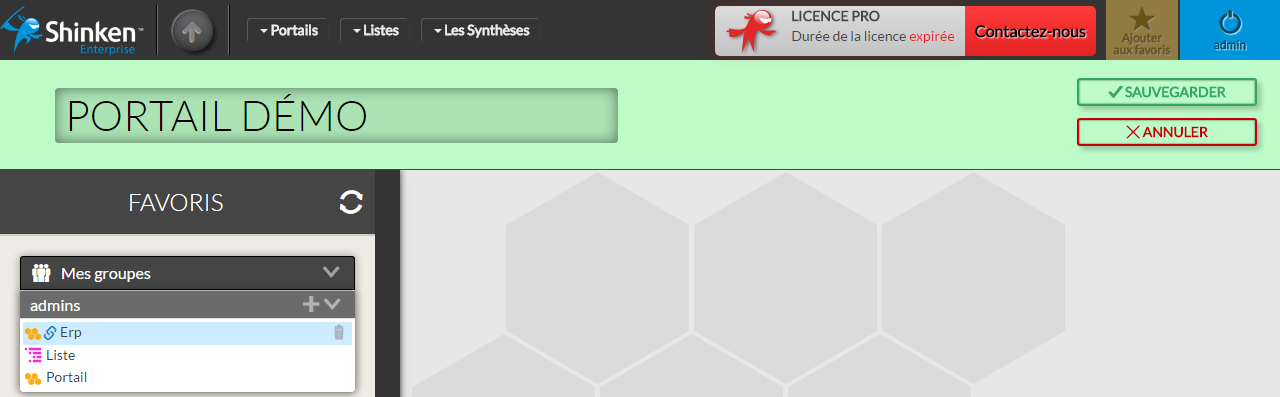
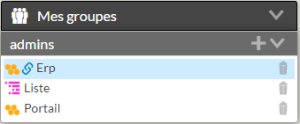
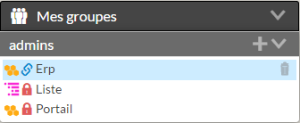
Exemple: Dans cet exemple, l'utilisateur ayant le droit de modification, il peut par exemple modifier le nom d'une vue, modifier les filtres d'une liste, etc... On peut voir que les icônes "cadenas rouge" ont disparu. Ici les vues concernées sont "Liste" et "Portail".
| Panel |
|---|
Droits de modification activés
|
| Panel |
|---|
Pas de droits de modification
|
Droit de suppression
Le droit de suppression permet à un utilisateur de supprimer une vue qui ne lui appartient pas.
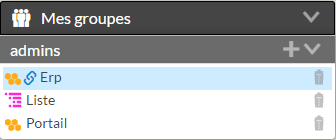
Exemple: Dans cet exemple, l'utilisateur possède le droit de suppression, il peut donc supprimer des vues qui ne lui appartient pas à l'aide de l'icône "Corbeille".
| Panel |
|---|
|
| Warning |
|---|
Attention, si vous supprimez un répertoire, son contenu sera également supprimé. |
| Info |
|---|
La suppression d'un favori sélectionné, va rediriger l’utilisateur vers la vue la plus proche de l'arborescence, ou vers la vue par défaut si aucune vue n'est trouvée. |
Exemple d'application de droits
EXEMPLE
EXEMPLE
EXEMPLE