| Scroll Ignore | ||||||||||||||||||
|---|---|---|---|---|---|---|---|---|---|---|---|---|---|---|---|---|---|---|
| ||||||||||||||||||
|
Concept
Le mode ajout des widgets permet
aux utilisateursd'ajouter des widgets
afin de :Personnaliser l'expérience utilisateur : Le mode ajout de widgets permet aux utilisateurs de personnaliser leur interface en ajoutant des éléments pertinents tels que des widgets météo ou des widgets séparateur.
Améliorer la convivialité : En offrant un moyen intuitif d'ajouter des éléments interactifs tels que des widgets météo ou des séparateurs, ce mode améliore la convivialité en permettant aux utilisateurs de modifier facilement leur environnement.
Améliorer la flexibilité dans la gestion du contenu : Le mode ajout de widgets permet aux utilisateurs de gérer dynamiquement le contenu de leur interface en ajoutant ou en supprimant des éléments selon leurs préférences, ce qui leur offre un contrôle accru sur leur expérience utilisateur.
Voici comment fonctionne ce mode et les types de widgets qu'il permet d'ajouter :
Widget Météo
Les utilisateurs peuvent ajouter des widgets météo en sélectionnant cette option dans le menu des widgets disponibles.
facilement sur la météo.
Widgets
Il existe actuellement deux types de widgets que l'on peut ajouter sur une météo :
- Le widget météo.
- Le widget séparateur.
Pour ajouter des widgets, il faut soit :
- Cliquer sur la zone Ajout de widgets dans le menu latéral.
- Appuyer sur le raccourci 'A'.
| Info |
|---|
Appuyer à nouveau sur les raccourcis clavier 'A' changera le type de widget à ajouter. |
| Panel |
|---|
|
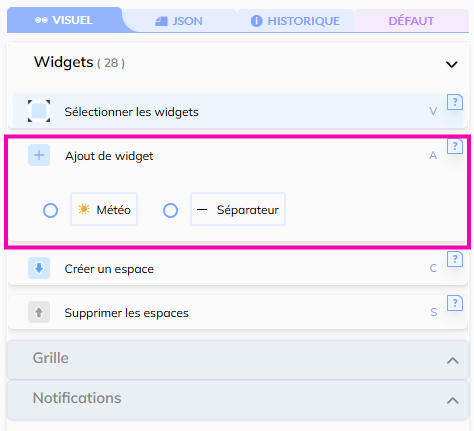
Ajout d'un widget
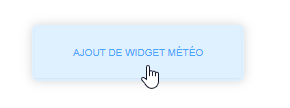
Une fois au-dessus de la grille d'affichage, une forme ayant la taille par défaut du widget sélectionné apparait sous le curseur de la souris.
- Cliquer lorsque la forme est bleu placera un widget à l'emplacement du marqueur bleu.
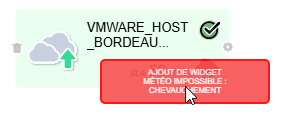
- Si la forme est rouge, cela signifie que tout ou une partie de l'espace où l'on souhaite placer le widget est déjà occupé.
- Il faut alors choisir un nouvel emplacement ou créer un espace ( voir la page : Création / Suppression des espaces - Édition visuelle - Météo ).
Exemple
Ajout autorisé
Ajout non autorisé
Dans le cas du widget météo :
| Panel |
|---|
|
| Panel |
|---|
|
Dans le cas du widget séparateur :
| Panel |
|---|
|

| Panel |
|---|
|

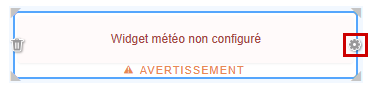
Une fois le widget positionné, il est possible de :
- Le configurer ( cadre rouge ) ( voir les pages Configurer un widget - Édition visuelle - Météo et Édition JSON - Météo)
- Modifier sa taille ( triangle en coin ) ( voir la page Redimensionnement des widgets - Édition visuelle - Météo )
- Le supprimer ( icône poubelle ) ( voir la page Suppression des widgets - Édition visuelle - Météo )
| Panel |
|---|
|
Une fois sélectionné, le widget météo peut être placé à l'emplacement désiré sur la toile de conception.
Les utilisateurs peuvent souvent personnaliser le widget météo en ajoutant les configurations nécessaires
| Panel |
|---|
Widget Séparateur
Les séparateurs sont des éléments visuels utilisés pour diviser ou organiser le contenu sur une page.
Les utilisateurs peuvent ajouter un séparateur en sélectionnant cette option dans le menu des widgets disponibles.
Une fois ajouté, le séparateur peut être positionné et personnalisé selon les besoins de la mise en page