| Scroll Ignore | ||||||||||||||||||
|---|---|---|---|---|---|---|---|---|---|---|---|---|---|---|---|---|---|---|
| ||||||||||||||||||
|
Description
| Panel |
|---|
|
Cet onglet présente contient la liste des actions qu'il est possible de réaliser sur cet réalisables par l'utilisateur sur un élément ( hôte ou cluster ).
| Warning |
|---|
Remarque : Un message d'erreur apparaît en haut de la page lorsqu'il y a un écart horaire de plus de 30 secondes entre le serveur et le navigateur de l'utilisateur. La visualisation de cette Cette information d'écart de temps est importante, car elle vous évitera de planifier de mauvaises périodes de maintenance. |
Utilisation
Boutons d'action
| Panel |
|---|

|

| Infonote |
|---|
Attention, certaines Certaines actions peuvent ne seront pas être disponibles si vous l'utilisateur n'en possédez possède pas le droit. |
Définir une période d'arrêt
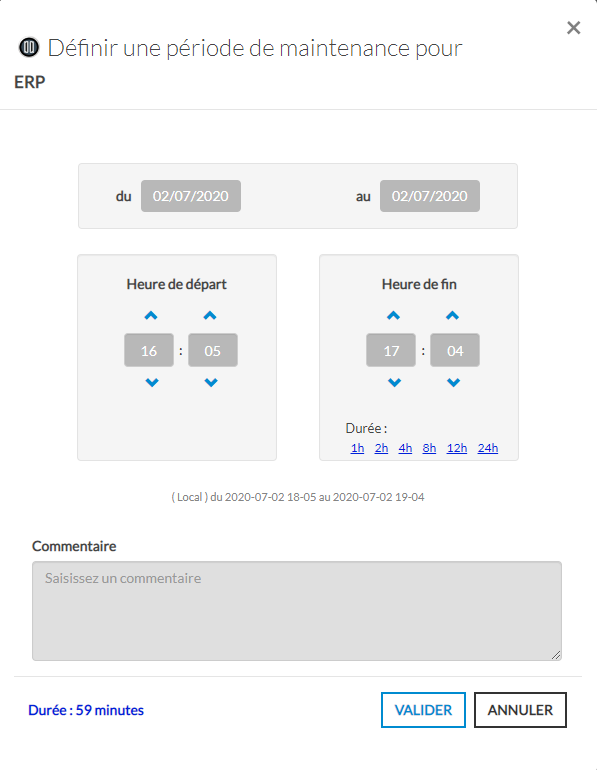
Cette action permet de définir définit une période d'arrêt permet permettant de prévenir les autres utilisateurs de la planification d'une période de maintenance de l'élément ( hôte ou cluster ). Cela va ajouter le contexte "Downtime" sur l'élément.
La période de maintenance sera visible par n'importe quel utilisateur qui a tous les utilisateurs qui ont accès à l'équipement.
- Cliquez Cliquer sur le bouton
 "Prévoir un arrêt" pour ouvrir la fenêtre de configuration.
 - Saisissez Saisir la date de début et de fin de période.
- Ajoutez Ajouter un commentaire visible par tous ( recommandé, mais pas obligatoire ).
| Info |
|---|
|
| Panel |
|---|
|

| Panel |
|---|
|
Forcer le résultat à un statut
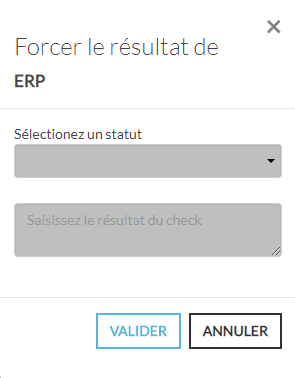
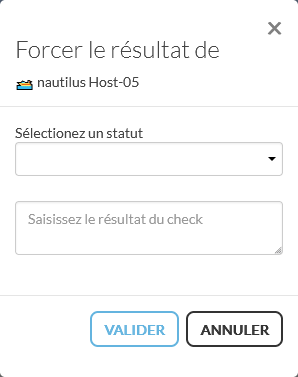
Cette action permet de forcer force le résultat de l’élément à un statut demandé par l'utilisateur jusqu'à la prochaine vérification.
Cette
Le nouveau statut ne sera valable que jusqu'à la prochaine vérification, cette action n'a pas vocation à changer le statut sur une longue période, car le statut ne sera valable que jusqu'à la prochaine vérification.
- Cliquez Cliquer sur le bouton
 "Forcer le résultat de la vérification" pour ouvrir la fenêtre.
 - Sélectionnez Sélectionner le statut ( voir la page : Statut & Contexte ).
- Saisissez Saisir le résultat du check.
| Info |
|---|
|
| Note |
|---|
|
| Panel |
|---|
|

| Panel |
|---|
|
Prise en compte d'un élément
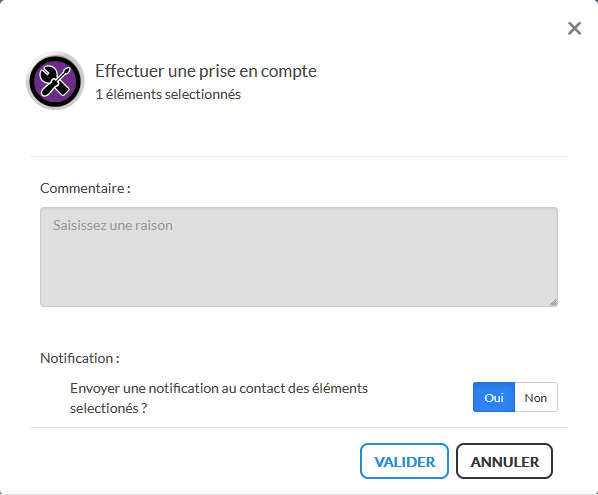
Cette action permet d'indiquer Indique aux autres utilisateurs que la panne a été vus vu et qu'une action est en cours.
- Cliquez Cliquer sur le bouton
 "Prendre en compte" pour ouvrir la fenêtre.
 - Saisissez Saisir une raison de la prise en compte.
- Choisissez Choisir si oui ou non vous souhaitez , il faut notifier les utilisateurs qui sont dans la liste des utilisateurs à notifier définie sur l'élément.
| Info |
|---|
|
| Note |
|---|
Ce bouton ne sera pas présent si l'élément à déjà le contexte "prise en compte" |
| Panel |
|---|
| Panel |
|---|
Enlever la prise en compte
|

Affichage par défaut
L'utilisateur peut modifier la condition de suppression automatique des prises en compte
| Panel |
|---|
|
| Panel |
|---|
|
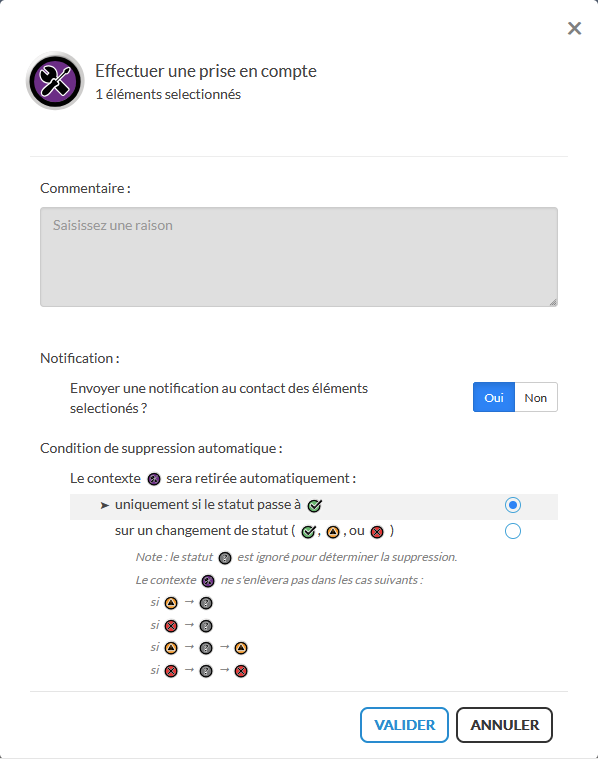
Le formulaire aura le chapitre "Condition de suppression automatique" en plus permettant de faire le choix , si l'utilisateur a le droit de modifier la condition de suppression automatique des prises en compte ( voir la page : Autorisations ).
Deux choix possibles pour la suppression automatique :
- soit uniquement si le statut passe à OK
- soit sur un changement de statut ( n'importe quel statut, hors le statut inconnu, supprimera la prise en compte )
- Attention : le statut
 est ignoré pour déterminer la suppression ( Exemple :
 → → ).
La logique du statut est de ne pas savoir quel état est l'élément, donc Shinken considère qu'on ne peut pas perdre une Prise en compte, en passant dans ce statut.
- Attention : le statut
La flèche ➤ est une aide visuelle pour situer le choix de la sélection
Retirer une prise en compte
Retire
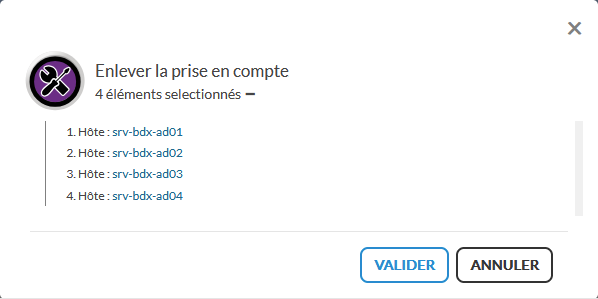
Cette action permet d'enleverla prise en compte de l'élément.
- Cliquez Cliquer sur le bouton
 "Enlever Retirer la prise en compte " pour remettre l'élément dans son état précédent.
| Info |
|---|
| Ce bouton remplace le bouton Prendre en compte quand l'état de l'élément a été pris en compte. |
| Note |
|---|
Ce bouton ne sera pas présent si l'élément n'à pas le contexte "prise en compte" |
| Panel |
|---|
|

| Panel |
|---|
|
Forcer le lancement d'une nouvelle vérification de statut
Cette action permet de forcer Force le lancement d'une nouvelle vérification de statut de l'élément sans attendre la prochaine vérification.
- Cliquez Cliquer sur le bouton
 "Vérifier maintenant" pour forcer la vérification.
| Info |
|---|
Ce bouton n'est pas disponible pour les clusters. |
| Panel |
|---|
|

Ouvrir une URL externe
Cette action permet d'ouvrir Ouvre le lien configuré dans la propriété "notes_url", lors lors de la définition de l'élément.
Un popup apparaîtra si vous laissez la souris au-dessus Une bulle d'information apparaîtra au survol du bouton pour vous montrer l'URL.
- Cliquez Cliquer sur le bouton
 "Ouvrir une URL externe" pour ouvrir l'URL associée à l’élément dans un nouvel onglet.
| Panel |
|---|
|

| Info |
|---|
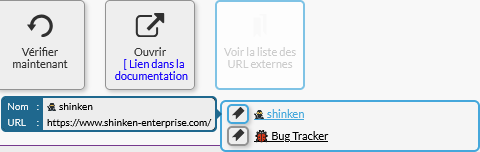
Il est possible de changer le nom d'affichage de la propriété "notes_url", via la configuration des valeurs par défaut du Synchronizer, dans ce cas le bouton changera d'apparence comme montré ci-dessous. le nom que vous avez écrit sera écrit Le nom choisi sera entre crochets. |
| Panel |
|---|
|

Voir la liste des URL externes
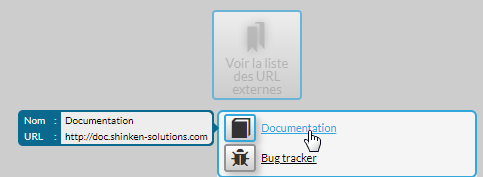
Cette action permet d'ouvrir Ouvre les liens configuré configurés dans la propriété "Liste des URL externes", lors de la définition de l'élément .:
- Cliquez Cliquer sur le bouton
 "Voir la liste des URL externes" pour ouvrir le popup avec la liste des liens.
 - Cliquez Cliquer sur un élément de la liste permet d'accéder au lien :
- soit dans un nouvel onglet
- soit dans un popup interne à Shinken
- permet d'ouvrir le lien externe dans un nouvel onglet
 permet de copier l'URL du lien externe
-
 permet de rafraîchir le contenu du lien.
( voir la page Éditer un Hôte)
| Panel |
|---|
|

| Panel |
|---|
 |
| Panel |
|---|
|
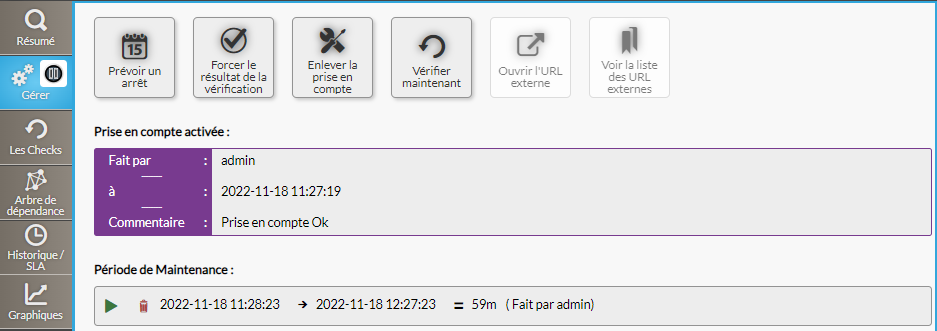
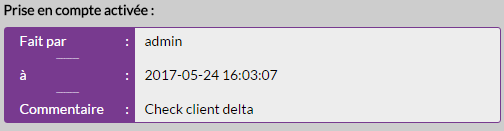
Prise en compte ( Acknowledge )
Cette zone donne les informations sur la prise en compte active sur l'élément.
| Panel |
|---|
|
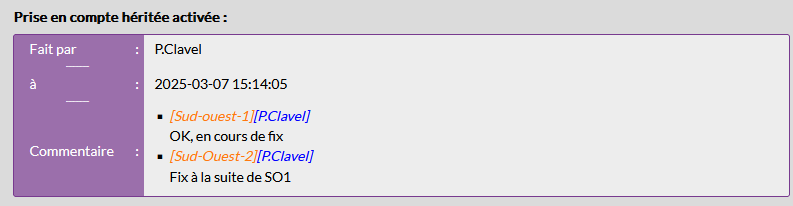
Prise en compte héritée ( Inherited acknowledge )
| Panel | |
|---|---|
| title
Prise en compte partielle ( partial inherited acknowledge )
| Panel | |
|---|---|
|
|

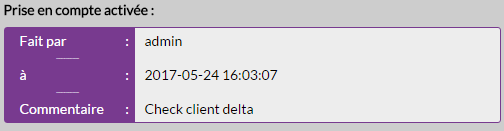
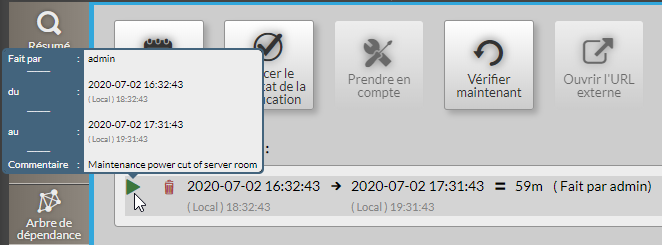
Noter que s'il y a un décalage horaire entre l'heure du navigateur et l'heure du serveur utilisé par le daemon broker, l'heure affichée sera en priorité celle du serveur, mais un second affichage apparaîtra pour indiquer la correspondance en heure local ( affiché en gris ).
| Panel | ||
|---|---|---|
| ||
|

Période de maintenance
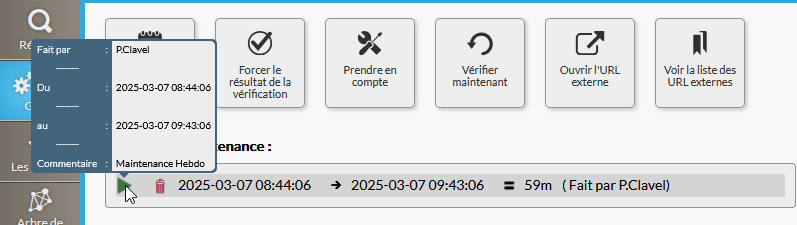
Cette zone liste l'ensemble des maintenances planifiées de l'élément ( hôte ou cluster ).
- Chaque ligne correspond à une période de maintenance et indique :
heure et date de début → heure et date de fin = durée totale
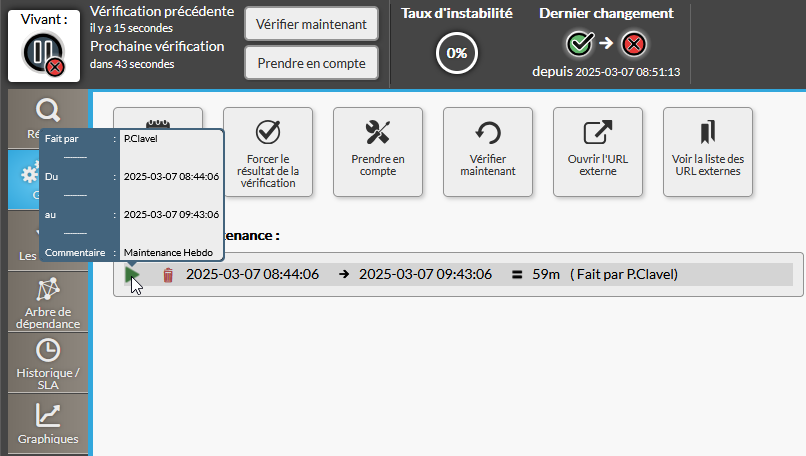
- La première icône
 permet de connaître
  permet de prendre connaissance du nom de l'auteur et les commentaires du commentaire saisis.
Une maintenance est en cours :
Cette icône
est remplacée par l'icône 
 .
.Panel 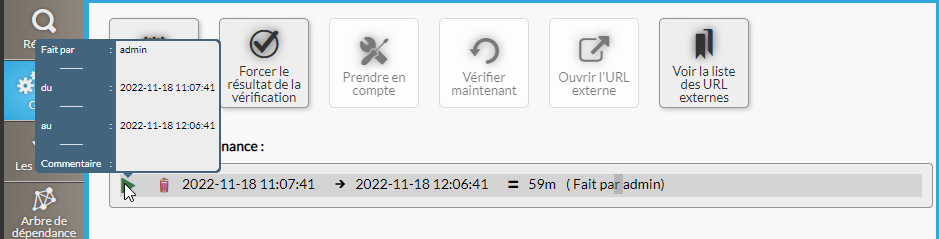
- Le contexte de l'élément est modifié et le statut passe à "sous maintenance" ( cf voir page Notion : - Statut & Contexte ).

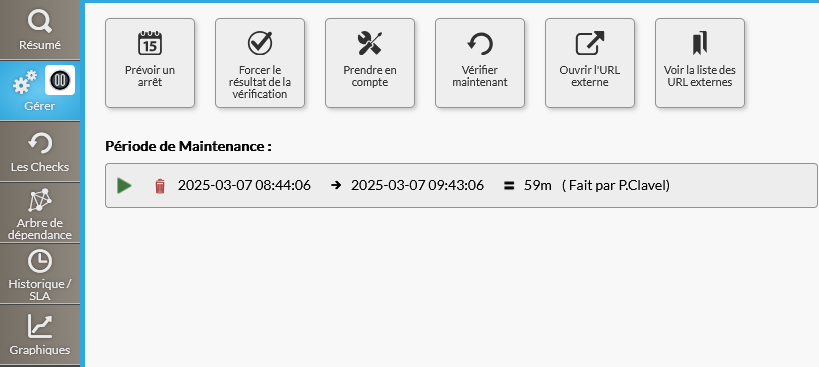
Aucune maintenance
n'estplanifiée :
- La liste des maintenances est vide ( comme sur l'image ci-dessous ).
| Panel |
|---|
|

S'il y a un décalage horaire entre l'heure du navigateur et l'heure du serveur utilisé par le daemon broker, les heures affichées seront en priorité celles du serveur, mais un second affichage apparaîtra pour indiquer la correspondance en heure local ( affiché en gris ).
| Panel |
|---|
|