| Scroll Ignore | ||||||||||||||||||
|---|---|---|---|---|---|---|---|---|---|---|---|---|---|---|---|---|---|---|
| ||||||||||||||||||
|
Concept
Dans le mode d'édition visuelle, les utilisateurs ont la possibilité de créer Il est possible d'ajouter ou de supprimer des espaces ( ligne entière ) dans la grille entre les widgets .
Cette fonctionnalité offre un meilleur contrôle sur la disposition des éléments de l'interface, permettant de créer des interfaces avec plus de facilité.
Ce document explique comment les utilisateurs peuvent utiliser cette fonctionnalité pour optimiser la disposition de leur interfacepour faciliter le placement des widgets :
- Création d'espaces ( raccourci clavier : 'C' ),
- Suppression d'espaces ( raccourci clavier : 'S' ).
Création des espaces
Pour créer un
En ajustant les espaces entre les widgets, les utilisateurs peuvent optimiser l'utilisation de l'espace disponible sur l'interface, ce qui permet d'afficher plus d'informations tout en maintenant une présentation claire et organisée.
espace ( décalage d'une ou plusieurs lignes ) il faut :
- Passer en mode création d'espace en cliquant sur le volet à droite ( ou en utilisant le raccourci clavier 'C')
- Maintenir le clic sur la grille à l'endroit où crée l'espace.
- Déplacer la souris ( Une zone apparait pour montrer la zone qui sera créée et les widgets qui sont compris dans la zone se colorent en bleu pour indiquer qu'ils vont être déplacés )
- Relâcher le clic.
| Panel |
|---|
|
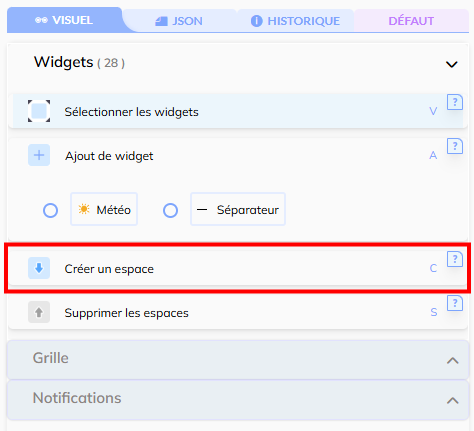
Exemple
Création d'un espace de quatre lignes ( cases )
Exemple
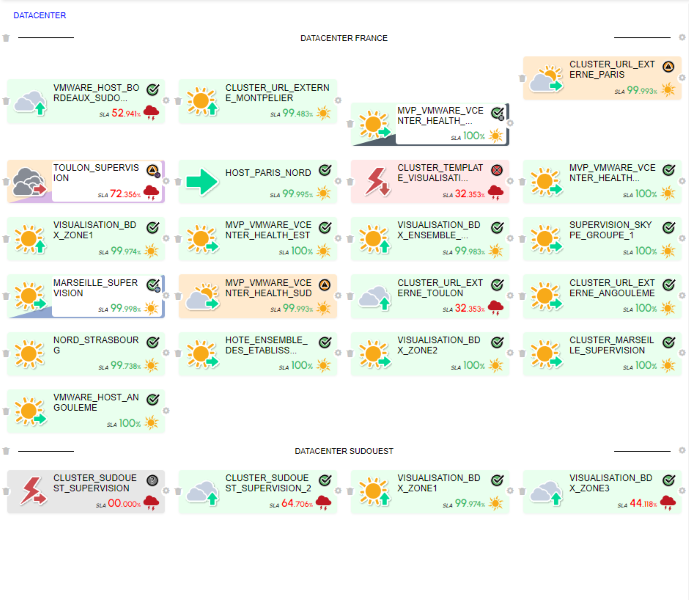
Si un utilisateur souhaite créer un décalage de quatre cases entre un widget titre et des widgets pour en ajouter de nouvelle ( suite à l'arrivée en supervision de nouveaux hôtes ), il peut ajouter un espace avec une largeur équivalente à quatre cases.afin d'ajouter de nouveaux widgets.
L'ajout d'un widget entre le titre et les premiers widgets Je souhaite ajouter un nouveau widget entre mon titre et la première ligne, mais ce n'est pas possible, car ils sont collés.
| Panel |
|---|
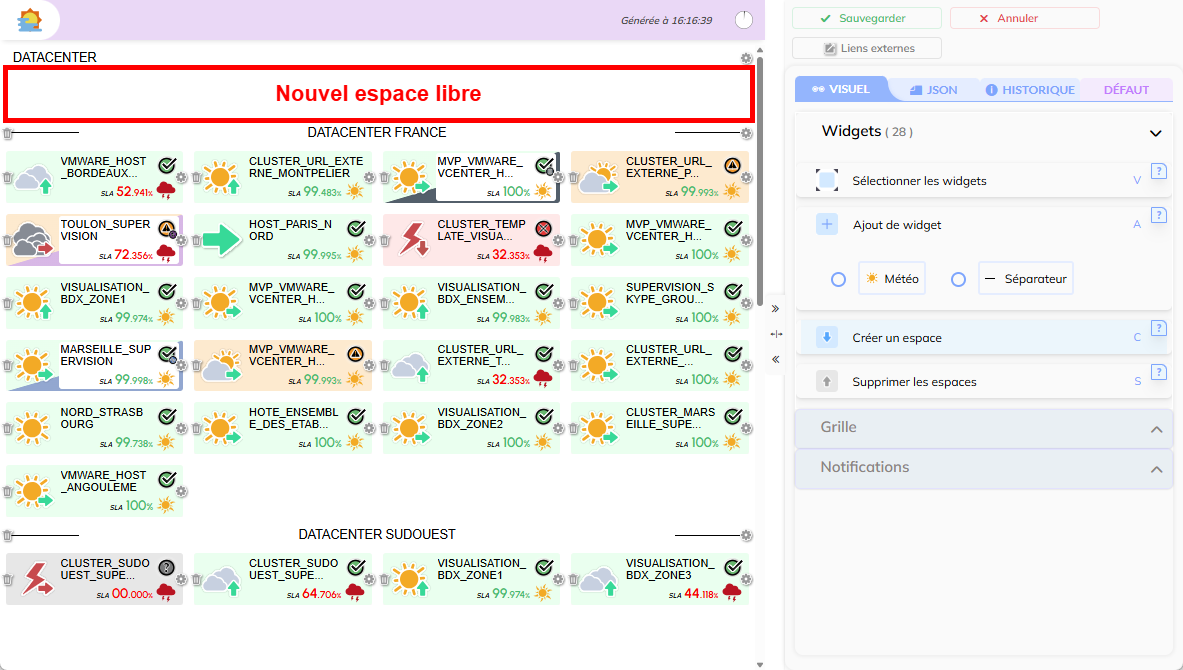
Je sélectionne l'option Créer un espace et je clique et tout en maintenant le bouton enfoncé, je dirige la souris vers le haut ou le bas jusqu'à créer autant de case que souhaité. Cette valeur sera notée dans la zone bleutée.
| Panel |
|---|
|

| Panel |
|---|
Une fois la taille souhaitée atteinte, je peux lâcher le bouton, alors l'espace sera créé, révélant un espace livre.
| Panel |
|---|
Je peux maintenant ajouter des nouveaux widgets.
| Panel |
|---|
Suppression des espaces
Pour supprimer des espaces avec un décalage de cases, les utilisateurs peuvent réduire ou éliminer la largeur de l'élément de remplissage, ce qui entraînera un rapprochement des widgets avec un décalage de cases réduit ou supprimé.
| Panel |
|---|
Par exemple, si un utilisateur souhaite supprimer un décalage de quatre cases entre deux widgets, il peut créer un décalage avec une largeur équivalente à quatre cases.
| Panel |
|---|
| Panel |
|---|
Raccourci clavier
Les modes d'ajout ou de suppression sont activable en utilisant les raccourcis clavier :
- C pour activer la création d'espace
- S pour activer la suppression d'espace
| Info |
|---|
L'activation de l'option en utilisant le raccourci clavier n'est pas disponible lorsque l'utilisateur édite le JSON. |
|
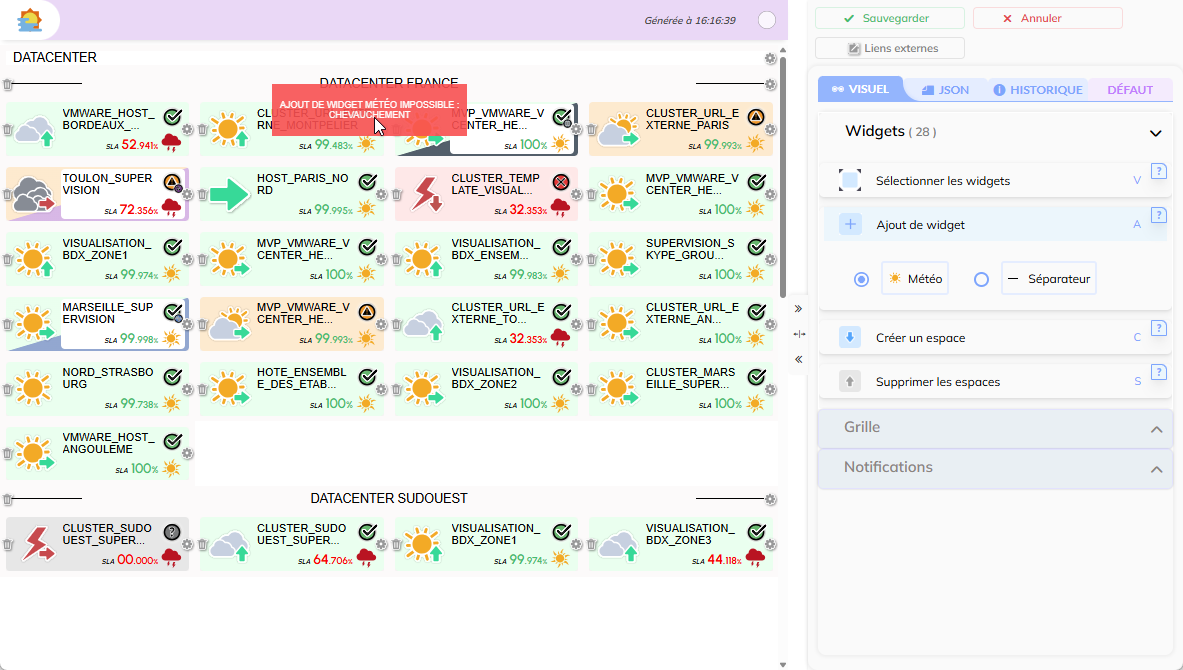
Ajout d'un espace de 4 lignes ( cases )
| Info |
|---|
Les widgets qui sont colorés en bleu seront inclus dans le déplacement ainsi que tous les widgets en dessous de la zone. |
| Panel |
|---|
|

| Panel |
|---|
|
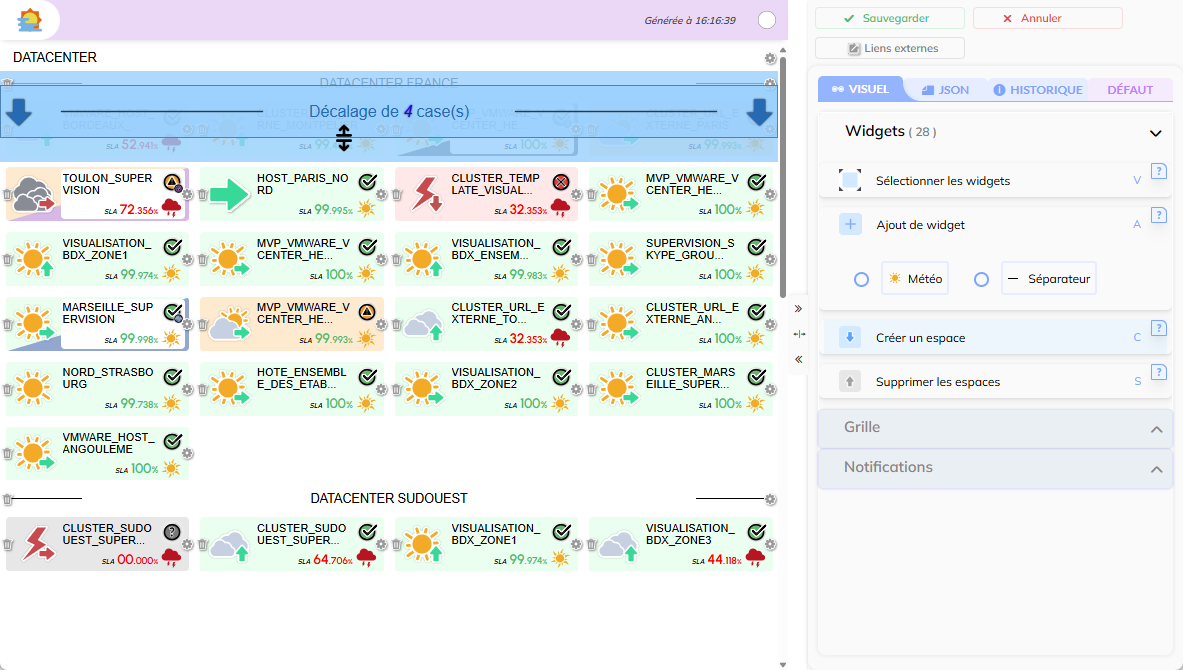
Un nouvel espace est créé et permet d'ajouter de nouveaux widgets juste après le widget titre.
| Panel |
|---|
|
Suppression des espaces
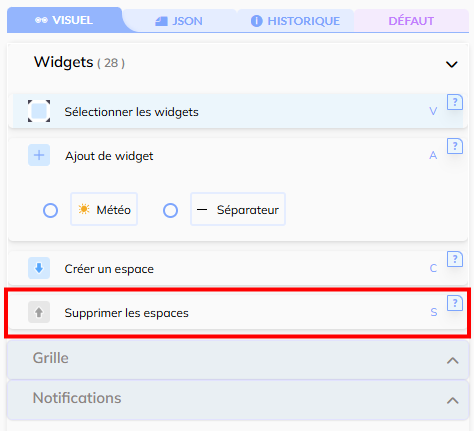
La suppression d'espace permet d'enlever un ou plusieurs espaces vides ( lignes )
Pour supprimer des espaces, il faut :
- Passer en mode suppressions d'espace, cliquer sur le volet à droite ( ou utiliser le raccourci clavier 'S' ).
- Maintenir le clic sur la grille à l'endroit où supprimer les espaces.
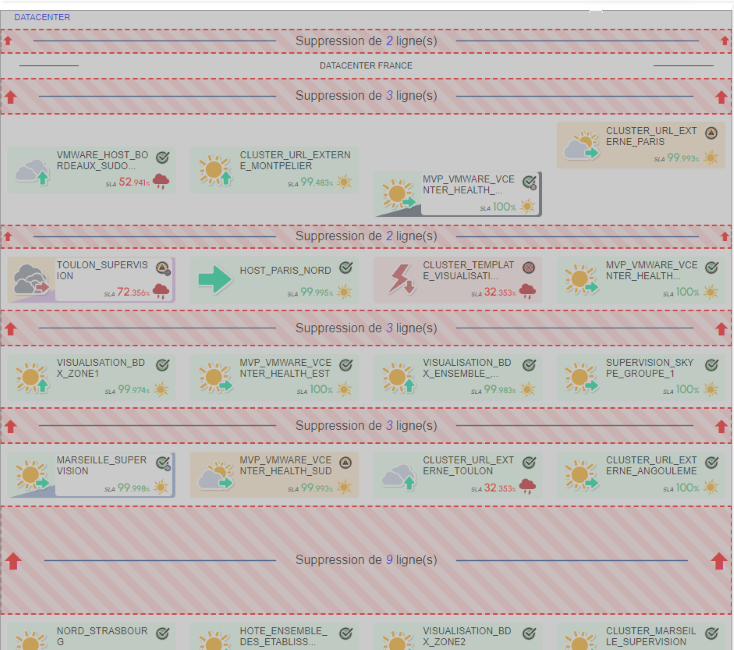
- Déplacer la souris ( Une zone rouge apparait pour montrer chaque espace qui sera enlevé )
- Relâcher le clic.
| Panel |
|---|
|
Exemple
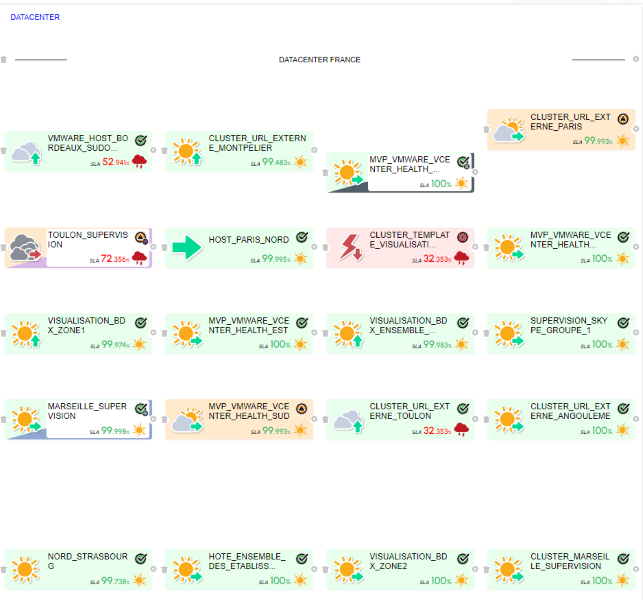
Une météo avec de nombreux espaces vides.
Utilisation de la suppression d'espace.
Une météo sans espace vide.
| Panel |
|---|
|
| Panel |
|---|
|
| Panel |
|---|
|