| Scroll Ignore | ||||||||||||||||
|---|---|---|---|---|---|---|---|---|---|---|---|---|---|---|---|---|
| ||||||||||||||||
|
Concept
L'affichage des éléments en liste vous permet :
- de choisir un élément à sélectionner ( après en ayant ciblé votre recherche sera affinée en faisant des filtres ) pour le consulter, le dupliquer, etc.,
- de comparer des élémentsd'obtenir des informations entre les éléments pour pouvoir les comparer,
- de créer un nouvel objet,de faire des actions de masse ( édition ).
Il existe différentes listes :
- une pour tous les éléments
- une pour chaque type d'éléments ( hôtes, checks, utilisateurs, etc.. )
Le contenu des Les colonnes varie en fonction des types d'éléments.
Explication des zones
L'affichage contient :
Zone 1 : La zone de titre, indiquant le typed'éléments
| Panel |
|---|
Zone 1 - Titre
( colonnes et colonnes optionnelles ).
| Panel |
|---|
|
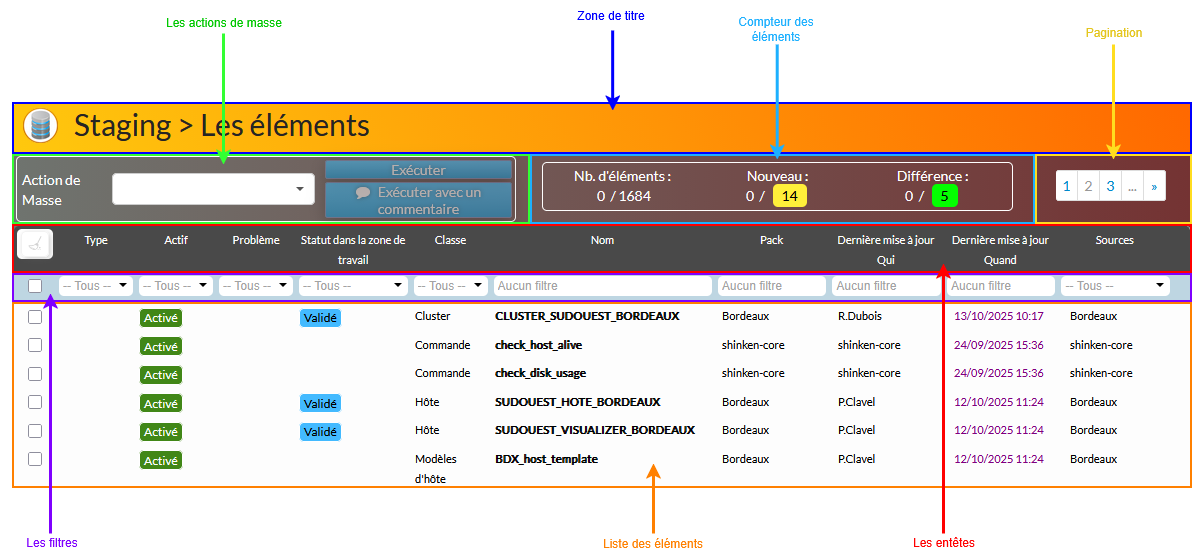
Zone de titre
| Panel |
|---|
|
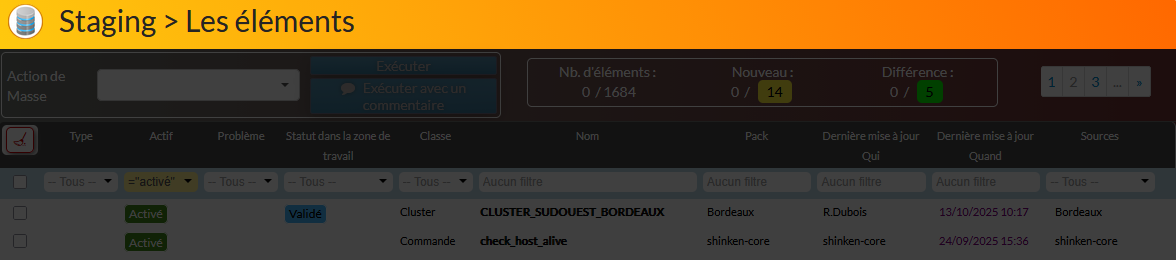
Cette zone Cette zone vous indique :
- l'espace en cours d'utilisation :
- Zone de travail
- Staging
( voir la page Espaces de données ( Zone de travail, Staging, Production ) ),
- le type d'élément :
- Hôtes,
- Modèles,
- Utilisateurs,
- etc...
( voir la page
Editer Éditer les Eléments ( hôte, clusters, checks, utilisateurs ... ) ).
Exemple de la liste "Tous les éléments" en Staging :
| Panel |
|---|
|

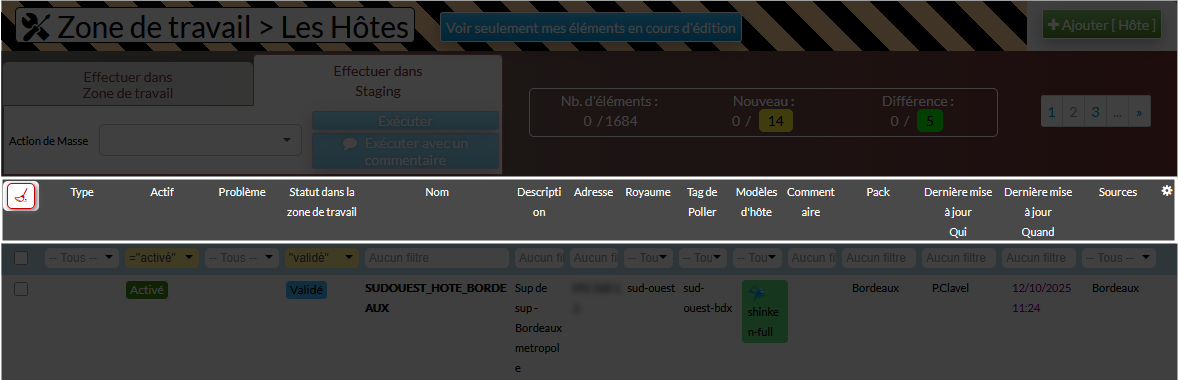
Exemple de la liste "Tous les Hôtes" en Zone de travail :
| Panel |
|---|
|

Dans la zone de travail, les boutons « Voir seulement mes éléments en cours d’édition » et « Voir tous les éléments » permettent de basculer entre la liste complète et une liste préfiltrée affichant uniquement les éléments actuellement en cours d’édition par l’utilisateur.
Sur une liste ne contenant qu’un seul type d’élément ( hôte, clusters, etc... ), un bouton "+ Ajouter [ ... ]" permet d’accéder à la page de création d’un nouvel élément.
Les actions de masse
| Panel |
|---|
|
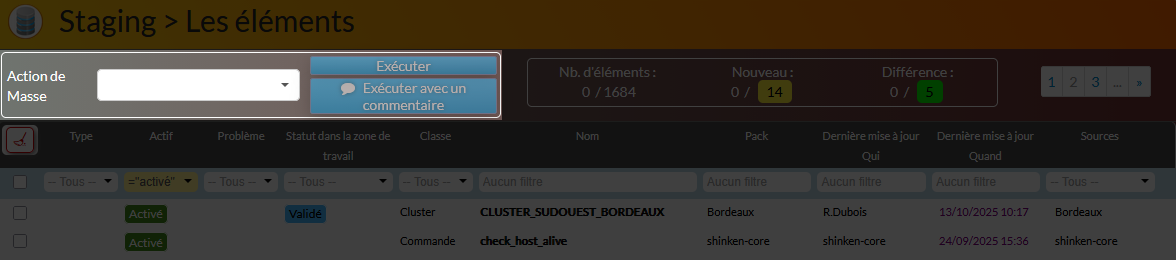
Permet de faire des modifications similaires sur plusieurs éléments à la fois :
- Activer Activer / Désactiver,
- Supprimer,
- Cloner,
- Éditer en masse,
- ...
( voir la page Actions de masse ( Shinken admin ) et Actions de masse ( Administrateur de SI ) ).
| Info |
|---|
Les options proposées varient en fonction du type d'éléments et de l'espace de travail :
|
( voir la page Filtres et actions de masse sur l'interface de configuration )
Compteurs des éléments
| Panel |
|---|
|
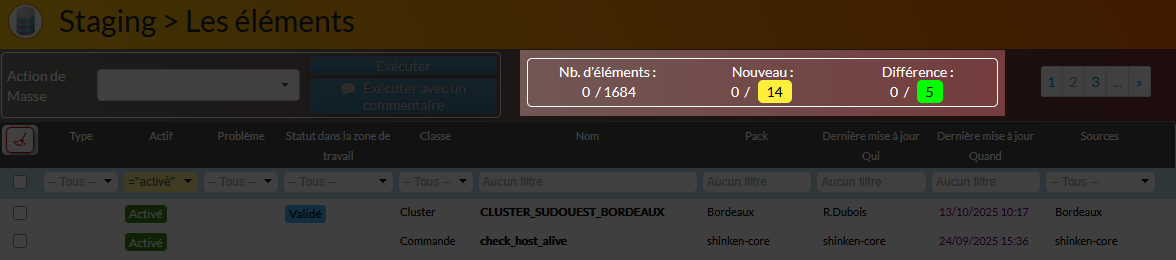
Cette zone vous indique affiche le nombre d'éléments actuellement sélectionné d’éléments sélectionnés ( indiqué en bleu ) par rapport : au nombre total d'éléments
de la liste,Si le nombre d'éléments de la liste est important, une pagination sera disponible sur la droite de la zone.
Zone 4 - Les entêtes
.
Les compteurs affichés dépendent du rôle de l'utilisateur et de la page en cours :
- Les administrateurs de SI ne voient que le "Nb. d'éléments" sur l'ensemble des pages
| Panel |
|---|
|

Les administrateurs Shinken voient :
- "Nb. d'éléments" et les "Proposé" sur les pages :
- pour les hôtes de l'espace "Staging"
- et les clusters de l'espace "Staging"
| Panel |
|---|
|

- "Nb. d'éléments" et les "Nouveau" et les "Différence" sur toutes les autres pages :
| Panel |
|---|
|

Pagination
| Panel |
|---|
|
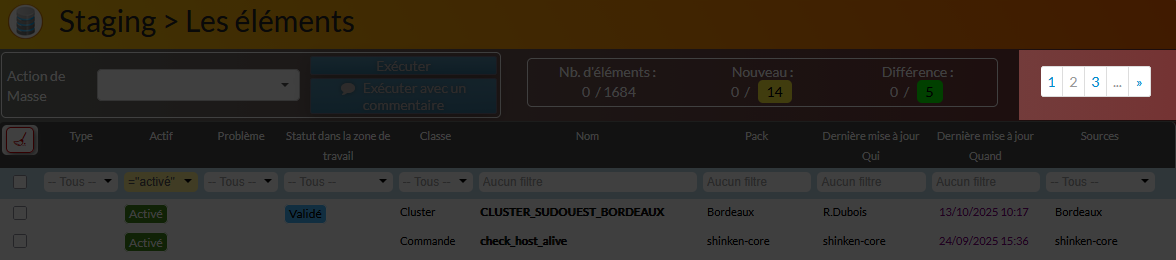
Si la liste contient beaucoup d'éléments ( plus de 300 éléments ), une pagination sera présente permettant de naviguer entre les différentes pages.
Les entêtes de colonnes
| Panel |
|---|
|
La zone affichant le nom des colonnes.
Elle contient également :
- un bouton permettant de supprimer les filtres en cours,

- un bouton pour gérer l'affichage des colonnes

( voir la pageRajout Affichage de colonnes optionnelles ).
Les filtres
| Panel |
|---|
|

L'utilisation des filtres permet d'afficher que certains éléments en fonction du besoin.
Il existe différents types de filtres :
- sélecteur,
- champ texte,
- …
( voir la page Filtres et actions de masse sur l'interface de configuration ).
Une case à cocher est également disponible pour tout sélectionner ou désélectionner tous les éléments affichés
Zone 6 - Les informations des éléments
.
Lorsqu’un filtre est actif, le champ correspondant est mis en évidence par un surlignage jaune indiquant la valeur appliquée.
Liste des éléments
| Panel |
|---|
|
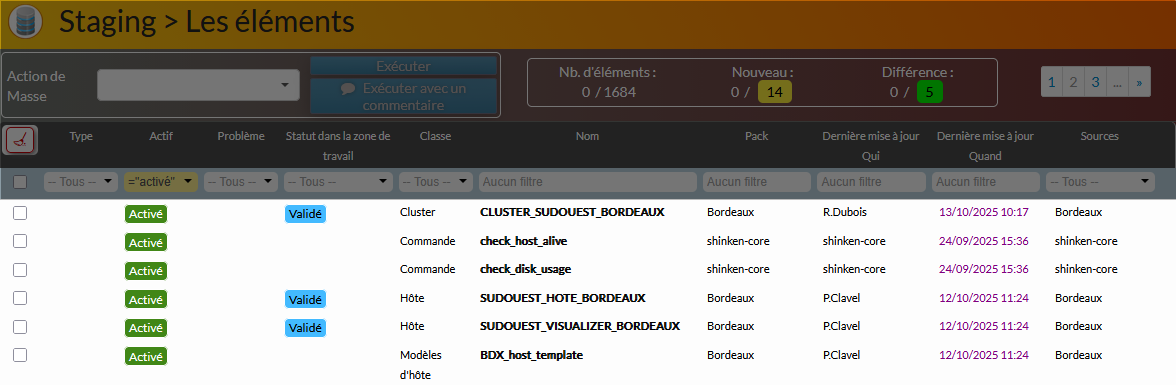
Les colonnes communes
| Nom de la colonne | Description | ||
|---|---|---|---|
--- | case Case à cocher pour la sélection. | ||
Type | Si l'élément est "Nouveau" ou en "Différence" ( voir la page Concept général et utilisation des sources ). | ||
Actif | Si l'élément est activé ou non. | ||
| Problème | Si un élément a un problème ou pas. ( Royaume inexistant, Royaume sans scheduler, Caractères Non valide valides dans le nom du royaume, Utilisation d'un élément dans sa propre conf, Valeur trop grande, Royaume inexistant, Royaume sans Scheduler, etc.. ). )
| ||
| Nom | Nom de l'élément. | ||
| Pack | Le nom du pack qui contient cet élément. | ||
| Dernière mise à jour Qui | Indique le nom du dernier utilisateur ayant modifié l'élément. | ||
| Dernière mise à jour Quand | Indique la date et l'heure de la dernière modification de l'élément. | ||
| Sources | Indique la source dont est issu l'élémentélément ( voir la page Les Sources ). |
Les colonnes
particulières et optionnellesspécifiques
Suivant le type de liste affichée ( éléments, hôtes, clusters, etc. ), les colonnes affichant les propriétés varientCertaines colonnes ne s'affichent que dans certains cas, ou pour certains types d'éléments.
Par exemple, un check n'appartient pas à un royaume, il n'affiche pas cette colonne.Vous pouvez personnaliser cet affichage en fonction de vos besoins ( voir les pages Filtres et actions de masse sur l'interface de configuration et Rajout de colonnes optionnelles ).dans la liste "Éléments", seule la propriété "Nom" est affichée, car c’est la seule commune à tous les objets.
Pour les listes correspondant à un type d’objet particulier, les propriétés les plus significatives sont affichées.
Ainsi, pour un hôte, on retrouvera notamment :
le nom ;
la description ;
l’adresse ;
le royaume ;
le tag de Poller ;
les modèles d’hôtes.
Les éléments disposent bien sûr de nombreuses autres propriétés, dont certaines peuvent être ajoutées à l’affichage via les colonnes optionnelles.
Les colonnes optionnelles
Les propriétés non affichées dans les colonnes spécifiques sont ( où seront prochainement ) disponible dans les colonnes spécifiques ( voir la page Affichage de colonnes optionnelles )
| Panel |
|---|
|
