| Scroll Ignore | ||||||||||||||||||
|---|---|---|---|---|---|---|---|---|---|---|---|---|---|---|---|---|---|---|
| ||||||||||||||||||
|
Concept
Cette section détaille les différents paramètres qu'il est possible de configurer pour le widget séparateur.
Pour configurer les valeurs par défaut des widgets séparateur, voir la page Éditer les valeurs par défaut - Widget Séparateur - Édition visuelle - Météo.
Édition d'un widget séparateur
Ajouter un screen de toutes les zones du séparateur
| Panel |
|---|
|
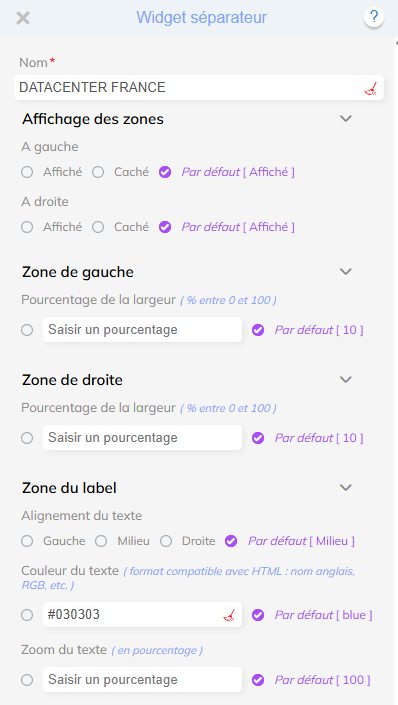
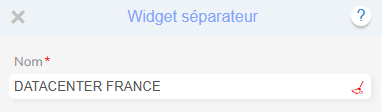
Nom du widget
| Panel |
|---|
|
Zones
Afficher les zonesCorrespond à la clé displayed de la partie left_area ou right_area dans le JSON.
 Si afficher est cocher, le zone sera afficher configuré est sélectionnée avec un bouton radio parmi les valeurs suivantes : affiché, caché, défaut.
Prévisualisation
Un widget séparateur de prévisualisation est présent en bas du formulaire, il contient toutes les zones configurables. La configuration est accessible en cliquant sur leur roue crantée respective.
| Panel |
|---|
screen du preview séparateur |
Un clic sur une roue crantée affiche la partie du formulaire correspondante à cette zone.
Zone de gauche et zone de droite
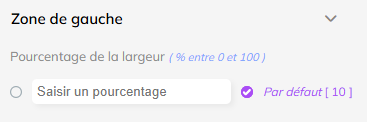
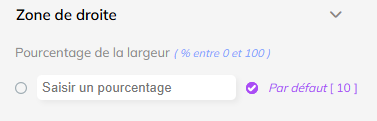
La zone Les zones de gauche et la zone de droite contiennent le même paramètre les mêmes paramètres de configuration.
| Panel |
|---|
|
| Panel |
|---|
|
Pourcentage de
largeurlargueur
La valeur doit être un nombre entier positif .Correspond à la clé width_percent de la partie left_area ou right_area dans le JSON.
Zone du titre
Le label
Le label correspond au texte affiché sur le séparateur.
Correspond à la clé label de la partie title_area Spécificité saisie d'une est obligatoire. La taille maximale est de 300 caractères.
Pourcentage de la largeur : 0 |
| ||
Pourcentage de la largeur : 20 |
| ||
Pourcentage de la largeur : 100 |
|



Zone du label
| Panel |
|---|
|
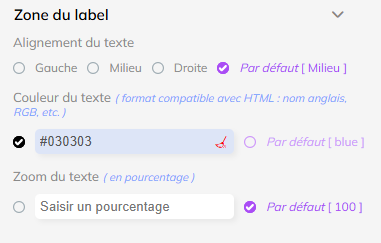
Couleur du texte
La couleur du texte
Correspond à la clé text_color de la partie title_area dans le JSON.
La valeur peut être : le nom en anglais d'une couleur ou une couleur sous format HTML ( valeur hexadécimale ).
 Des caractères sont interdits : [ " ; ' ]
Exemple :
Couleur du texte : red |
| ||
Couleur du texte : #000000 |
| ||
Couleur du texte : rgb(155, 155, 255) |
|



Alignement du texte
Alignement du texte : Gauche |
| ||
Alignement du texte : Droite |
|


Zoom du texte
Zoom du texte : 50 |
| ||
Zoom du texte : 100 |
|


L'alignement du texte
Ce paramètre permet de changer la position du label.
Correspond à la clé text_align de la partie title_area dans le JSON.
La valeur est sélectionnée avec un bouton radio parmi les valeurs suivantes : droite, gauche, milieux, défaut.
| Panel | ||||
|---|---|---|---|---|
| ||||
| Panel | ||
|---|---|---|
| ||
| Panel | ||
|---|---|---|
| ||
Le pourcentage de zoom de la police
Défini le pourcentage de zoom de la police.
Correspond à la clé font_zoom_percent de la partie title_area dans le JSON.
La valeur doit être un nombre entier positif.