| Scroll Ignore | ||||||||||||||||||
|---|---|---|---|---|---|---|---|---|---|---|---|---|---|---|---|---|---|---|
| ||||||||||||||||||
|
Concept
Une interface d'édition est disponible pour permettre de créer et de configurer vos liens externes ( personnalisation, présence de la barre d'information, etc.. ).
Dans cette page, se trouve une explication du comportement des différents types de propriété :
- Champ de type texte,
- Champ de type radio,
- etc ...
Ouvrir la configuration
En mode édition, cliquer sur le bouton 
 ouvre un formulaire.
Qui contient :
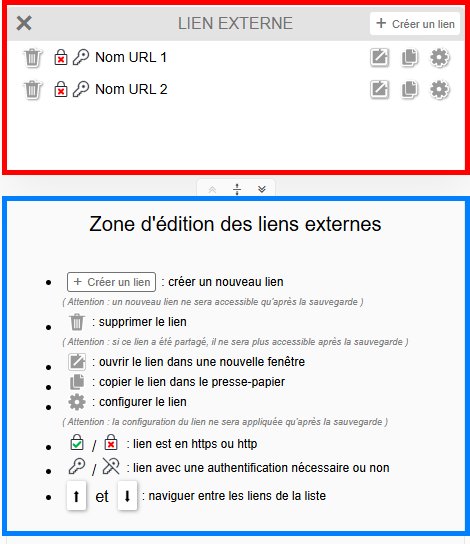
- La liste des liens externes déjà existants. ( en rouge ) ;
- Une aide expliquant les différentes icônes et boutons présents. ( en bleu ) ;
L'aide sera remplacer par le formulaire d'édition d'un lien externe une fois ouvert.
| Panel |
|---|
|
Créer un nouveau lien externe
Le bouton 
 permet de créer un nouveau lien.
- Le formulaire basculera alors sur l'interface de configuration d'un nouveau lien, proposant les différentes options.
- Une fois le lien créé, il devient visible dans la liste disponible en haut du formulaire.
| Panel |
|---|
| Panel |
|
Visualiser un lien externe
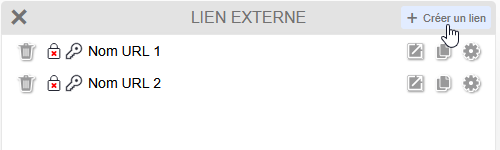
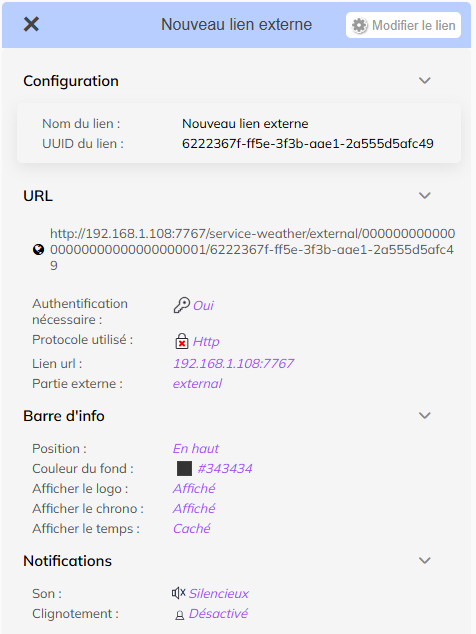
Il est possible d'ouvrir un lien externe pour le visualiser en cliquant dessus dans la liste des liens.
- Le lien
- apparaît en mode visualisation pour permettre de
- voir rapidement la configuration.
- Il est possible de passer d'un lien à un autre en utilisant les flèches directionnel haut et bas.
| Panel |
|---|
|
Fonctionnement général
Regroupement par dossier des propriétés
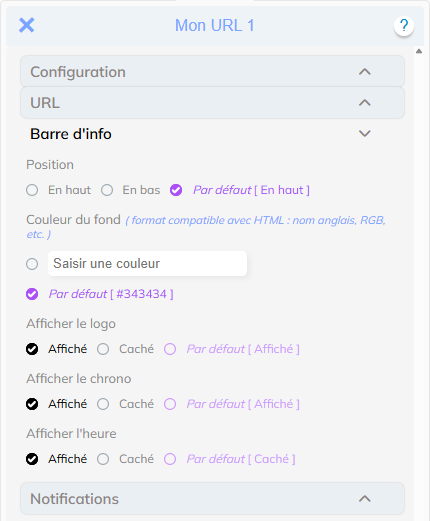
Pour faciliter la configuration, les propriétés portant sur le même sujet sont regroupées par section.
- Les sections ont un titre qui permet de cacher leur contenu lorsque l'on clique dessus.
- Les sections ont donc deux états possibles :
- ouvert ( par défaut ) ;
- fermé ;
Dans l'exemple ci-contre :
- Les trois dossiers "Configuration", "URL" et "Notifications" sont fermés,
- le dossier "Barre d'info" est ouvert.
| Panel |
|---|
|
Les différents types de propriété
Propriété de type texte
Permet de saisir une valeur au clavier.
- Le balai
 permet d'effacer le contenu
| Panel |
|---|
|

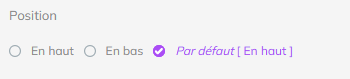
Propriété de type radio
Permet de choisir une valeur parmi un nombre restreint de valeurs prédéfinies.
- Cliquer sur un bouton ou sur le texte pour modifier le choix.
| Panel |
|---|
|
Propriété combinant type radio et champ texte
Permet de saisir une valeur au clavier ou de sélectionner la valeur par défaut.
- Si le champ texte reste vide, la propriété prend la valeur par défaut.
- Le balai permet d'effacer le contenu du champ texte.
| Panel |
|---|
|


Valeurs par défaut
Les valeurs par défaut permettent de définir des comportements communs aux liens externes.
- Les valeurs par défaut sont affichées en violet et seront toujours sélectionnables grâce à un bouton radio.
( voir la page Éditer les valeurs par défaut - Lien Externe - Édition visuelle - Météo )
| Info |
|---|
Toutes les propriétés n'ont pas de valeurs par défaut. |
Les différents types de propriété
Propriété de type radio
Permet de choisir une valeur parmi un nombre restreint de valeurs prédéfinies.
- Cliquer sur un bouton ou sur le texte pour modifier le choix.
| Panel |
|---|
Propriété combinant type radio et champ texte
Permet de saisir une valeur au clavier ou de sélectionner la valeur par défaut.
- Si le champ texte reste vide, la propriété prend la valeur par défaut.
- Le balai permet d'effacer le contenu du champ texte.
| Panel |
|---|
Les liens externes en erreur
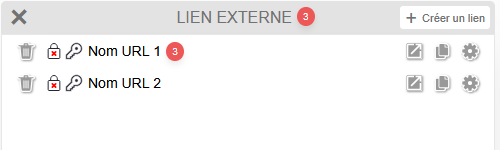
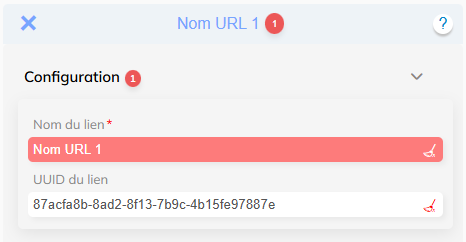
Les liens contenant une ou plusieurs erreurs sont indiqués grâce à une pillule rouge contenant un chiffre indiquant le nombre d'erreurs à corriger.
En cliquant sur le lien, le l'interface de configuration indiquera les propriétés à corriger et son type d'erreur.
Les liens externes en erreur
Les liens contenant une ou plusieurs erreurs sont indiqués grâce à une pilule rouge contenant un chiffre indiquant le nombre d'erreurs à corriger.
- En cliquant sur le lien, le l'interface de configuration indiquera les propriétés à corriger et son type d'erreur.
| Panel |
|---|
|
| Panel |
|---|
|
Édition d'un lien externe
| Panel |
|---|
|
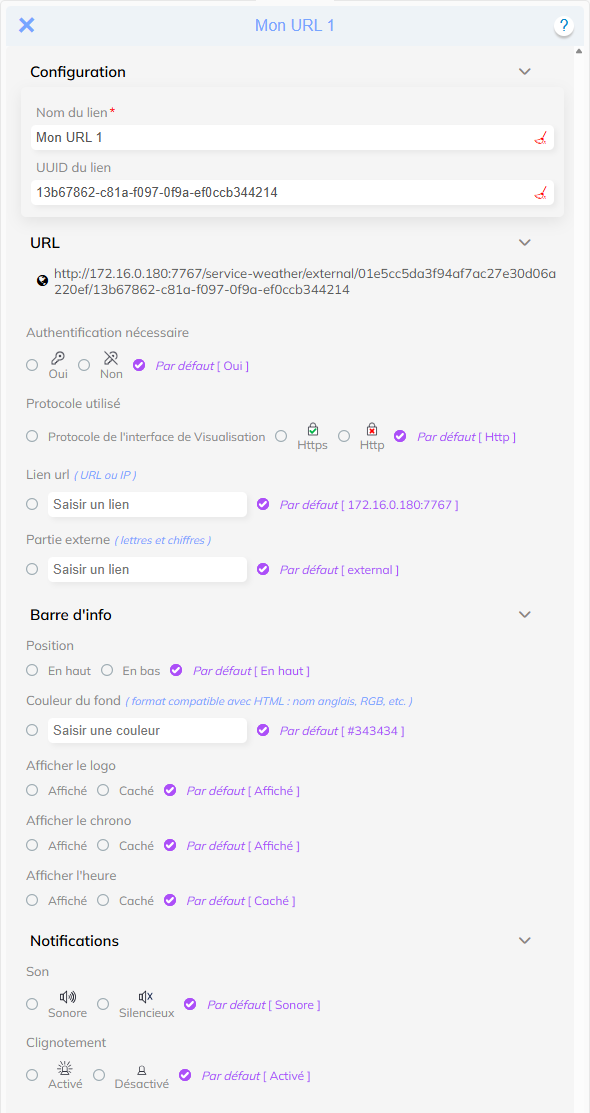
Configuration
| Panel |
|---|
|
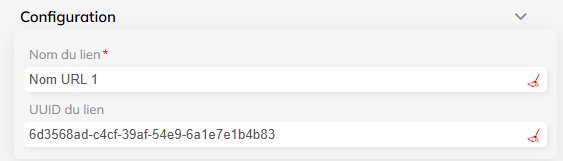
Nom du lien
UUID du lien
Url
| Panel |
|---|
|
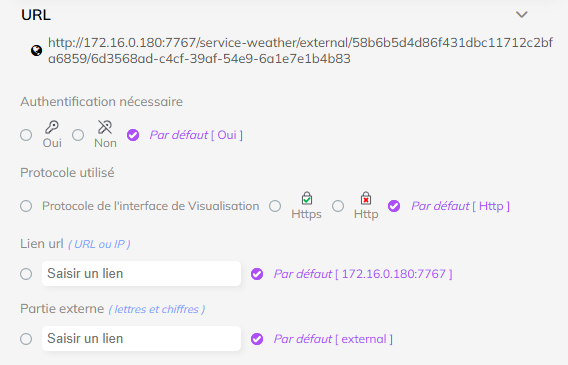
Authentification nécessaire
Protocole utilisé
Lien url
Partie externe
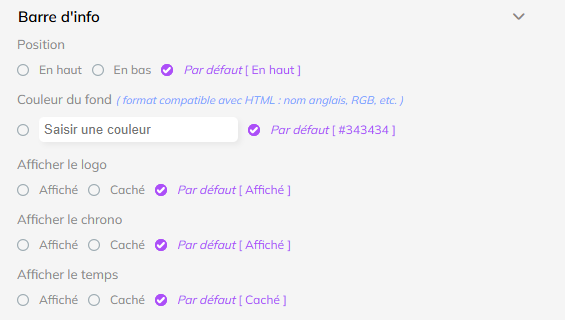
Barre d'info
| Panel |
|---|
|
| Info |
|---|
Si tous les éléments sont en caché, la barre d'info entière sera cachée. |
Position
Couleur de fond
Afficher le logo
Afficher le chrono
Notifications
| Panel |
|---|
|
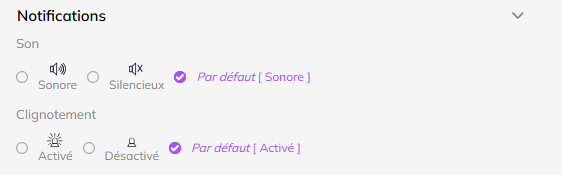
Son
Clignotement
| Panel |
|---|