| Panel | ||||||
|---|---|---|---|---|---|---|
| ||||||
|
Vue d'ensemble
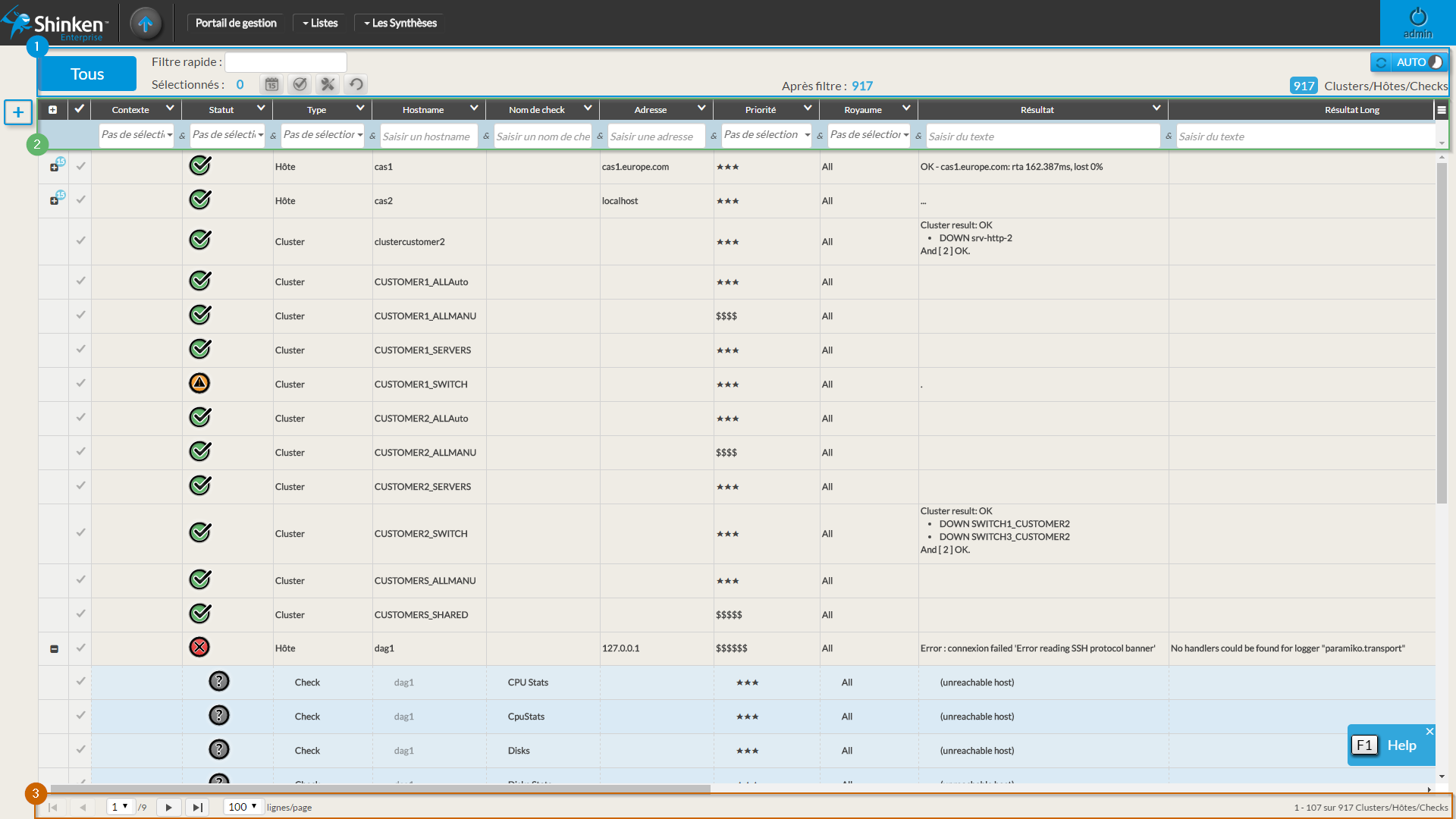
- Zone d'actions
- Zone de tri
- Zone de filtres avancés
- Zone des éléments
- Zone de pagination
| Panel | ||||||
|---|---|---|---|---|---|---|
| ||||||
|
|
Zone d'entête

Filtre rapide:

La filtre rapide permet de rechercher un mot clé sur l'ensemble des colonnes visible de la liste.
Action de masse:
| Include Page | |
|---|---|
|
|


La sélection d'au moins un élément et nécessaire pour activer la zone d'action.
Définir une période d'arrêt:
Définir une période d'arrêt permet.
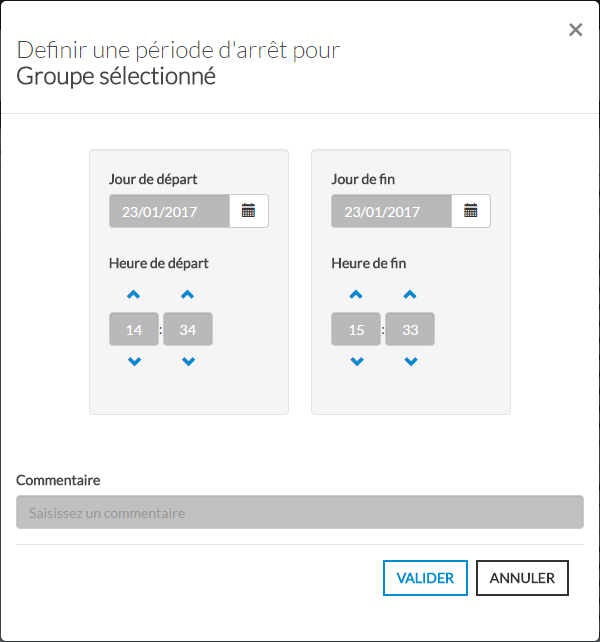
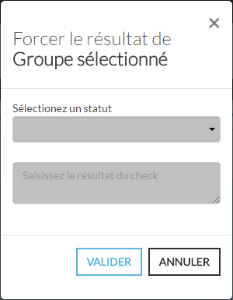
Forcer le résultat à un statut:
fdfd
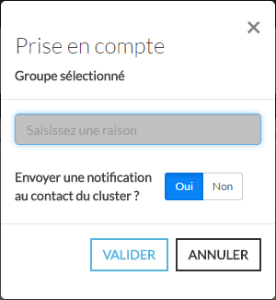
Prise en compte d'un élément:
sfsdfsd
Rafraîchir la liste:
Rafraîchissement automatique Désactivé:
Rafraîchissement automatique Activé:

- Cliqué sur AUTO pour activer le rafraîchissement automatique.
- Cliqué sur l'icone pour forcer directement le rafraîchissement.
Voir le nombre total d'élément et type:

Zone de tri
Afficher ou cacher tous les checks de la liste:
- Cliquer sur l'icone
 pour afficher tous les checks de la liste.
 - Cliquer sur l'icone pour cacher tous les checks de la liste.
Sélectionner ou désélectionner tous les éléments:
- Cliquer sur l'icone pour sélectionner tous les éléments.
- Cliquer sur l'icone pour désélectionner tous les éléments.
Trier une colonne:
Voir les actions possible sur une colonne:
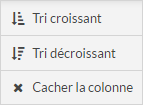
- Cliquer sur l'icone pour afficher les actions possible sur la colonne:
- Tri croissant
- Tri décroissant
- Supprimer le tri (apparait uniquement si un tri est réaliser sur la colonne.)
- Cacher la colonne
Choisir les colonnes visibles:
Cliquer sur le bouton pour afficher la liste des colonnes affiché et désactives.
L'importance de l'élément défini dans la configuration de Shinken Enterprise est représenté par une étoile (de 0 à 5), cette vue est présentée par ordred'importance.
Modèle d'Hôtes/de Clusters
|
Zone de tri
| Include Page | ||||
|---|---|---|---|---|
|
Zone de filtres avancés
| Include Page | ||||
|---|---|---|---|---|
|
Zone des éléments
| Include Page | ||||
|---|---|---|---|---|
|
Zone de pagination
| Include Page | ||||
|---|---|---|---|---|
|

Zone de filtres avancés

Rajouter une ligne de filtre:
Cliquer sur le bouton pour créer une nouvelle ligne de filtre.
Enlever une ligne de filtre:
Cliquer sur le bouton pour créer une nouvelle ligne de filtre.
Supprimer tous les filtres
Cliquer sur le bouton pour supprimer tous les filtres.
| Warning | ||
|---|---|---|
| ||
Aucun message de confirmation ne vous sera demandez. |
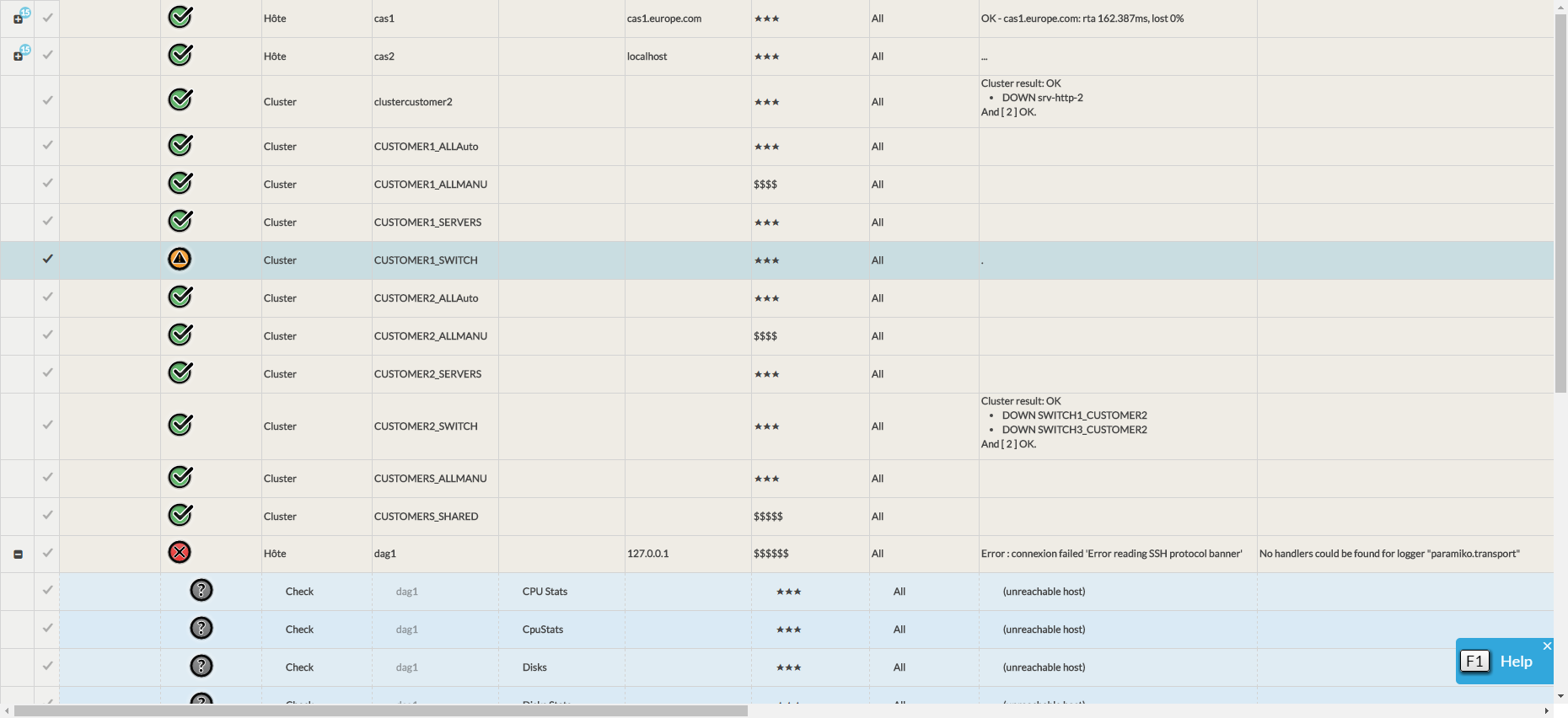
Zone des éléments
Zone de pagination
