Onglet générique
- Name
- Cette propriété permet de définir le nom utilisé pour identifier le groupe d'utilisateurs.
- Members (Users)
- Cette propriété est utilisée pour spécifier quels hôtes appartiennent au groupe d'utilisateurs.
- Members (User templates)
- Cette propriété est utilisée pour ajouter les utilisateurs ayant le modèle d'utilisateur spécifié au groupe.
- Enabled
- Permettre que cet élément soit pris en compte lors du passage de Staging en Production.
- Pack
- Cette propriété permet de définir dans quel pack se trouve le groupe d'hôte.
...
Principe
...
La page principale est composée d'une table , listant tous les groupes existant.
Cette table contient les informations suivantes
- une boîte de choix pour sélectionner un plusieurs groupes
- Différences depuis le dernier commit en production
- Nom
- Alias
- Membres
Une barre d'outil est disponible en haut, permettant de :
- Activer, désactiver, supprimer ou dupliquer un groupe
- Filtrer par nom
...
Comme pour les autres éléments de la configuration, un menu d'action apparaît à gauche .
Ce menu permet de :
- Ajouter un nouveau groupe
- Montrer les groupes détectés par la découverte automatique
- Accepter les différences sur les éléments sélectionnés
...
Créer un nouveau groupe
...

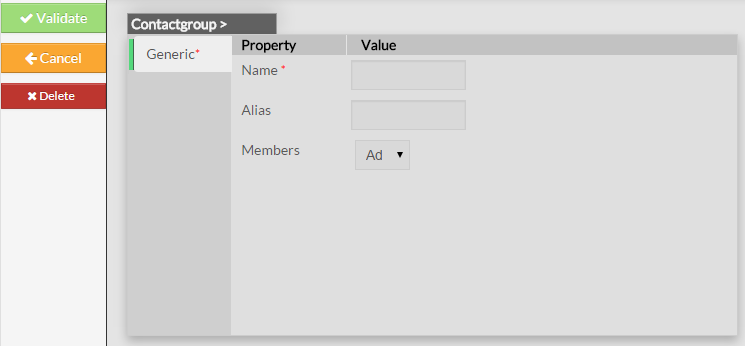
Un formulaire vide apparaît :
Il est composé des propriétés suivantes :
- Nom
- utilisé pour définir le nom du groupe
- champs obligatoire
- Alias
- utilisé pour définir un nom plus long ou une description
- Membres
- utilisé pour inclure des membres
- champs utilisable en sélectionnant les membres à ajouter dans la liste déroulante
Le menu de gauche permet également de :
- Valider le nouveau groupe
- Annuler l'action
- Supprimer le hostgroup
...
...
Une fois validé, le nouveau groupe doit être sauvegardé dans la nouvelle base de configuration pour apparaître dans la liste
...
Modifier un groupe
...
Ajouter ou enlever un membre
...
Ajouter un membre au groupe
Commencez par éditer le groupe choisi,
Puis sélectionner le contact choisi dans la liste déroulante
...
Ajouter un contact au groupe
Allez à la page Groupe de contacts,
cliquer sur le contact choisi .
Le formulaire de rajouter le contact à un ou plusieurs groupes .
...
Supprimer un groupe
...
Depuis le formulaire
Allez à la page Groupe de contacts dans le menu principal ,
Cliquer sur le nom à supprimer.
Cliquer sur le bouton Supprimer dans le menu de gauche .
Une fenêtre de confirmation apparaîtra.
...
Depuis la page principale
Allez à la page Groupe de contacts dans le menu principal,
Cliquer sur le boîte de choix dans la colonne de gauche .
Utiliser le bouton Supprimer dans le menu Action et cliquer sur le bouton Lancer.
Une fenêtre de confirmation apparaîtra.
...
Dupliquer un groupe
...
Allez dans la page groupe du menu principal, puis cliquer sur la boîte de choix placée dans la 1ère colonne à gauche.
...
Utilisez le menu Action et sélectionner Dupliquer, puis cliquer sur le bouton Lancer.
...
Toutes les propriétés et données sont conservées lors de la duplication.
| Info |
|---|
La duplication n'a rien à voir avec le clonage de période car il n'y a aucun lien entre les 2 périodes Aucune relation n'est faite dans la configuration . |
...